iPhone’unuzun gizli potansiyelini keşfetmeye hazır mısınız? Hangi özellikleri kullanmadığınızı biliyor musunuz? iPhone’unuzdan en iyi şekilde yararlanmak için neler yapmalısınız?
- 1. Telefon görüşmelerini kaydedip transkripte edinme
- 2. Kameranızı kullanarak bitki ve hayvanları tanıma
- 3. Uygulamaları silmek yerine devre dışı bırakma
- 4. iPhone’unuzu beyaz gürültü makinesine dönüştürme
- 5. Mesajı daha sonra göndermek için planlama
- 6. Wi-Fi şifrelerini QR kodu ile paylaşma
- 7. Ekran görüntülerinizi gizleme
1. Telefon görüşmelerini kaydedip transkripte edinme
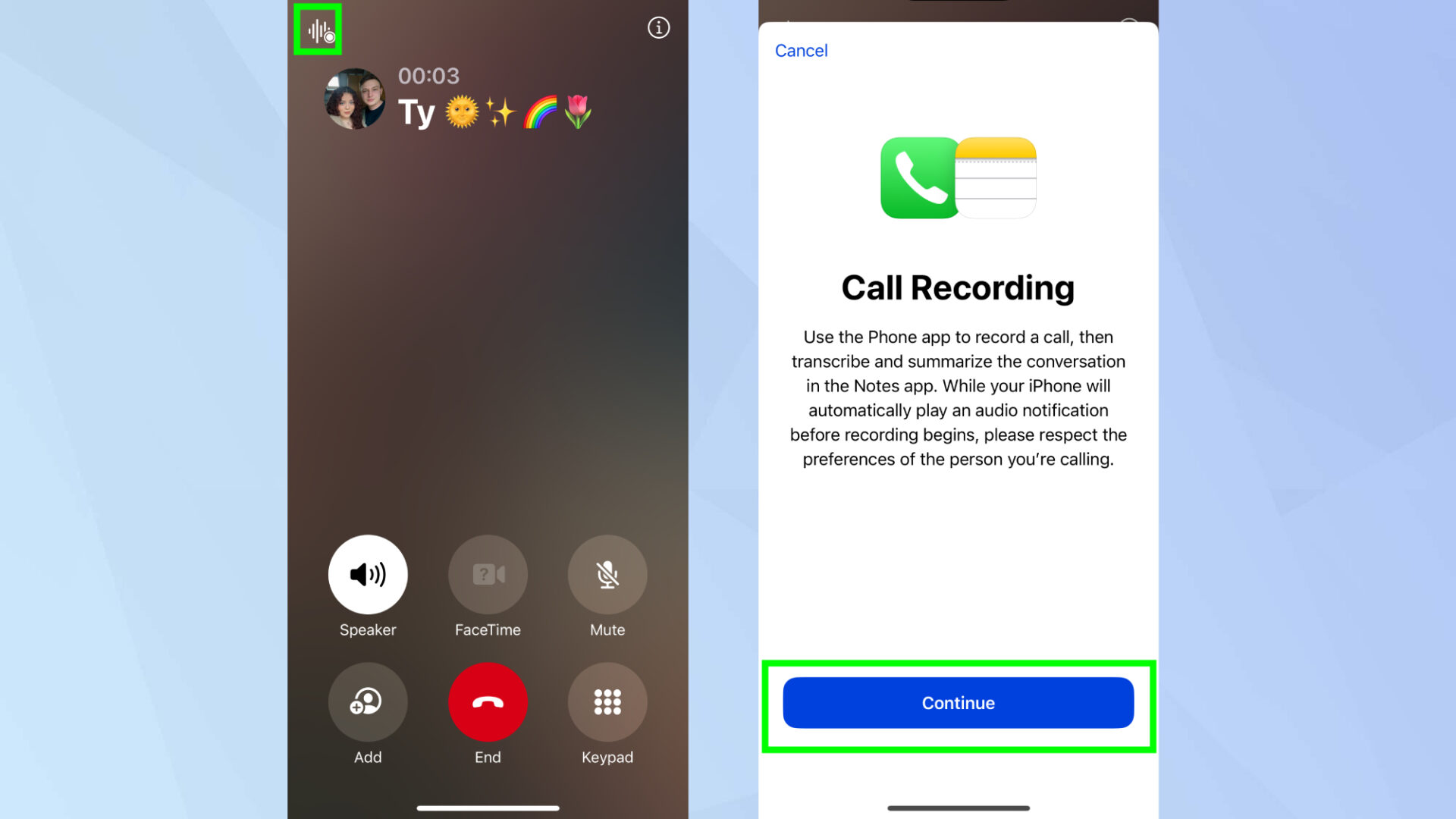
Telefon görüşmelerinizi kaydetmek ve sesli not almak, özellikle görüşme yaptığınızda veya önemli bir bilgiyi hatırlamak istediğinizde çok faydalıdır. Bir arama yaptıktan sonra, ekranın sol üst köşesinde yer alan **”Arama Kaydını Başlat”** simgesine **dokunarak** kayda başlayabilirsiniz. Sonrasında, **devam et** seçeneğine tıklayın. Arama kaydının başladığını belirten bir ses duyacaksınız. Kayıt işlemi tamamlandığında, ekranın ortasında bulunan **kırmızı Durdur** butonuna tıklayarak veya görüşmeyi sonlandırarak kaydı durdurabilirsiniz. Kayıt sonrasında, konuşmanın transkripti, **Notlar** uygulamasındaki **Arama Kayıtları** klasöründe veya ses kaydı ayrı yapıldıysa **Sesli Notlar** uygulamasında bulunacaktır.
2. Kameranızı kullanarak bitki ve hayvanları tanıma
Gizemli bir bitki veya hayvanın fotoğrafını çektiğinizde, iPhone’unuz bu canlıyı tanımanıza yardımcı olabilir. Fotoğrafı çektikten sonra, **Fotoğraflar** uygulamasında resmi açın ve ekranın alt kısmındaki **Bilgi** butonuna **dokunun**. Eğer iPhone, nesneyi tanırsa, ekranın üst kısmında bir simge belirecek — buraya tıklayarak **bitkiyi ara** seçeneğini seçin. Tanıma önerisini göreceksiniz ve daha fazla bilgi almak için Safari veya Wikipedia üzerinden seçeneklere ulaşabileceksiniz. Bu özellik, iOS’a entegre olduğundan ekstra bir uygulama yüklemeye gerek yoktur. Doğadayken veya merak ettiğiniz şeyleri öğrenmek istediğinizde, iPhone’unuz size bir doğa uzmanı olarak yardımcı olacaktır.
3. Uygulamaları silmek yerine devre dışı bırakma
iPhone depolama alanınız dolduğunda can sıkıcı bir durumla karşı karşıya kalabilirsiniz. Ancak, bazı harika uygulamalarınızı silmek zorunda kalmadan depolama alanı kazanmanın bir yolu var. Bunun için, **Ayarlar** menüsünden **Genel**, ardından **iPhone Depolama** seçeneğini seçip uygulama listenizi gözden geçirin. Nadiren kullandığınız uygulamanın üzerine tıklayarak **Uygulamayı Devre Dışı Bırak** seçeneğini seçebilirsiniz. Bu özellik, uygulamayı kaldırırken tüm kişisel verilerinizi, belgelerinizi ve ayarlarını korur. Uygulama tekrar ihtiyaç duyulduğunda, ikona tekrar tıklamak yeterlidir, otomatik olarak yeniden yüklenir ve bilgilerinizi korur.
4. iPhone’unuzu beyaz gürültü makinesine dönüştürme
Erişilebilirlik ayarlarında gizlenmiş olan **arka plan sesleri** özelliği, odaklanmak, uyumak veya huzursuz bir bebekle rahatlamak isteyenler için oldukça kullanışlıdır. iPhone’unuz, sakinleştirici beyaz gürültü, okyanus dalgaları, yağmur veya hafif bir dere sesi çalabilir. **Ayarlar > Erişilebilirlik > Ses ve Görüntü > Arka Plan Sesleri** menüsüne gidin, açın ve seçeceğiniz sesi belirleyin. Sesin ses seviyesini, diğer seslerden bağımsız olarak ayarlayabilir ve Denetim Merkezi’ne ekleyerek hızlı erişim sağlayabilirsiniz. Bu basit özellik, günlük rutinlerinizde büyük bir fark yaratabilir, özellikle seyahat ederken, çalışırken veya zihinsel bir resetleme ihtiyacınız olduğunda.
5. Mesajı daha sonra göndermek için planlama
Birine zaman ayırmak istemek ya da gece geç saatlerde mesaj atan kişi olmamak için mesajları planlamak hayat kurtarıcı olabilir. iPhone, bu işlemi **Mesajlar** uygulamasında doğrudan yapmanıza olanak tanır. **Mesajınızı yazın**, ardından metin kutusunun yanındaki **+** simgesine dokunun. **Sonra Gönder** seçeneğini, tarih ve saati seçerek bu mesajı planlayabilirsiniz. iPhone, mesajı otomatik olarak zamanında gönderecektir — hatırlatıcı veya alarm kurmadan! Doğum günü mesajları, hatırlatıcılar veya belirli zamanlarda kontrol etmeler için harika bir seçenektir. Göndermeden önce planlanmış mesajı düzenleyebilir veya iptal edebilirsiniz. Kullanmaya başladıktan sonra, bu özelliği nasıl kullandığınızı merak edeceksiniz.
6. Wi-Fi şifrelerini QR kodu ile paylaşma
Bir misafire uzun bir Wi-Fi şifresini harf harf okuttuğunuzda zorluk yaşayabileceğinizi tahmin edersiniz. iPhone artık Wi-Fi ağınız için bir QR kodu oluşturmanıza olanak tanıyor — böylece başkaları bunu tarayarak anında bağlanabilir. Bunu yapmak için **Şifreler** uygulamasını açın, paylaşmak istediğiniz Wi-Fi ağını seçin ve **Ağa Bağlanmak için QR Kodu Göster** seçeneğine dokunun. Bir QR kodu görünecek ve diğerleri telefonlarının kamerası ile tarayarak kolayca bağlanabilecektir. Bu özellik, özellikle Android cihaz kullanan birisi varsa ya da büyük bir grup ağı barındırıyorsanız açıklamaları tekrarlamaktan kurtarır.
7. Ekran görüntülerinizi gizleme
Ekran görüntülerinin ana fotoğraf görünümünden otomatik olarak filtrelenmesi, birçok iPhone kullanıcısı için yaygın bir sorunu ele alır. Bu, ekran görüntülerinizin ana galeri görünümünden gizlenmesini sağlar, böylece gerçek fotoğraflarınıza odaklanabilirsiniz. Bu özelliği kullanmak için **Fotoğraflar** uygulamasını açın, **filtre simgesine** dokunun, **Görünüm Seçeneklerini** seçin ve **Ekran Görüntüleri** seçeneğini kaldırın. Bu özellik özellikle değerlidir çünkü sürekli bir yönetim gerektirmez. Ekran görüntüleri, gerektiğinde Albümler sekmesinden erişilebilir, ancak ana fotoğraf akışınızı kalabalıklaştırmaz. Bu özelliği kullanan biri, yüzlerce ekran görüntüsü alan bir kullanıcı olarak, bu özelliğin hayatı ne kadar kolaylaştırdığını anlayacaktır.