Oh, Siri, neden beni terk ettin? Evet, Apple’ın ses asistanı tarafından giderek daha fazla sinirliyim. Siri’nin talebime düzgün bir şekilde cevap vermediği, sorumu anlamadığı ya da bana kötü bir cevap verdiği çok sık.
Ve Siri’nin Siri’yi geliştirmeyi amaçlayan projeleri ertelendikçe sabırsızlığım arttı. Bir kez daha.
Öte yandan, Google’ın İkizleri’ni gittikçe daha fazla takdir ediyorum. Daha verimli ve daha kullanışlıdır. Ayrıca Gemini Advanced’e abone oldum. Bu nedenle, en son AI özelliklerini ve iyileştirmelerini kullanabilirim.
Birçok yeni ilginç özellik
Varsayılan olarak, Gemini’nin bir iPhone’daki tetiklenmesi Siri’ye yapılan çağrı kadar hızlı ve kolay değildir. Ancak en son güncellemelerle, Gemini uygulaması artık daha çok yönlü. Gemini’yi seçtiğiniz modda başlatabilirsiniz. Bunu göz önünde bulundurarak, yakın zamanda Siri’yi Gemini ile değiştirip değiştiremeyeceğimi görmeye çalıştım. İşte böyle gitti.
Her şeyden önce, indirmelisiniz ve İOS Gemini uygulamasını yükleyin. Uygulamayı zaten kullanıyorsanız, güncelleyin. Son aylarda Google, birçok yeni ilginç özellik uygulamasını donattı.
Gemini’ye bir iPhone’da farklı şekillerde erişebilirsiniz.
Kanıtlanmış yöntemlerden biri Siri kısayolu kullanmaktır. Gemini’nin en son sürümü ile kısayol uygulaması, Google AI’nın üç kullanım modu sunar:
- İkizler davetine isteğinizi yazın
- Aktif Mikrofon ile İkizler Açık
- İkizler ile canlı konuşun
Belirli bir mod için bir kısayolu veya üç mod için kısayolları yapılandırabilirsiniz.
En son widget’larla Gemini’yi kontrol merkezinden ve kilit ekranından başlatabilirsiniz. Buna ek olarak, İkizler ile çalışmak için isteğinizi yazma, Mikrofon kullanın, Gemini Live ile konuşun, bir fotoğraf çekin, analiz etmek için bir resim indirme veya bir dosya paylaşma gibi belirli bir mod seçebilirsiniz.
İkizler için Siri kısayolları oluşturun
İlk olarak en sevdiğim İkizler modları için Siri kısayolları oluşturmaya çalıştım.
- İPhone’unuzdaki kısayol uygulamasını açın ve kısayol ekranında olduğunuzdan emin olun
- Yeni bir kısayol oluşturmak için yüksek simgeye dokunun
- Araştırma alanında, mevcut üç eylemi görmek için İkizler yazın
- Mikro İkizler’i açmak için eylemi seçtim, yani konuşmaya başlamak için uygulamayı aktif mikrofonla açmayı
- Bir sonraki ekranda, bitmiş basın:
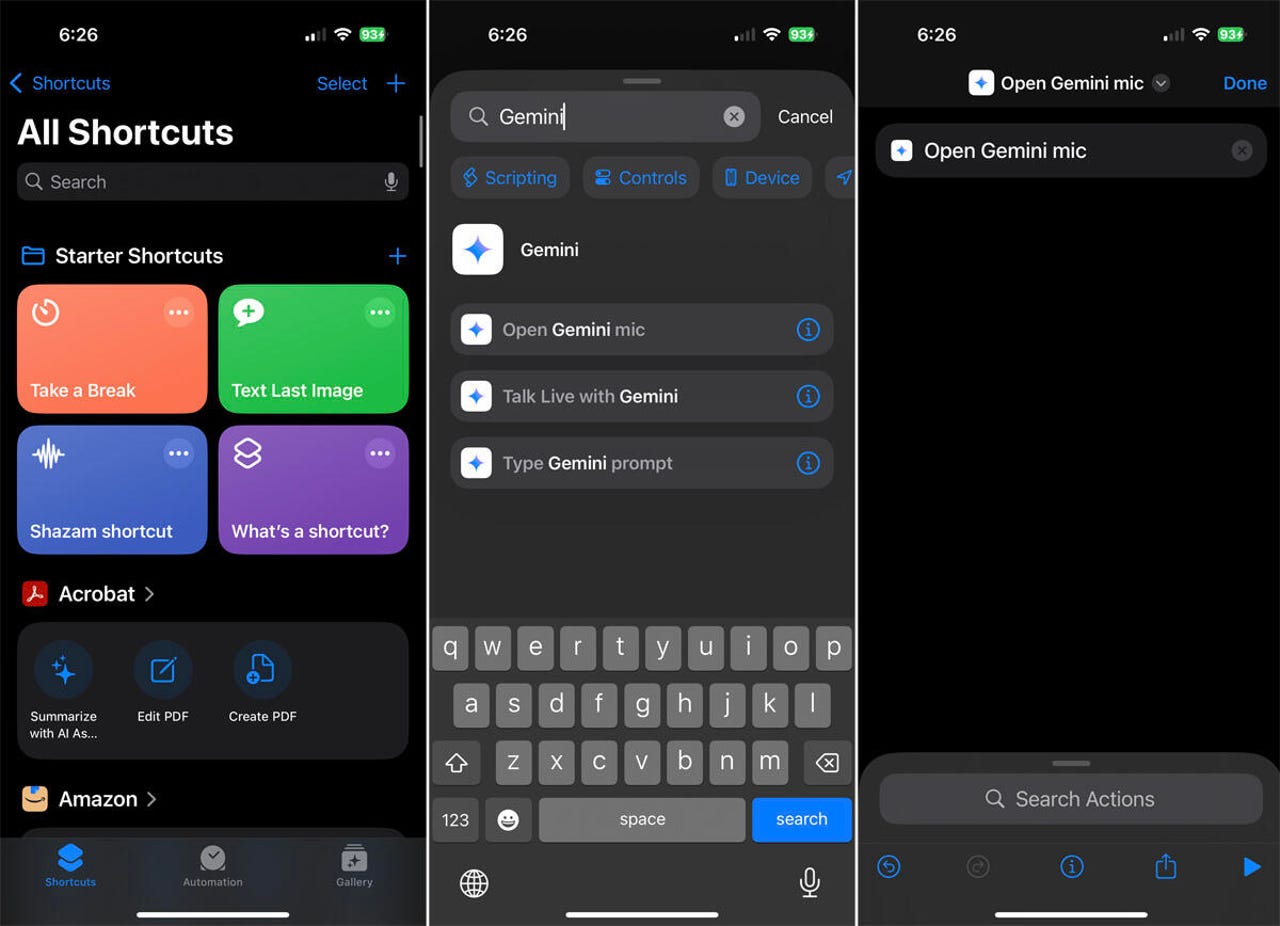
İkizler için bir kısayol yapılandırın. Whitney/Zdnet Lance tarafından ekran görüntüsü
Bu kısayolu yapılandırdığımda, Siri mikrofon kelimesini Mike adıyla karıştırdı ve yürütemedi.
Bu sorunu çözmek için kısayolu yeniden adlandırmak zorunda kaldım.
Kısayoluna basın ve yeniden adlandırmayı seçin.
Siri için kafa karıştırıcı olmayan bir isim seçin, ardından bitmiş basın. Adını Gemini Mikrofonunu Açmak için Değiştirdim:
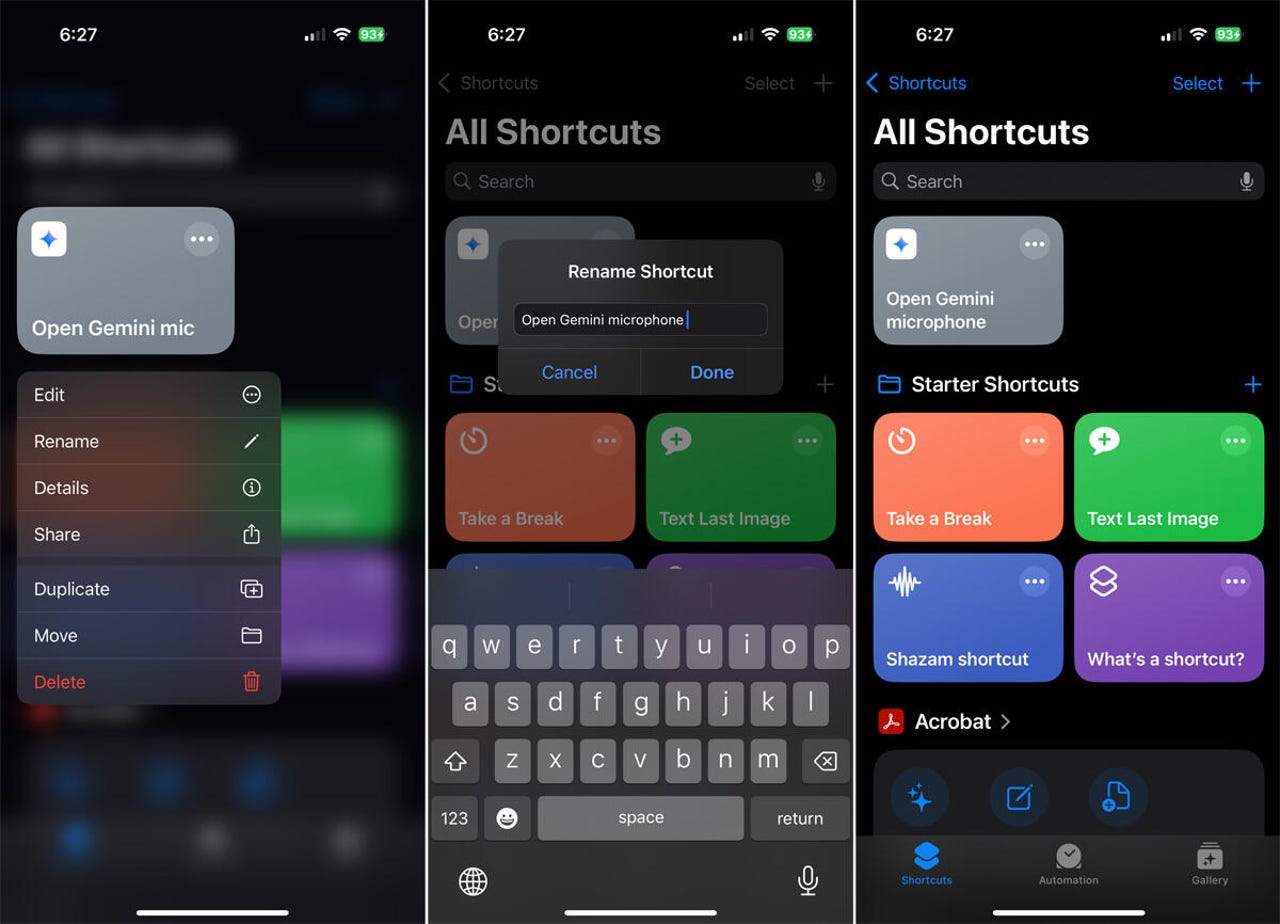
Kısayol adının değiştirilmesi. Whitney/Zdnet Lance tarafından ekran görüntüsü
Kısayol uygulamasını kapatın.
Mikrofon modunda İkizler’i tetiklemek istediğimde, “Siri, İkizler Mikrofonu’nu açar” diyorum. İkizler aktif mikrofonla açılır. Sorumu veya isteğimi telaffuz ediyorum ve cevap yüksek sesle okundu:
Kısayolu yürüt. Whitney/Zdnet Lance tarafından ekran görüntüsü
Ayrıca yapay zekemle tartışmayı seviyorum. Bu yüzden Gemini Live’ı açmak için ikinci bir kısayol oluşturdum.
Kısayol uygulamasına geri dönün, Icon Plus’a basın, eylem alanında İkizler arayın ve İkizler ile Canlı Konuşma’yı seçin.
Bittiğinden sonra yeni kısayola basın, yeniden adlandırmayı seçin ve farklı bir ad verin. Açık Gemini Live kısayolunu yeniden adlandırdım.
Kısaltılmış uygulamanın yanı sıra, “Siri, Gemini Live’ı açar” deyin. AI konuşma modunda açılır ve onunla sohbet edebilirsiniz:
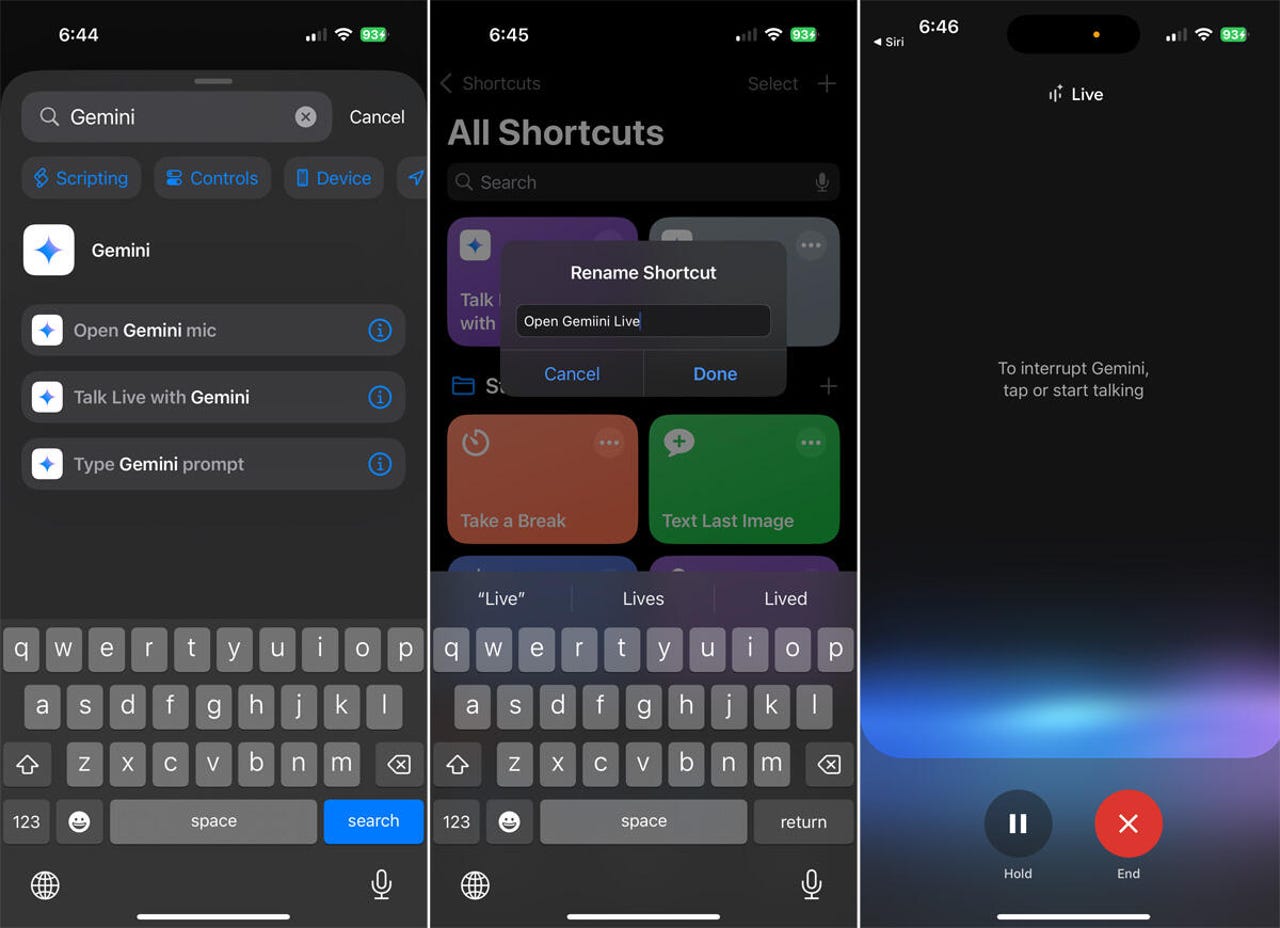
İkinci bir kısayol oluşturun ve kullanın. Whitney/Zdnet Lance tarafından ekran görüntüsü
Kontrol Merkezinde İkizler Yapılandırın
Kontrol merkezi Gemini’ye erişmenin bir başka hızlı yoludur. Seçilen moda bağlı olarak, Kontrol Merkezi düğmesine basarak Gemini’yi başlatabilirsiniz.
Bu işlevi yapılandırmak için:
- Ekranın üstünden kaş
- Sol üst köşedeki artı simgesine basın ve bir kontrol ekle seçeneğini seçin
- İkizler’i görene kadar alt ekranın altına kaşlarını çekin
- Tercih ettiğiniz komutlara basın ve bunlar kontrol merkezinde bulunan bir sonraki konumda görünecektir
Talk Live için bir sipariş ve açık mikrofon için başka bir sipariş yapılandırdım. Gemini komutunu istediğiniz zaman tetiklemek için, üstten aşağı süpürün ve simgeni kontrol merkezinde bastırın:
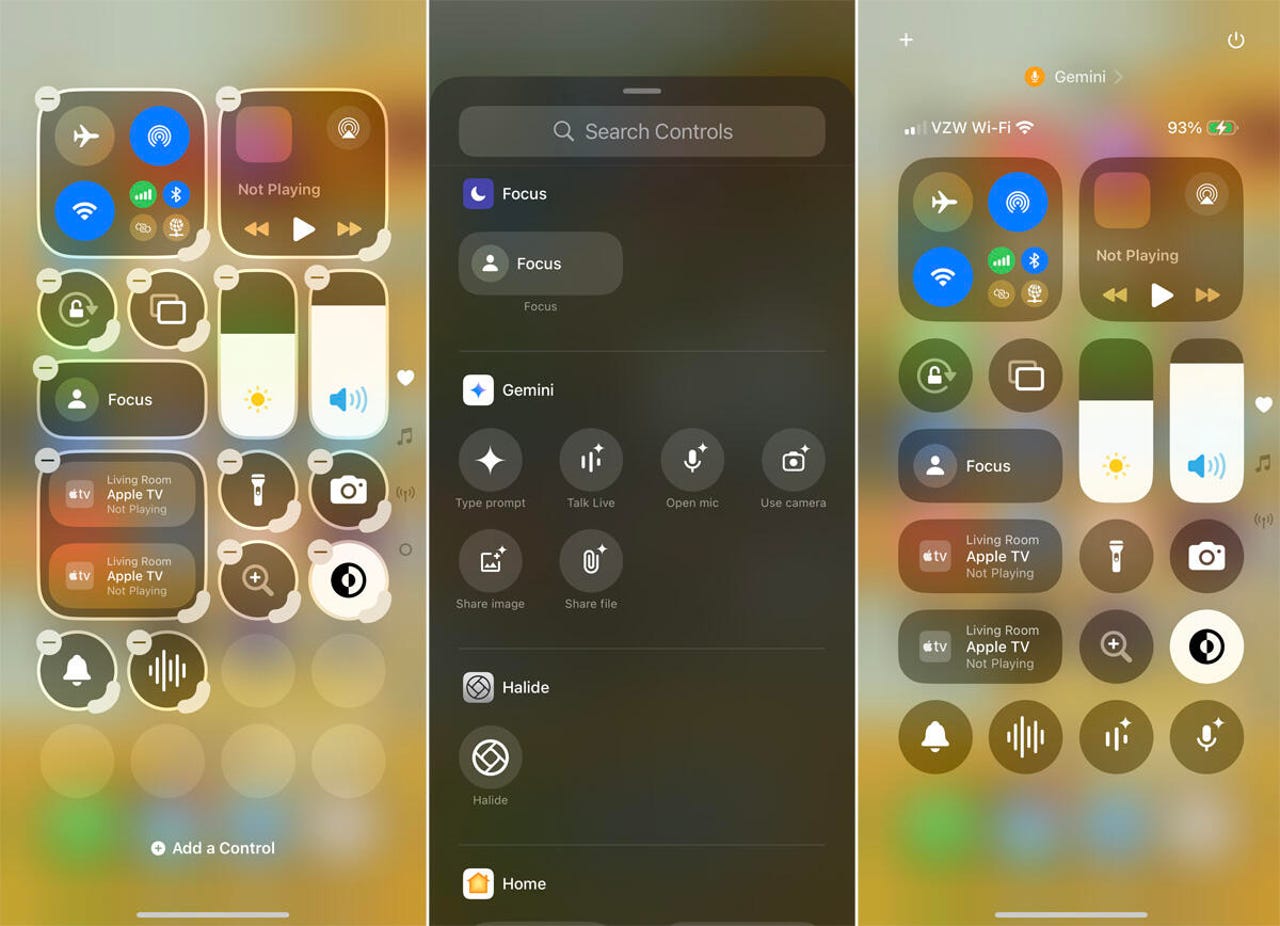
Kontrol Merkezinde İkizler Konfigürasyonu. Whitney/Zdnet Lance tarafından ekran görüntüsü
Kilit ekranında Gemini’yi yapılandırın
Siri’yi kilit ekranından tetikleyebilirsiniz, o zaman neden Gemini ile aynısını yapmıyorsunuz?
- Telefonunuzun zaten kilit ekranında olduğundan emin olun
- Ekranda herhangi bir yere basın, ardından Özelleştir düğmesine basın.
- Kilit ekranınızın resmine bağlı olarak, üstte widget eklemek için bir bölüm görmelisiniz.
- Bu bölüme basın, ardından mevcut widget’ların ekranını süpür:
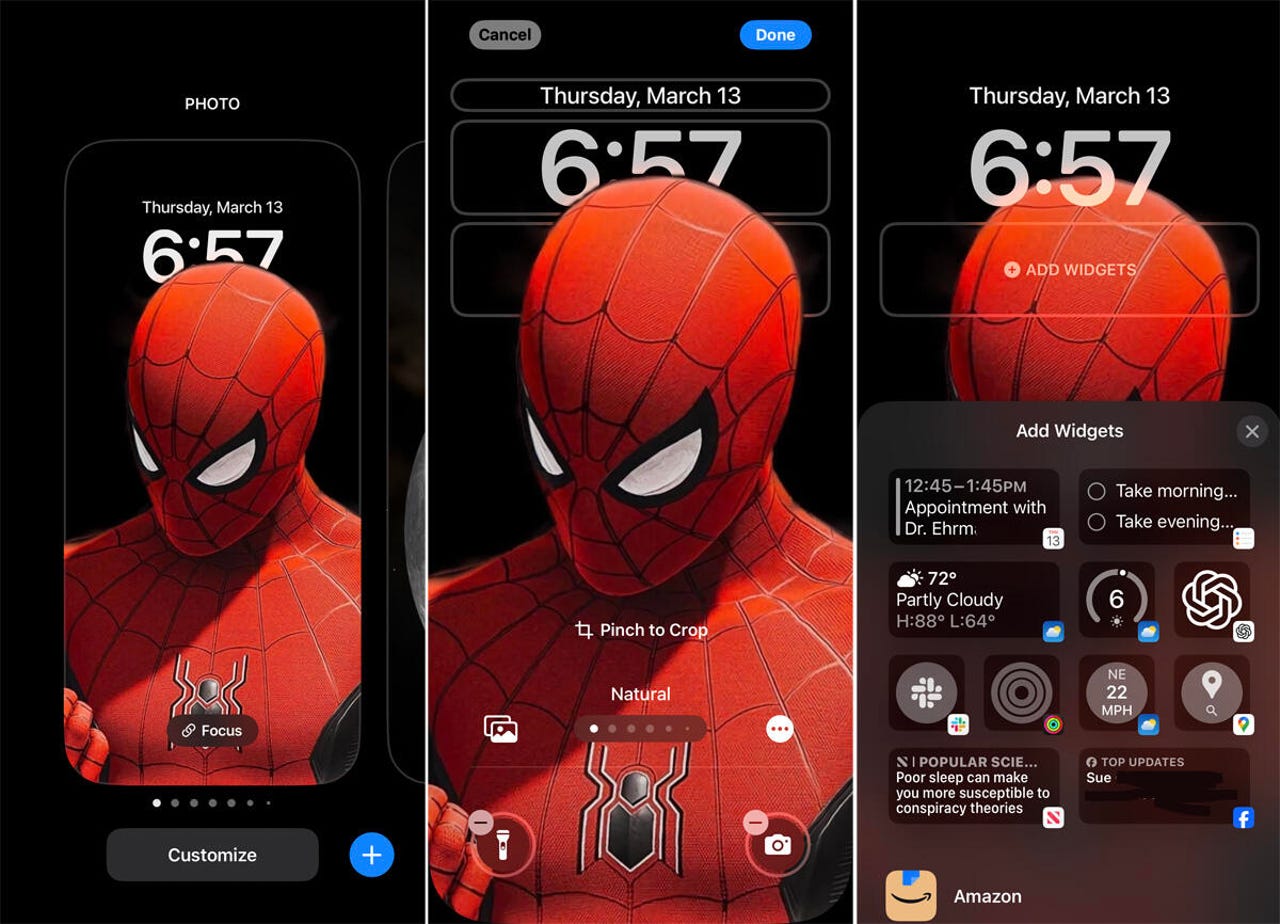
Kilit ekranına widget ekleme. Whitney/Zdnet Lance tarafından ekran görüntüsü
- İkizler girişine basın
- Artık belirli bir eylem seçebilirsiniz
İkizler istemine isteğimi yazmama izin vermek için tür istemi seçtim. Kilit ekranındaki widget alanında daha fazla yerim olduğundan, canlı konuşmak ve kamerayı kullanmak için girişleri de ekledim.
Bitirdiğinizde, kilit ekranınıza geri dönün, bitmiş basın, ardından görüntüye basın. İkizleri üç farklı modda tetiklemek için şimdi kilit ekranında üç farklı widget olması gerekir:
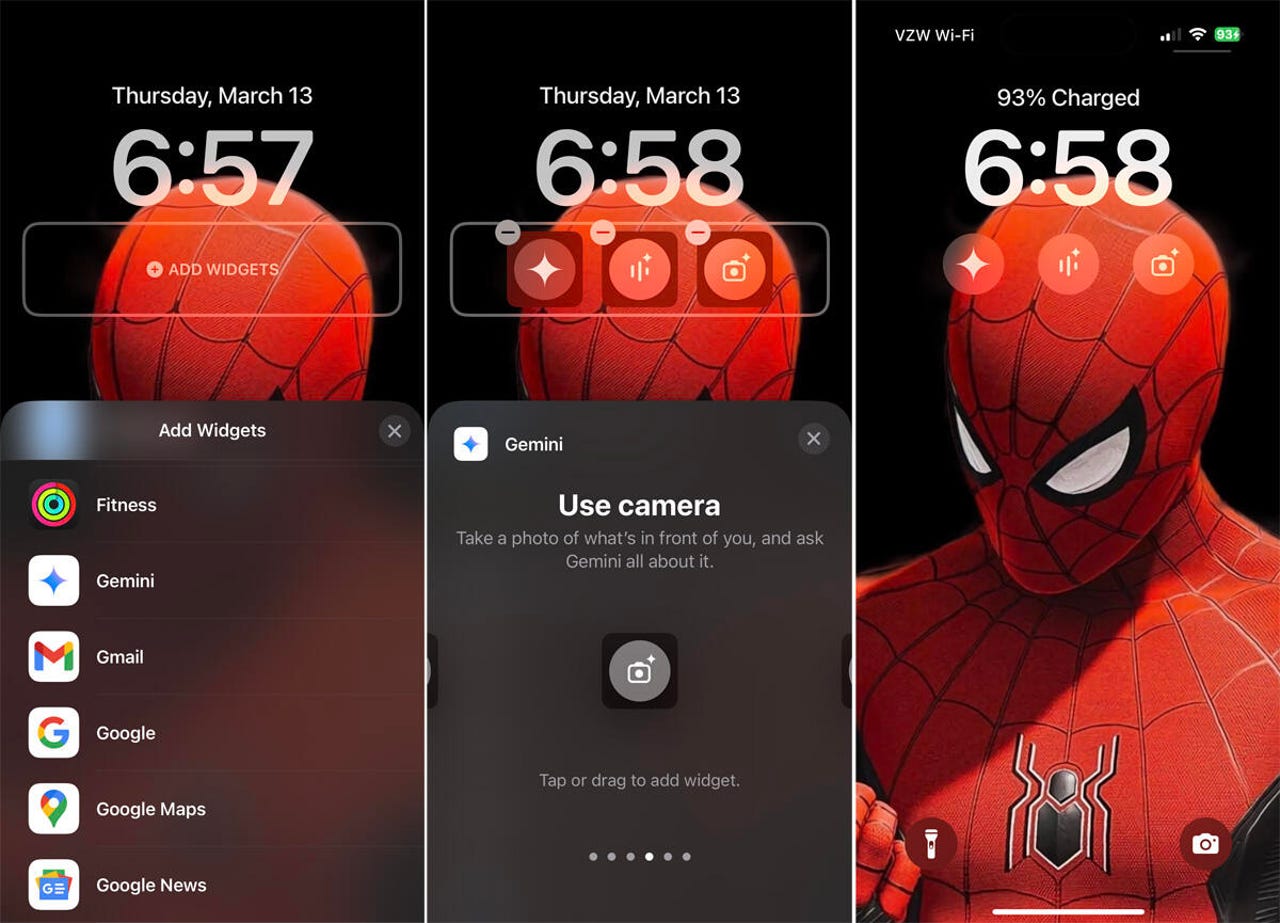
Kilit ekranından widget’lara erişim. Whitney/Zdnet Lance tarafından ekran görüntüsü
Siri’den İkizler’e geçişim nasıldı?
Her zaman Siri’yi aramaya eğilimliyim çünkü yıllardır kullanıyorum. Ancak bunun yerine Gemini kullanmayı unutmadığımda, cevaplar genellikle daha yararlı ve daha anlayışlıdır.
Gemini ile yapamayacağım tek şey, iPhone’un kendisinde işlevleri ve uygulamaları başlatmak veya etkinleştirmek.
Bunun için her zaman Siri’ye ihtiyacım var. Bu durumlarda, Siri genellikle doğru yanıt verir. Ancak, aksi takdirde Siri’den kaçacak soruları cevaplayabilen gerçek bir AI’ya ihtiyacım olduğunda Gemini’ye dönebileceğimi bilmek güzel.