Hepimiz anılar yaratmayı severiz ve bu anıları toplamanın harika bir yolu, muhteşem bir manzaranın, tüm hızıyla devam eden bir partinin veya özellikle inanılmaz bir yemeğin hızlıca fotoğrafını çekmektir. Apple iPhone artık resimlerinize bir konum da ekliyor; bu, bu görüntüleri konum temalı bir albümde bir araya getirebileceği veya belirli bir konumda çektiğiniz tüm çekimleri size gösterebileceği anlamına geliyor. Bu eğlenceli küçük bir eklentidir ve Fotoğraflar uygulamasına çok fazla kişilik katan bir eklentidir.
Ancak gizlilik de önemlidir ve konumunuzu fotoğraflarınızda tutmaktan memnun olsanız da, fotoğraflarınızı dünyayla paylaştığınızda bunun herkese açık olarak görünmesini istemeyebilirsiniz. Bu nedenle, sosyal medyada paylaşmadan önce fotoğraflarınızdan konum verilerini nasıl çıkarabileceğinizi bilmeniz için bu kılavuzu bir araya getirdik. Ayrıca, konum verilerinizin alınmasını hiç istemiyorsanız, iPhone’unuzun bunu yapmasını nasıl durduracağınıza ilişkin adımları da ekledik.
Konum verileri içeren fotoğraflar nasıl bulunur?
Herhangi bir konum verisini kaldırmadan önce, hangi fotoğraflarınıza konum verilerinin eklendiğini bilmeniz gerekir. Apple Photos uygulamasında tüm bunları vurgulayan bir yer var, dolayısıyla bunları bulmak çok kolay.
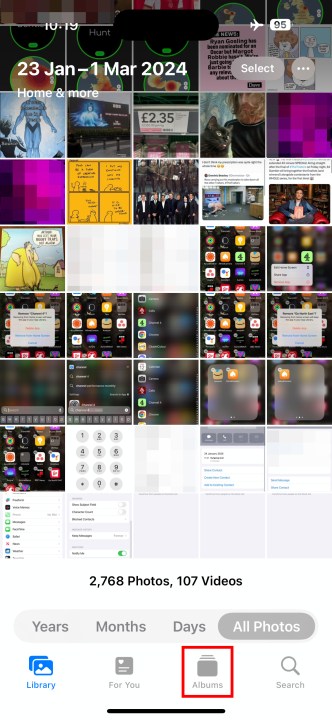
Aşama 1: Aç Fotoğraflar uygulama.
Adım 2: Aç Albümler sekmesi.
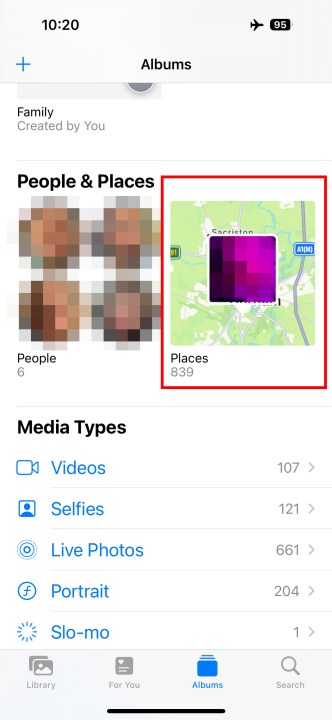
Aşama 3: Aşağı kaydırın ve bulun Yer albüm.
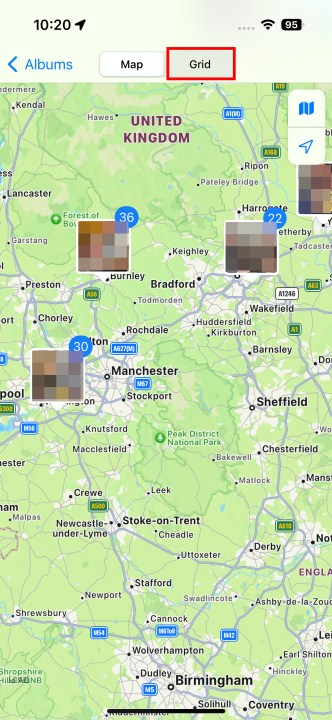
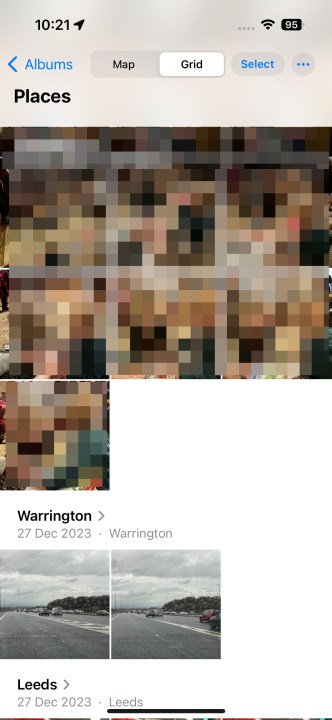
Adım 4: Ziyaret ettiğiniz tüm yerlerin harita görünümüne açılacaktır. Bunun yerine ızgara bölümünü görmek için Kafes ekranın üst kısmından.
Fotoğraflardan konum verileri nasıl kaldırılır
Artık onları nerede bulacağınızı bildiğinize göre, o konumu görüntüden nasıl kaldıracağınızı da bilmeniz gerekir. İşte nasıl.
Lütfen bu işlemin fotoğrafınızdaki konumu tamamen silmediğini unutmayın. Diğer tüm düzenlemeler gibi, fotoğrafın çalışma sürümünden çıkarılır ancak alttaki orijinalin EXIF verilerinde kalır. Bu, onu görmeyeceğiniz anlamına gelir Fotoğraflar açmak veya paylaşmak için kullandığınız uygulama veya diğer uygulamalar, ancak orijinal fotoğrafı USB yoluyla bir bilgisayara aktarırsanız veya “Değiştirilmemiş orijinali” Mac’i kullanarak iCloud Fotoğraf Kitaplığı’ndan dışa aktarırsanız, fotoğraf yine de orada olacaktır. Fotoğraflar uygulama.
Bu şekilde kaldırmanın temel avantajı, fotoğraf kitaplığınızdan paylaşılacak resimleri seçerken fotoğrafın yalnızca konum içermeyen sürümü kullanılacağından, bu fotoğrafları paylaşırken konumunuzun yanlışlıkla açığa çıkması konusunda endişelenmenize gerek kalmamasıdır. veya sosyal medyada yayınlayın.
Aşama 1: Aç Fotoğraflar uygulamasını açın, konum bilgisini kaldırmak istediğiniz fotoğrafı bulun ve açın.
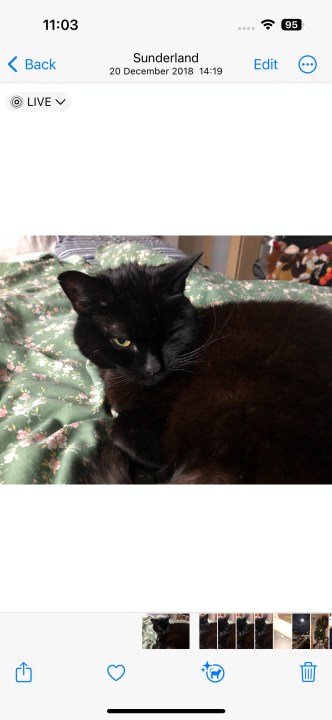
Adım 2: Ayrıntılı bilgi ekranını açmak için yukarı kaydırın. Bu size fotoğrafın ne zaman çekildiğini ve fotoğrafı çekmek için kullanılan kamera modelinin yanı sıra diyafram açıklığı, f-stopu, çözünürlük ve boyut gibi diğer ayrıntıları gösterecektir. Bunun altında fotoğrafın çekildiği yerin haritasını görmelisiniz.
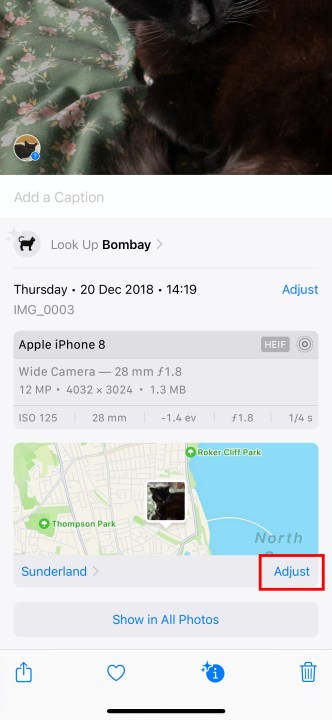
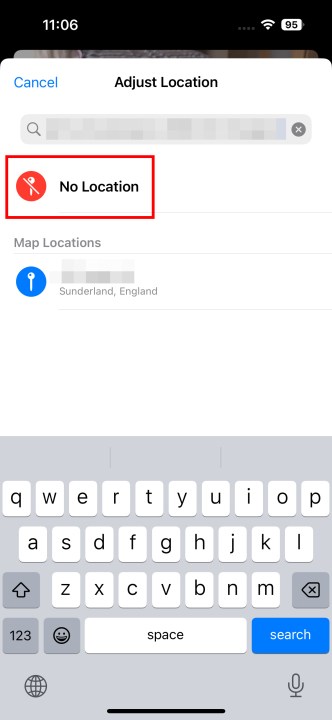
Aşama 3: öğesine dokunun Ayarlamak Haritanın sağ alt köşesindeki düğmesine basın. Bir Konumu ayarla ekran görünecektir.
Adım 4: Musluk Konum yok. Bilgi ekranına geri döneceksiniz ve haritanın kaybolduğunu ve yerini bir Bir yer ekleyin düğme.
Kitaplığınızdaki birkaç fotoğraftan konum bilgisini aynı anda kaldırmak da mümkündür; ancak aynı anda birden fazla fotoğrafa ilişkin ayrıntılı bilgiyi çıkaramayacağınız için bunun yöntemi biraz farklıdır. İşte bunu nasıl yapacağınız.
Aşama 1: Aç Fotoğraflar uygulamasını açın ve konum bilgisini kaldırmak istediğiniz fotoğraf grubunu bulun.
Adım 2: öğesine dokunun Seçme sağ üst köşedeki düğmesine basın ve fotoğrafların her birini seçin.
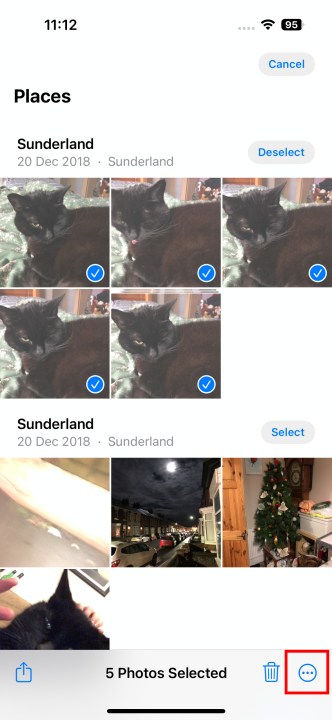
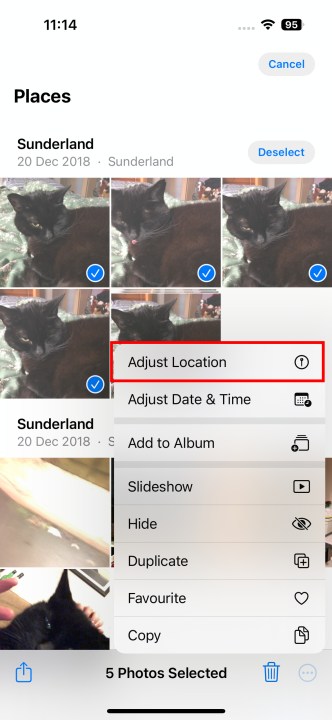
Aşama 3: Şunu seçin: Menü ekranın sağ alt kısmındaki seçeneği seçin, ardından Konumu ayarla.
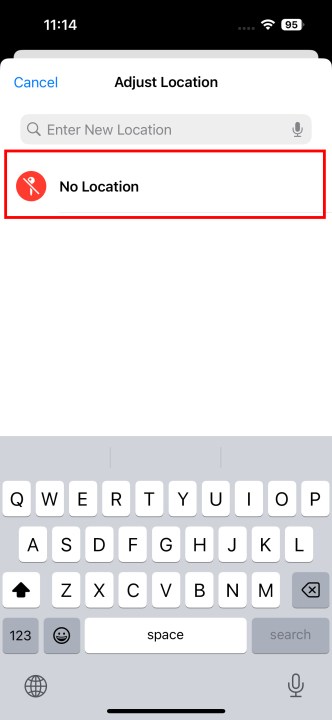
Adım 4: Seçmek Konum yok konum verilerini fotoğraflardan çıkarmak için.
Fotoğraflarınıza konum verileri eklemeyi nasıl durdurabilirsiniz?
Kameranızın her fotoğrafta konum verilerinizi toplamasından bıktınız mı? Tek seçenekle kapatabilirsiniz. İşte yapmanız gerekenler.
Aşama 1: Aç Ayarlar uygulama.
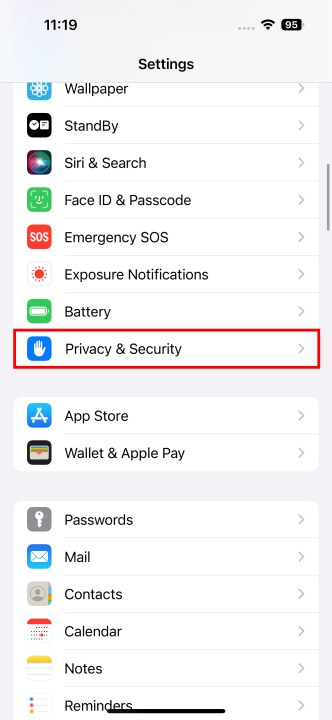
Adım 2: Şuraya kaydır: Gizlilik ve Guvenlik ve onu seçin.
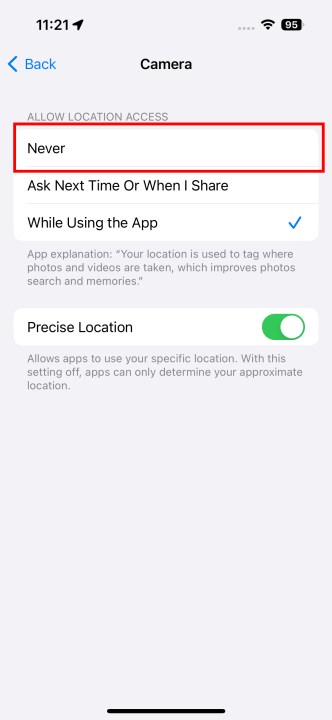
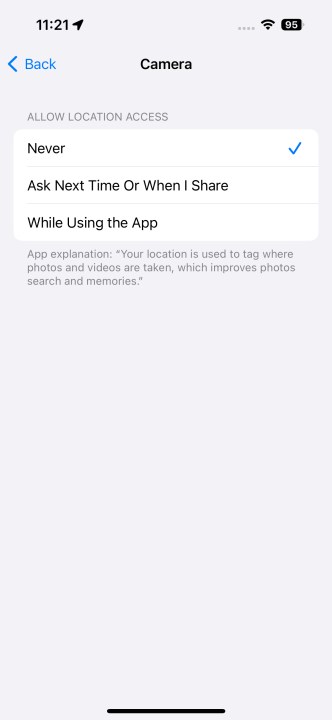
Aşama 3: Seçmek Konum hizmetleri > Kamera.
Adım 4: Seçme Asla altında Konum erişimine izin ver Kamera uygulamanızın konumunuza erişmesini durdurmak için.
Fotoğraf paylaşırken konum verileri nasıl kaldırılır
Resimlerinizde konum verilerinin bulunmasının bir sakıncası yok ama bunu sosyal medyaya yaymamayı mı tercih ediyorsunuz? Apple, fotoğrafları paylaşmadan önce bilgilerin çıkarılmasını gerçekten kolaylaştırdı, ancak yine de her fotoğraf paylaştığınızda bu seçeneği kullanmak zorunda kalacağınız için dikkatli olmanız gerekecek. İşte bunu nasıl yapacağınız.
Konum bilgilerini yalnızca doğrudan paylaşım yaparken kaldırabileceğinizi unutmayın. Fotoğraflar Bu nedenle, konum bilgilerinizin doğru şekilde çıkarıldığından emin olmak istiyorsanız oradan başlamalısınız. Bu, doğrudan Facebook veya Twitter gibi üçüncü taraf bir uygulamada, hatta Apple’ın kendi Mesajlar uygulamasında bir gönderiye fotoğraf eklediğinizde kullanılamaz.
Aşama 1: Aç Fotoğraflar uygulamasını açın, paylaşmak istediğiniz fotoğrafı bulun ve açmak için dokunun.
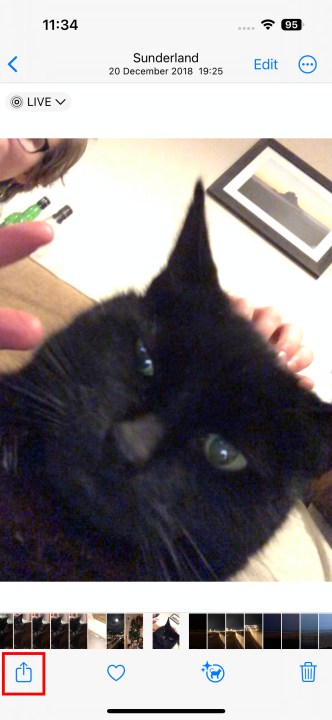
Adım 2: öğesine dokunun Paylaşmak sol alt köşedeki düğmesine basın. Standart paylaşım seçenekleri görünmelidir.
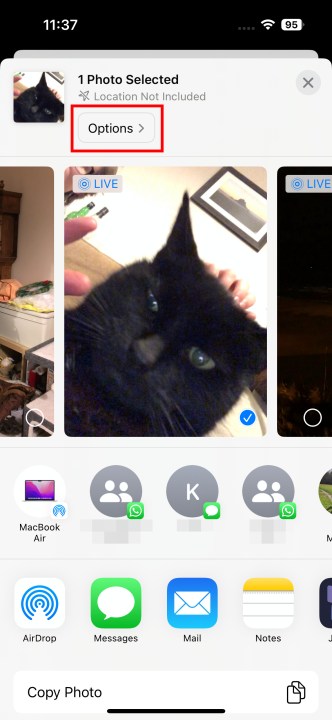
Aşama 3: Üstte, aşağıda 1 fotoğraf seçildi, fotoğrafta saklanan konumu ve ardından küçük bir Seçenekler düğme. Şunu seçin: Seçenekler düğme.
Adım 4: Yanındaki anahtara dokunun Konum kapatmak için.
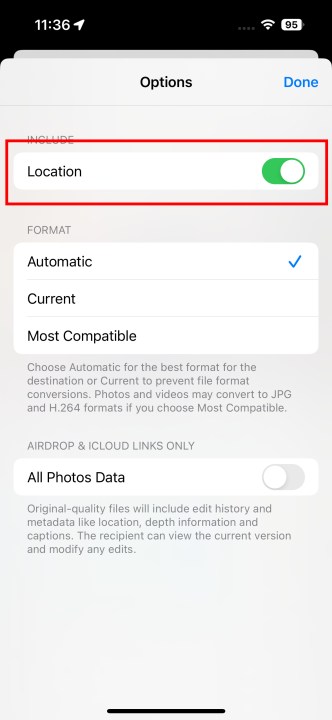
Adım 5: Seçme Tamamlamak. Paylaşım ekranına geri döneceksiniz ve şimdi şunları görmelisiniz: Konum yok tepede.
Adım 6: Fotoğrafı normalde yaptığınız gibi paylaşmaya devam edin. Paylaşılmadan önce tüm konum verileri çıkarılacak, böylece ne alıcılar ne de paylaştığınız mesajlaşma veya sosyal medya hizmetleri fotoğrafın nerede çekildiğini bilemeyecek.