Bir iPhone’unuz ve özellikle de bir iPhone 15’iniz varsa, iPhone’unuzun bu kadar sık aşırı ısınmasını nasıl durduracağınızı merak etmeye başlamış olabilirsiniz. Bu sorun, eğer ortaya çıkarsa, sizin hatanız değildir. iPhone 15’lerin aşırı ısındığına dair tonlarca rapor var. Neyse ki Apple, iPhone 15’in aşırı ısınma sorununu çözmek için bir yama yayınladı. Tabii ki herhangi bir iPhone aşırı ısınabilir.
Burada, en son yamaları almak için iPhone’unuzu (sürüm ne olursa olsun) güncelleme adımlarını size göstereceğiz. Ardından, iPhone 15 olsun ya da olmasın, iPhone’ların aşırı ısınmasına neden olan diğer yaygın sorunları gözden geçireceğiz.
Telefonunuzun aşırı ısınmanın eşiğinde olduğunu gösteren bazı uyarı işaretleri şunlardır: Dokunduğunuzda ısınabilir, daha yavaş çalışabilir, şarj olmayabilir, siyah ekran gösterebilir, düşük kaliteli ses çalabilir, yavaş grafik yanıtı verebilir veya çekim yapmayan bir kameraya sahip olmak.
Normal şartlar altında aşırı ısınma olmamalıdır. iPhone’un sensörleri, tehlikeli veya zararlı bir sıcaklığa ulaşmadan çok önce sizi uyarır ve iPhone, ısıyı dağıtacak şekilde tasarlanmıştır. Cihazınız sıcaklık sınırını aştığında “iPhone’un kullanılabilmesi için soğuması gerekiyor” şeklinde bir sıcaklık uyarısı alabilirsiniz. Bu noktada acil aramalar dışında telefonunuz soğuyana kadar çalışmaz.
iPhone’unuz ısınıyor mu? İşte bazı çözümler.
Resim telif hakkı sahibinin izniyle kullanılmıştır
En son yazılımı çalıştırın
Optimum performans için hem iOS hem de uygulamalar güncel olmalıdır. Eski iPhone yazılımı CPU’nun aşırı yüklenmesine neden olarak aşırı ısınmaya neden olabilir.
Güncellemeler genellikle kritik güvenlik yamaları ve geliştirilmiş işlevsellik sağladığından, çalıştırdığınız tüm uygulamaları güncelleyin. Güncel olmayan uygulamalar işlemciyi aşırı yükleyebilir ve ısınmaya neden olabilir.
Aşama 1: iOS’u güncellemek için şuraya gidin: Ayarlar > Genel > Yazılım güncellemesi.

Resim telif hakkı sahibinin izniyle kullanılmıştır
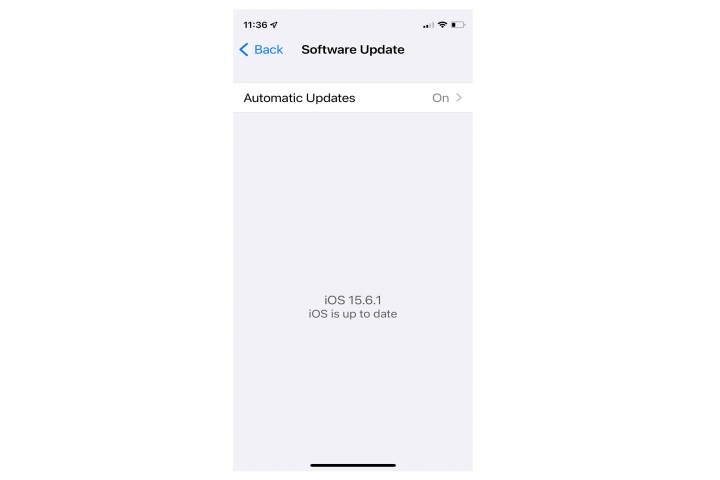
Adım 2: Otomatik Güncellemeler etkinse, bir güncelleme istemi veya iOS sürümünüzün güncel olduğunu belirten bir mesaj göreceksiniz.
Resim telif hakkı sahibinin izniyle kullanılmıştır
Aşama 3: App Store’u başlatın.

Resim telif hakkı sahibinin izniyle kullanılmıştır
Adım 4: öğesine dokunun Profil sağ üstteki simgeye doğru aşağı kaydırın Mevcut güncellemelerve dokunun Tümünü güncelle.

Resim telif hakkı sahibinin izniyle kullanılmıştır
Adım 5: Musluk Tamamlamak.

Resim telif hakkı sahibinin izniyle kullanılmıştır
Otomatik parlaklığı etkinleştir
iPhone’unuzun parlaklığının maksimumda olması aşırı ısınmaya neden olabilir ve telefonunuzun pilinin hızla tükenmesine neden olabilir. iPhone’unuzun parlaklığını ortam ışığına göre otomatik olarak ayarlaması gerekir.
Aşama 1: iOS’a erişin Kontrol Merkezi ve parlaklık düzeyini azaltmak için kaydırıcıyı kullanın.

Resim telif hakkı sahibinin izniyle kullanılmıştır
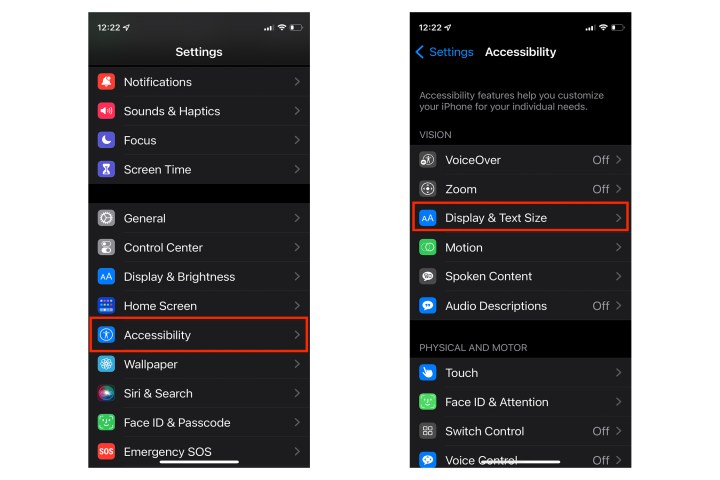
Adım 2: Git Ayarlar > Ulaşılabilirlik > Ekran ve metin boyutu.
Resim telif hakkı sahibinin izniyle kullanılmıştır
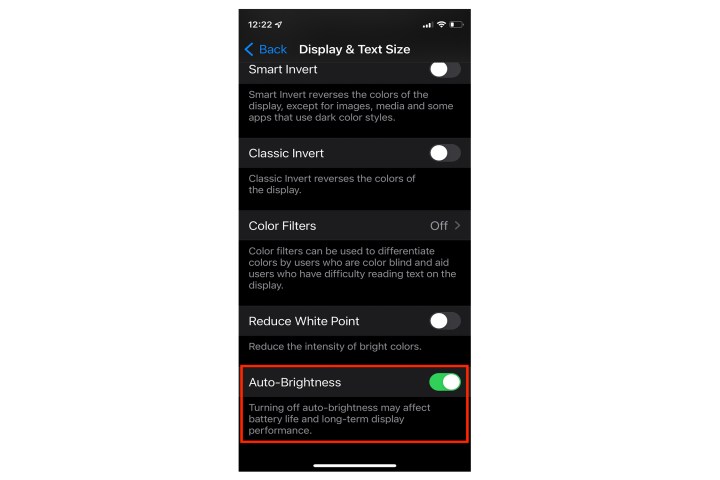
Aşama 3: Aşağıya doğru kaydırın ve emin olun Otomatik parlaklık etkin.
Resim telif hakkı sahibinin izniyle kullanılmıştır
Bluetooth’u ve diğer hizmetleri kapatın
Bluetooth, ister bir cihazı ararken ister eşlenmiş durumda kalsın, telefonunuzdan sürekli kaynaklara ihtiyaç duyar.
Kullanmadığınızda Bluetooth’u kapatın ve sıcak bir telefonu soğutmaya çalışırken Safari, Bluetooth, Wi-Fi, haritalar, navigasyon uygulamaları ve konum servisleri gibi uygulamaların da kapalı olduğundan emin olun.
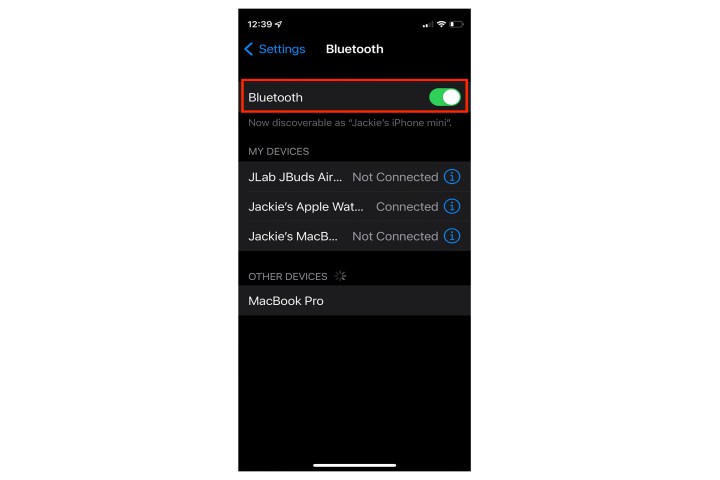
Aşama 1: Bluetooth’u devre dışı bırakmak için açın Ayarlar > Bluetooth ve onu kapatın.

Resim telif hakkı sahibinin izniyle kullanılmıştır
Adım 2: Hücresel verileri devre dışı bırakmak için Ayarlar > Hücresel > Hücresel veri ve onu kapatın.
Resim telif hakkı sahibinin izniyle kullanılmıştır
Aşama 3: iPhone’unuzun kişisel erişim noktasını açarak devre dışı bırakın Ayarlar > Kişisel erişim noktası ve onu kapatıyorum.

Resim telif hakkı sahibinin izniyle kullanılmıştır
Adım 4: AirDrop’u kapatmak için açın Ayarlar > Genel > Havadan Drop > Teslim alma.

Resim telif hakkı sahibinin izniyle kullanılmıştır
Davayı kaldır
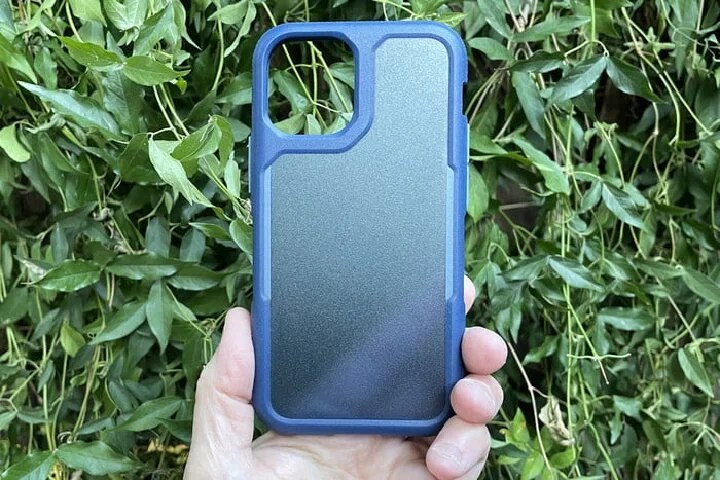
iPhone ısıyı metal çerçevesi aracılığıyla dağıtır ancak kılıf iPhone’unuzun ısı yaymasını engelleyebilir. iPhone’unuzun kasasının aşırı ısınmaya neden olmadığından emin olmak için kontrol edin.
Aşama 1: Kılıfı iPhone’unuzdan çıkarın ve bir veya iki gün test edin. Aşırı ısınma durursa daha hafif bir kasa deneyin.
Jackie Dove/Dijital Trendler
Adım 2: Ayrıca telefonunuzu soğutma fanının önüne yerleştirmeyi deneyin. Cidden.
Uçak modunu açın
iPhone’unuz Wi-Fi’ye bağlıysa arka planda sürekli internetle iletişim kurar. Bu bağlantı, iPhone’unuzu kullanmasanız bile bol miktarda enerji tüketir. iPhone’unuzun sıcaklığını düşürmek için Bluetooth ve Konum Servislerini kapatmanın yanı sıra Uçak modunu da açın.
Telefonunuzun sağ üst kısmından aşağı doğru kaydırın ve Uçak simge.

Resim telif hakkı sahibinin izniyle kullanılmıştır
iPhone’unuzu yeniden başlatın
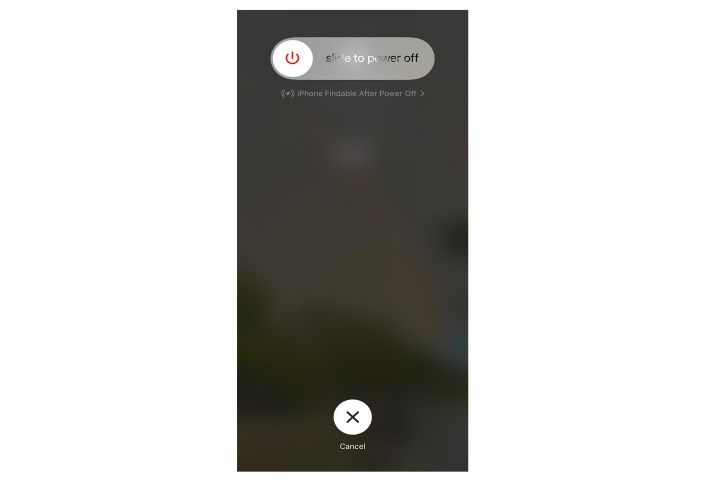
iPhone’unuz ısınıyorsa zorla yeniden başlatma işlemi gerçekleştirin. İPhone’unuzu tamamen kapatın ve ardından tekrar açın. Zorla yeniden başlatma, iPhone’un pilinden gelen gücü durdurarak iPhone’unuzu sıfırlamanıza olanak tanır.
iPhone’u yeniden başlatmaya zorlamak için Sesi aç düğmesine basın ve hemen bırakın Sesi kıs düğmesini basılı tutun, ardından Yan düğme Apple logosu görünene kadar.
iPhone 6, 6S, 7 ve SE (1. nesil) için tuşunu basılı tutun. Sesi kıs düğmesi ve Uyku/uyanıklık Apple logosu görünene kadar aynı anda düğmesine basın.
Resim telif hakkı sahibinin izniyle kullanılmıştır

Resim telif hakkı sahibinin izniyle kullanılmıştır
Şarj cihazının bağlantısını kesin
iPhone’unuzun şarj olurken bir miktar ısınması normaldir ancak telefonunuz dokunulduğunda ısınıyorsa bir sorun var demektir.
Apple onaylı bir şarj cihazı ve kablo kullandığınızdan emin olun. Piyasada çok sayıda iPhone şarj cihazı olsa da, çok azı MFi sertifikalıdır veya telefonu tam olarak destekler.
Ayrıca Lightning bağlantı noktasının temiz olduğundan ve kir veya tüy içermediğinden emin olun. Birikmiş tüy veya döküntü, şarj cihazının düzgün çalışmasını engelleyerek aşırı ısınmaya neden olabilir.

Jackie Dove/Dijital Trendler
Telefonu doğrudan güneş ışığından çıkarın
iPhone’unuz için en uygun sıcaklık aralığı 32 ila 95 Fahrenheit derece veya 0 ila 35 Santigrattır. Doğrudan güneş ışığı hava sıcaklığını artırabilir ve telefonunuzun normal işlemlerinin ürettiği ısı nedeniyle iPhone’unuzun aşırı ısınmasına neden olabilirsiniz.
Aşırı uygulamaları kapatın
Birden fazla işlemin aynı anda çalışması iPhone’unuzun daha fazla çalışmasına ve daha sıcak hissetmesine neden olur.
iPhone’unuza çift tıklayın Ev Tüm açık uygulamalara erişmek ve bunlar arasında gezinmek için düğmesine basın (eski modeller ve SE için) veya alttan kaydırın (daha yeni modeller). Daha sonra bunları kapatmak için yukarı doğru kaydırın.

Resim telif hakkı sahibinin izniyle kullanılmıştır
Düşük güç modunu kullanın
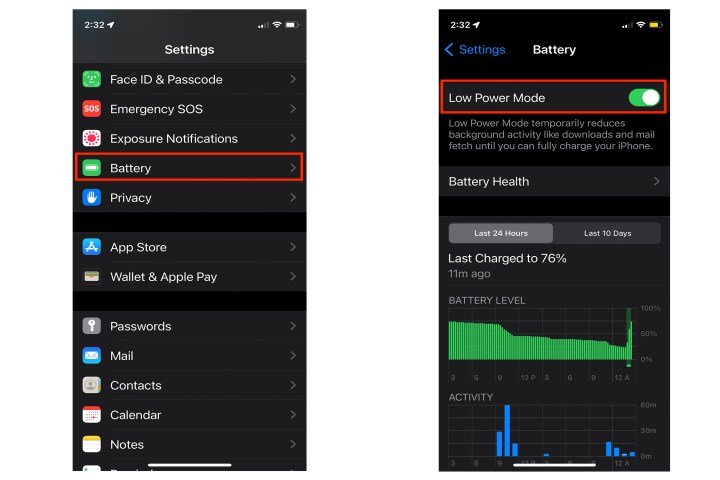
Düşük güç modunda, iPhone daha az enerji kullanır ve yalnızca temel işlevleri yerine getirir; böylece telefon daha soğuk çalışırken pil ömründen tasarruf edilir. Pil daha yavaş boşaldığında iPhone’unuz daha az ısı üretir.
Aşama 1: Git Ayarlar > Pil ve açın Düşük güç modu.
Resim telif hakkı sahibinin izniyle kullanılmıştır
Adım 2: Bu ayara Kontrol Merkezi’nden de erişebilirsiniz. Bunu şuradan ayarla: Ayarlar > Kontrol Merkeziardından seçin Düşük güç modu Kontrol Merkezine eklemek için.

Resim telif hakkı sahibinin izniyle kullanılmıştır