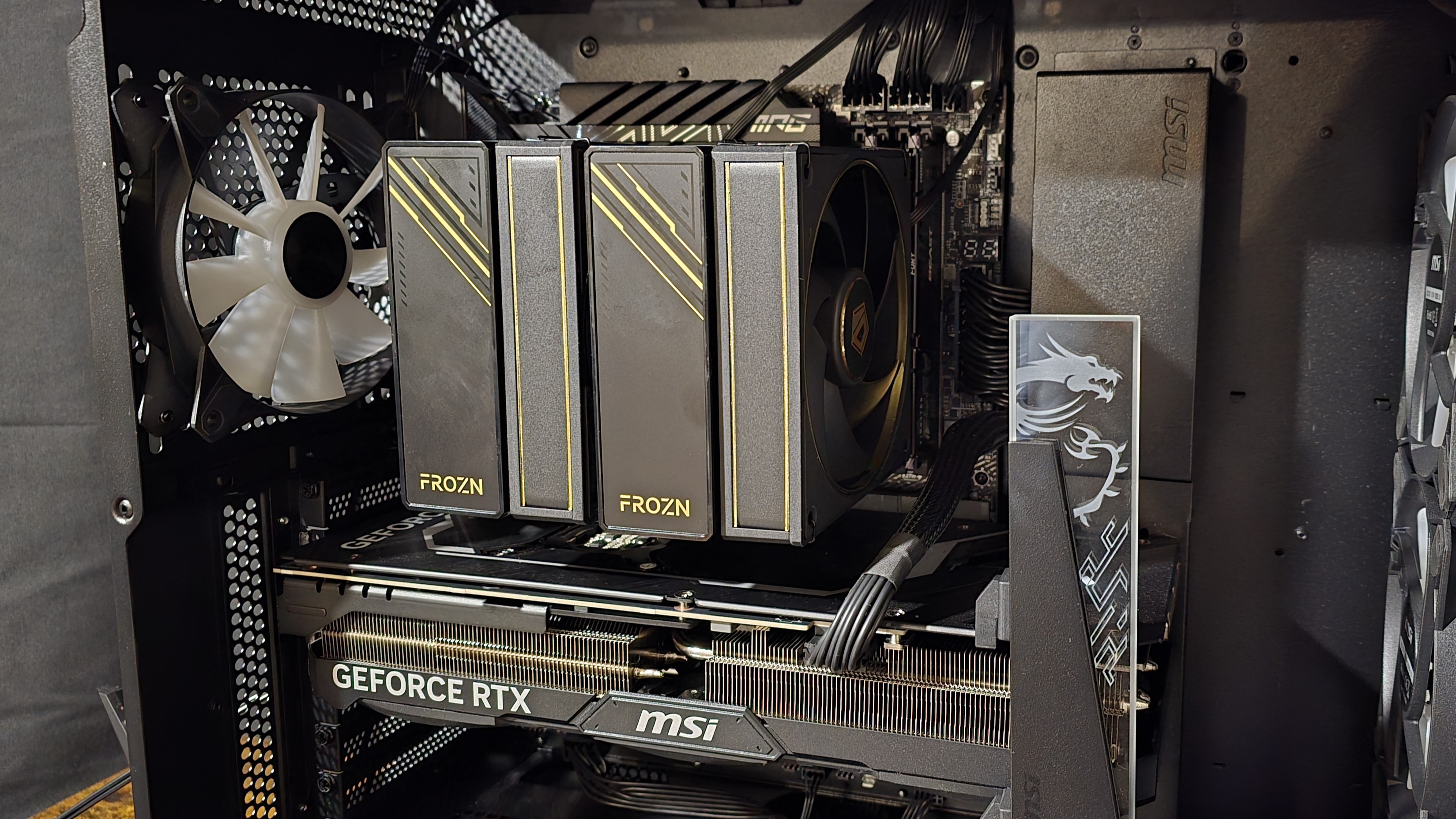
ID-Cooling’in test yatağımıza gelen en son hava soğutması, kulelerinin ve fanlarının tasarımında altın rengi vurguları birleştiren sınırlı üretim modeli Frozn A620 GDL’dir – adındaki “GDL”, “altın çizgi” anlamına gelir .”
Bu yılın başında test ettik A620’nin standart versiyonu Intel’in i7-13700K modeliyle güçlü bir performans sergilediğini gördüm. Bugünkü incelemede, ID-Cooling’in Frozn A620 GDL’nin ne kadar iyi (veya kötü) performans gösterdiğini belirlemek için daha yeni “Raptor Lake” Core i7-14700K ve “Arrow Lake” Core Ultra 9 285K CPU’larla performansına bir göz atacağız. Frozn A620 GDL bunu yapmak için gerekenlere sahip mi? en iyi performansa sahip soğutucular listemiz? Ünitenin teknik özelliklerine hızlıca bir göz atalım, ardından özelliklerine ve kıyaslamalara dalacağız.
Soğutucu özellikleri
| Soğutucu | ID-Soğutma Frozn A620 GDL |
| MSRP | $49,99 ABD Doları |
| Soğutucu Malzemesi | Alüminyum |
| Isı boruları | 6x6mm |
| Aydınlatma | Hiçbiri |
| Garanti | 3 Yıl |
| Soket Uyumluluğu | Intel Soket LGA 1851/1700/1200/115x AMD AM5 / AM4 |
| Ağırlık | 1190g (fan dahil) |
| Ünite Boyutları | 120 (U) x 142 (G) x 157 mm (D) |
| Temel | Nikel Kaplama Bakır |
| Ortalama Maksimum TDP (Testlerimiz) | ~304W Intel Core Ultra 9 285K ile ~243W Intel i7-14700K ile |
Ambalaj ve içindekiler
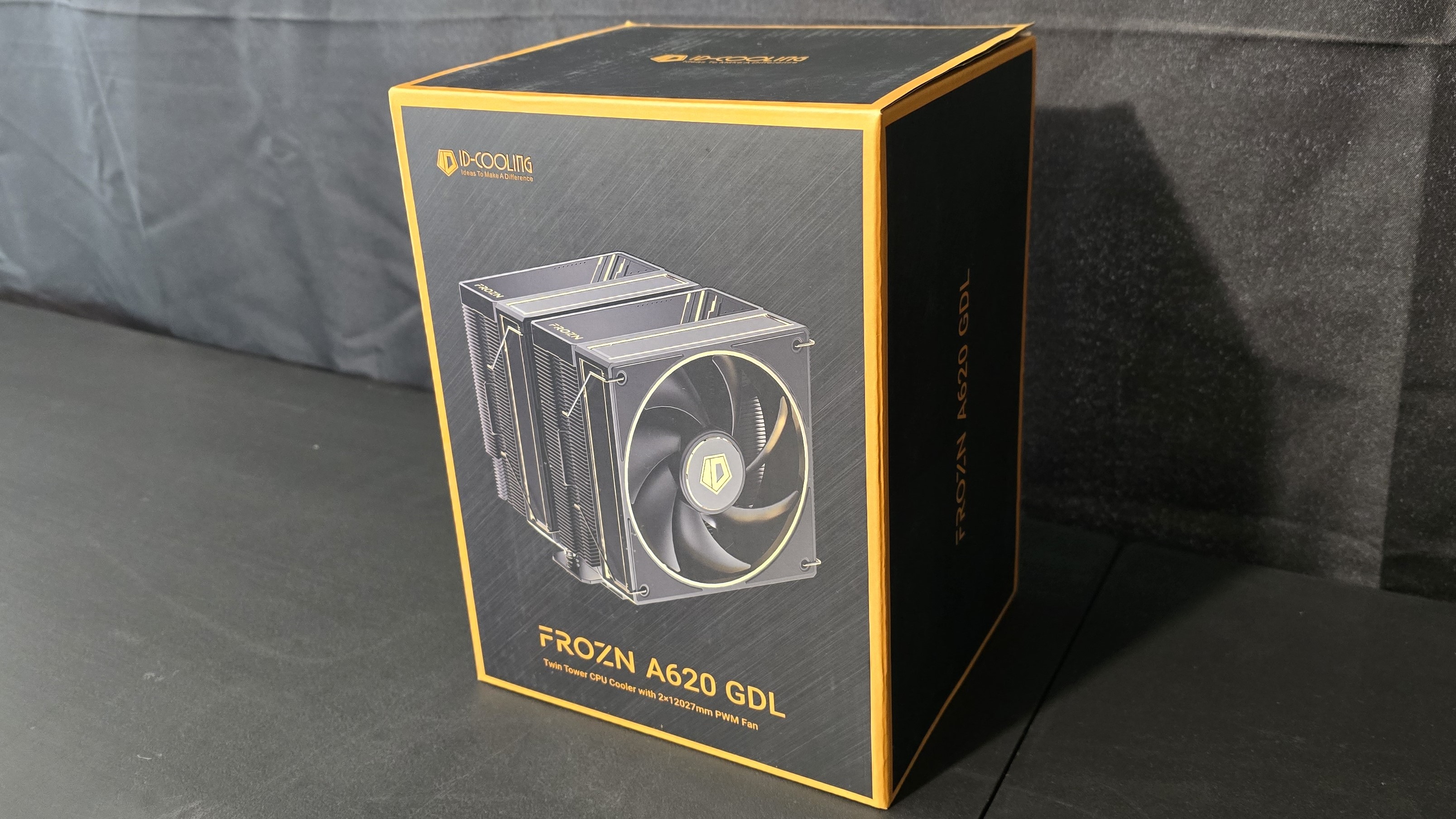
Kutunun dış kısmı, ünitenin temel tasarımını ve altın vurgularını tanıtıyor.
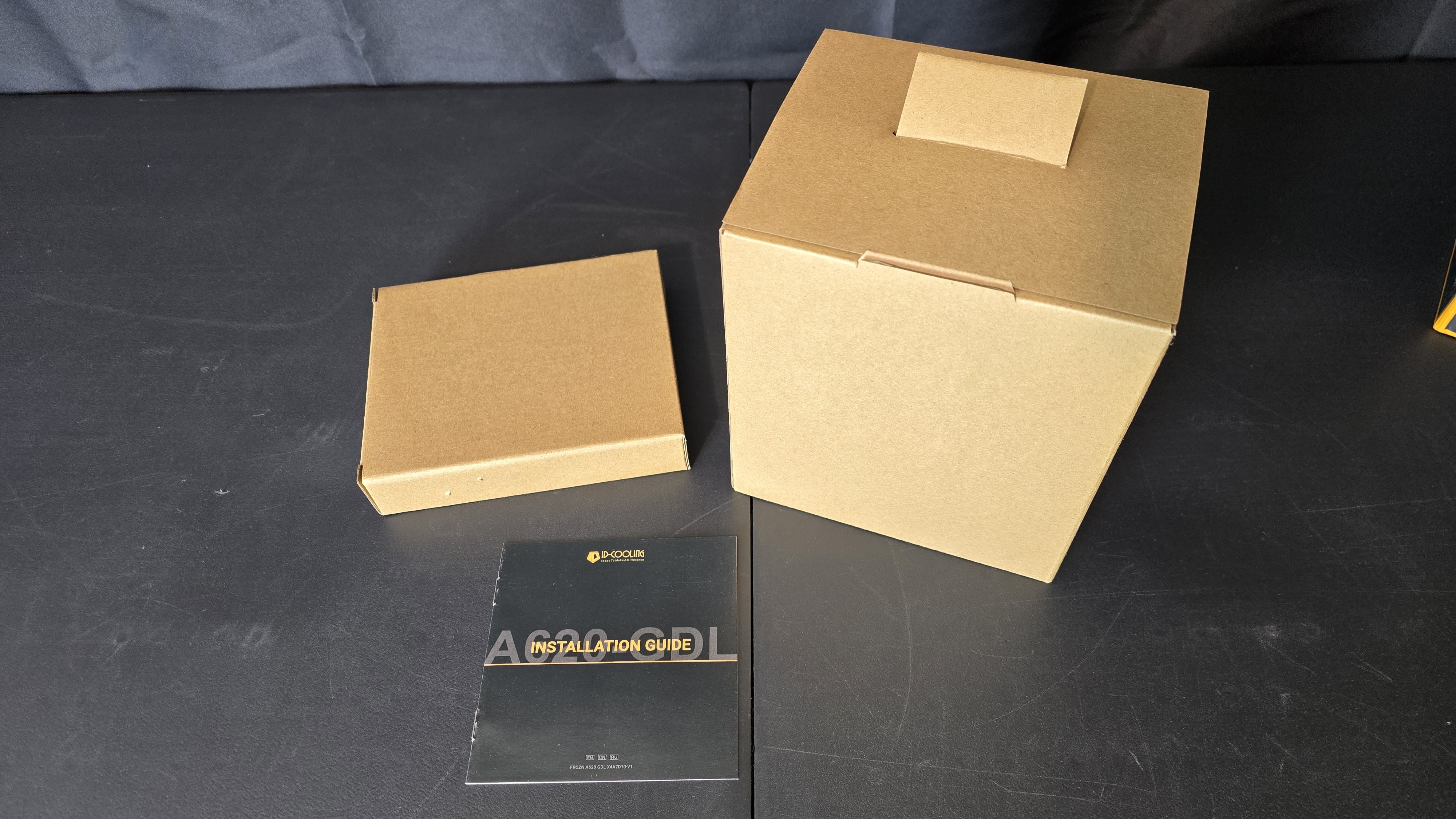
Soğutucunun ana parçaları daha büyük bir kutuda ve aksesuarlar daha küçük bir kutuda olacak şekilde, içindekiler karton ve plastik kaplama kombinasyonuyla iç kısımda iyi bir şekilde korunmaktadır.
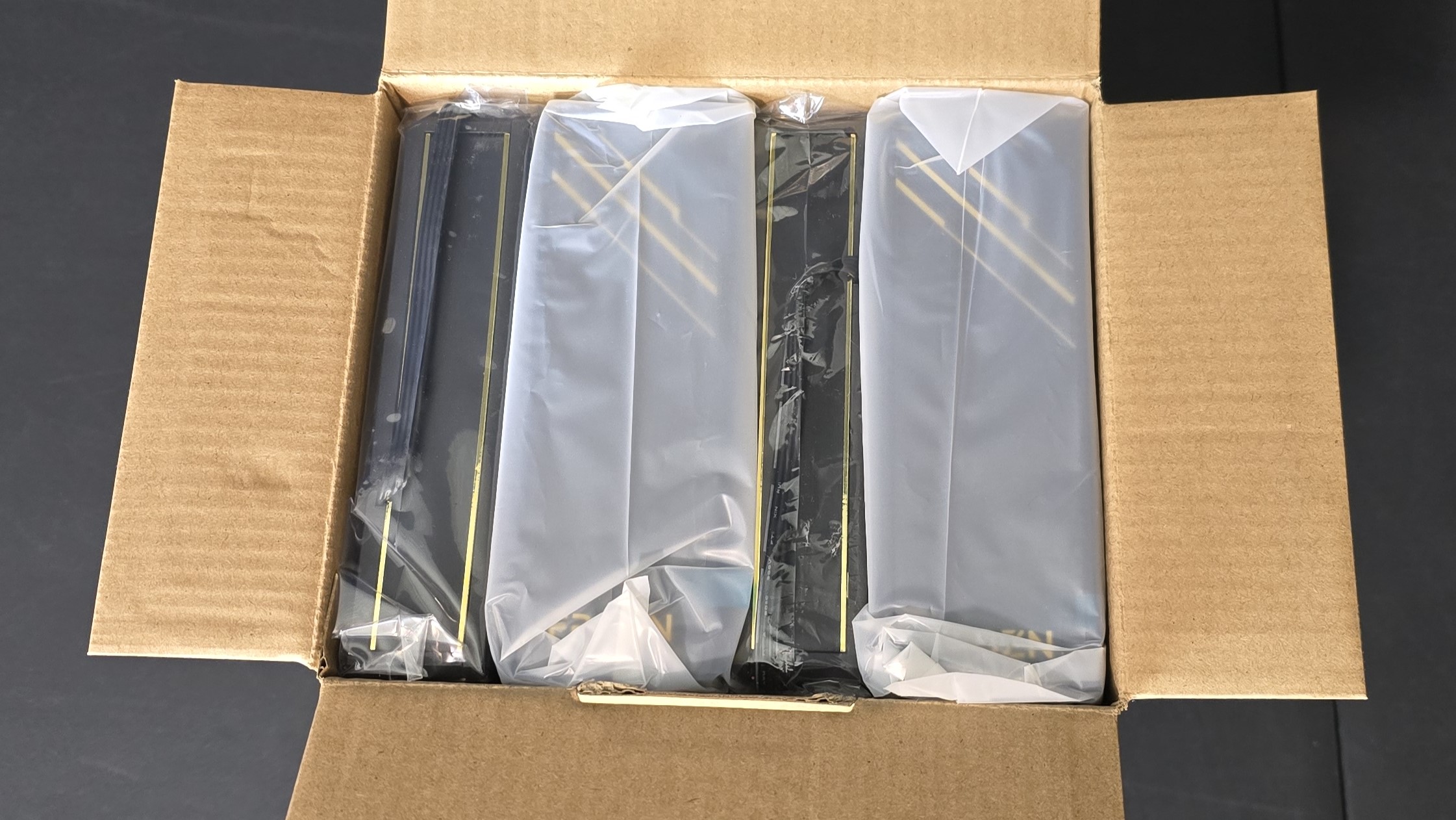
Büyük kutuyu açtığınızda, ayrı kaplamalarla korunan soğutucu ve fanlar ortaya çıkar.
Kutunun içeriğinde şunlar bulunmaktadır:
- İki adet 120mm fan
- Çift kuleli soğutucu
- Üç hayrana kadar hayran klipleri
- PWM ayırıcı
- Frost x35 termal macun
- Modern AMD ve Intel platformları için montaj
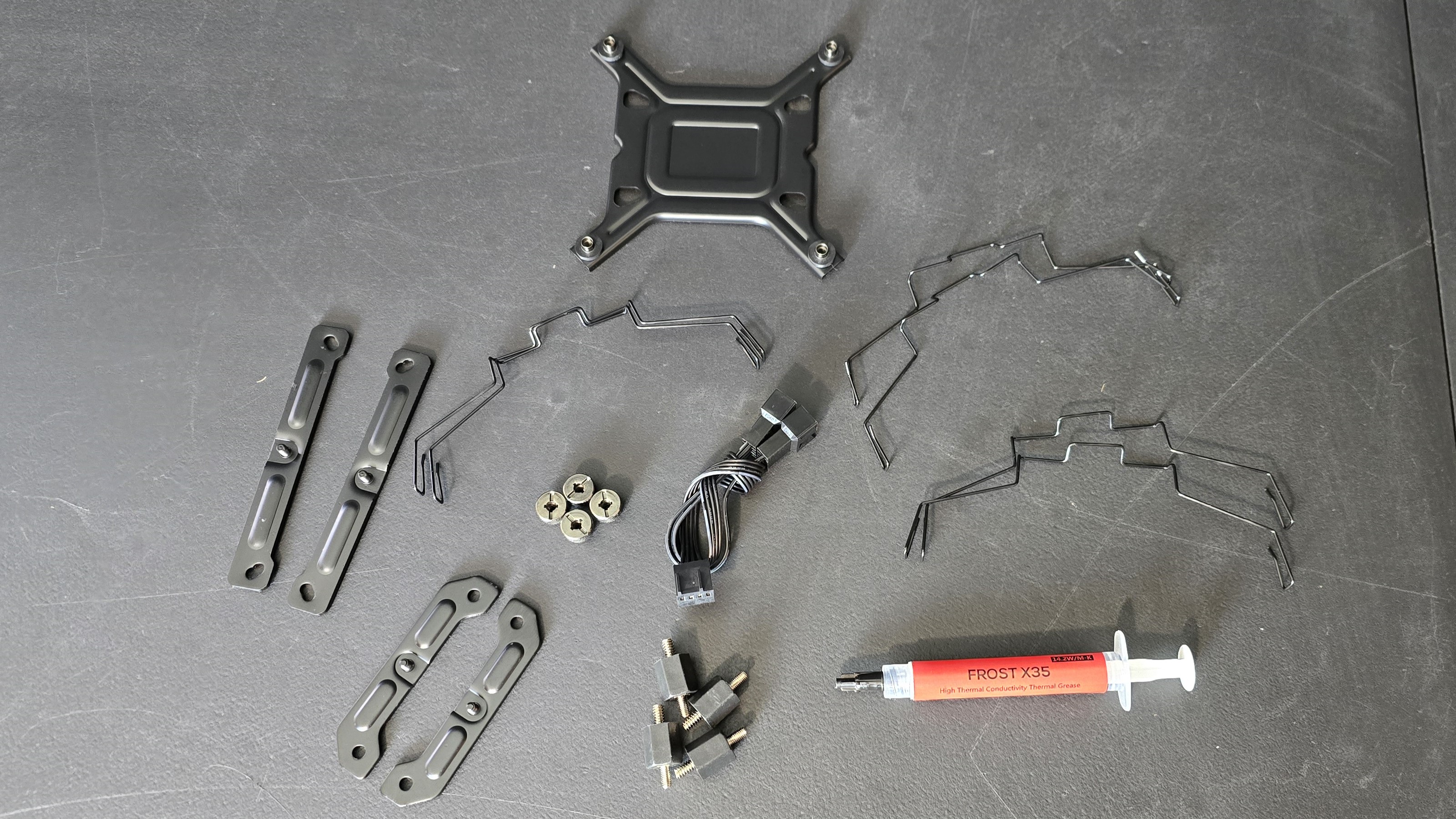
ID-Cooling’in Frozn A620 GDL’nin Özellikleri
Altın aksan
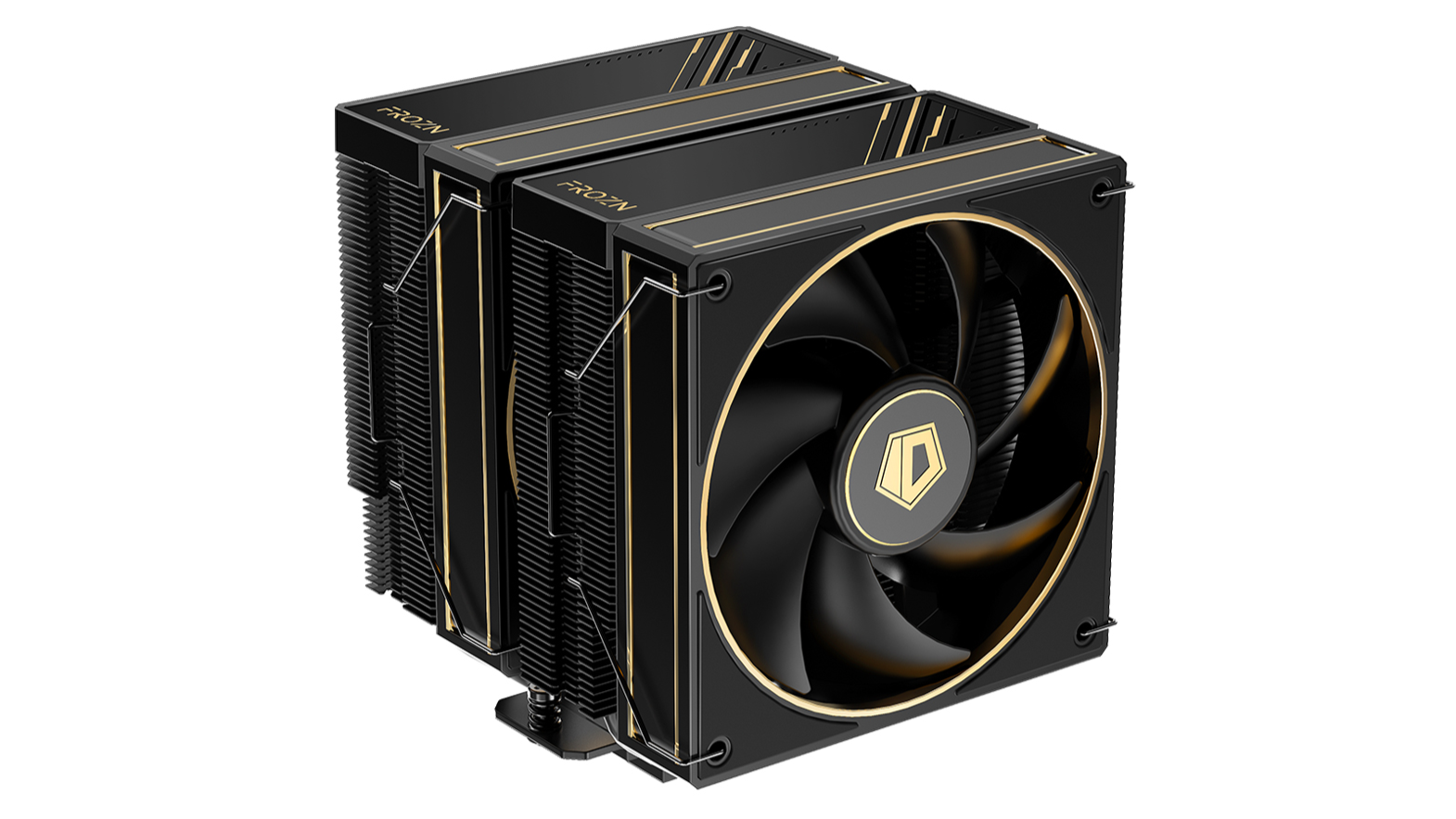
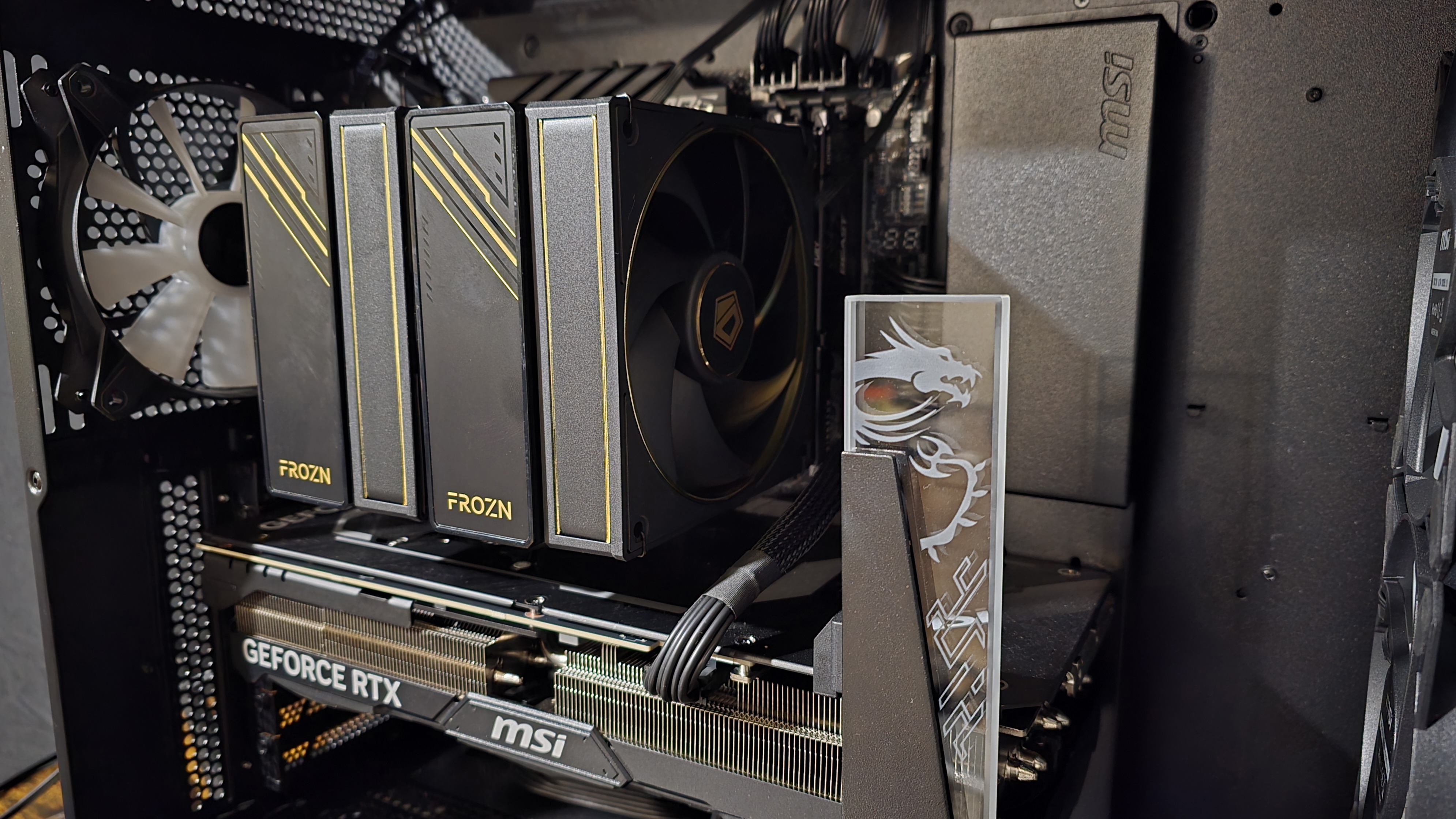
Frozn A620’nin bu versiyonunu rakiplerinden ve hatta A620’nin diğer SKUS’larından ayıran en önemli şey, altın kaplama vurguların eklenmesidir. Birçoğunun takdir edeceği ARGB aydınlatmasını içermeden soğutucuya ekstra estetik bir çekicilik katıyorlar. Aşağıdaki resimde görebileceğiniz gibi, özellikle siyah bir kasada hoş göründüğünü düşünüyorum.
Altın vurgulu bir görünüm aramıyorsanız standart versiyonuna bakmak isteyebilirsiniz. Dondurulmuş A620 bunun yerine – genellikle daha ucuz fiyata satılıyor.
Hayranlar
Bir soğutucuda soğutucu veya radyatörden daha fazlası vardır. Birlikte verilen fanların soğutma ve gürültü seviyelerinin yanı sıra soğutucunun kasanızda nasıl göründüğü üzerinde de önemli bir etkisi vardır. Bu ürünün en önemli satış noktası görünümdür ve ünitenin geri kalanı gibi, fanlar da fan kanatlarının yanında ve fanın ortasında altın renkli kaplamayla vurgulanmıştır.
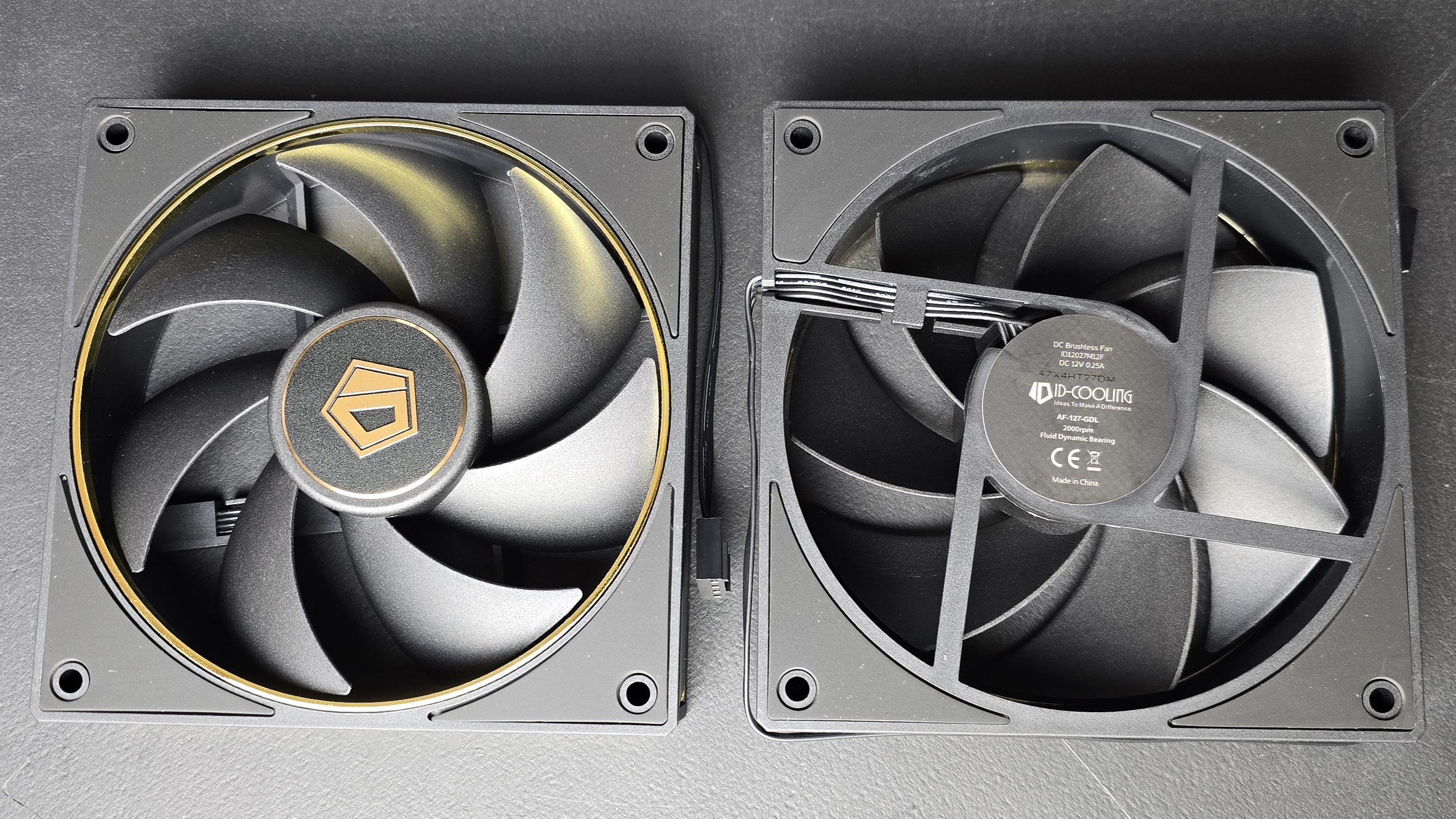
| Boyutlar | 120x120x25 mm |
| Fan Hızı | 500-2000 RPM’ye kadar ±%10 |
| Hava akışı | 78 CFM’ye kadar |
| Hava Basıncı | 2,68 mmH2O’ya kadar |
| Rulman Tipi | FDB |
| Aydınlatma | Hiçbiri |
Altı bakır ısı borusu, nikel kaplı bakır taban
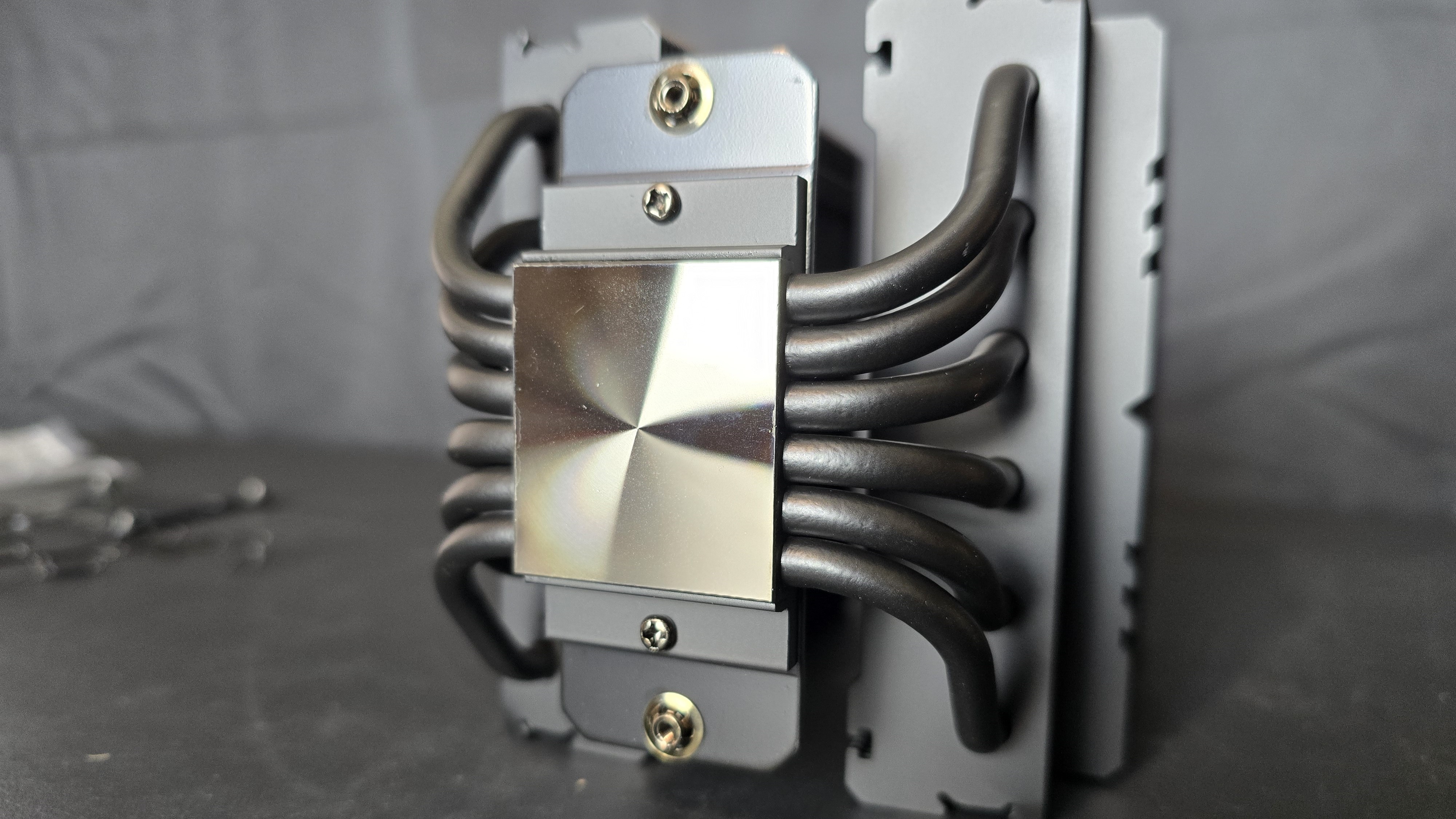
Isıyı CPU’dan uzaklaştırmak için ünite, iki radyatör kulesinde altı adet 6 mm’lik bakır ısı borusu içerir. Yukarıdan aşağıya bakıldığında görülebilen altın vurgular dışında bu parçaların tümü siyahtır.
Frost X35 Termal Macun
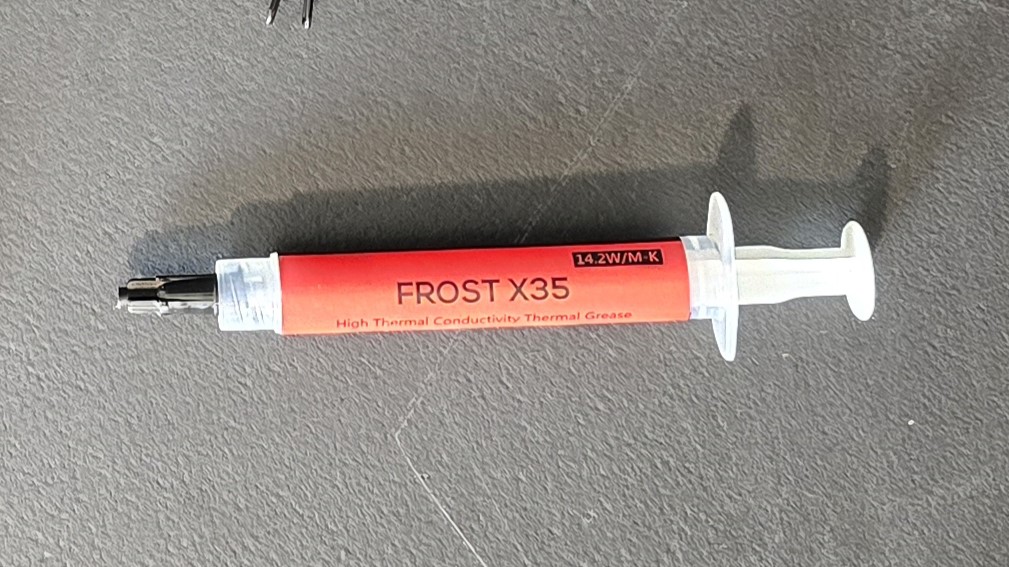
AIO’ya, ID-Cooling’in 14,2W/MK değerinde birinci sınıf Frost X35 termal macunundan oluşan bir tüp dahildir. Bu en iyisi olmasa da termal macun Piyasadaki performansı yeterince yakın ve bu CPU soğutucuyla iyi çalışıyor.
Ekstra çift fan klipsi
ID-Cooling, bazı kullanıcıların maksimum soğutma potansiyeli için üçüncü bir fan monte etmek isteyeceğinin bilincindedir ve bu kullanıcılar için ekstra bir çift fan klipsi eklemiştir.
Çift kule soğutucu
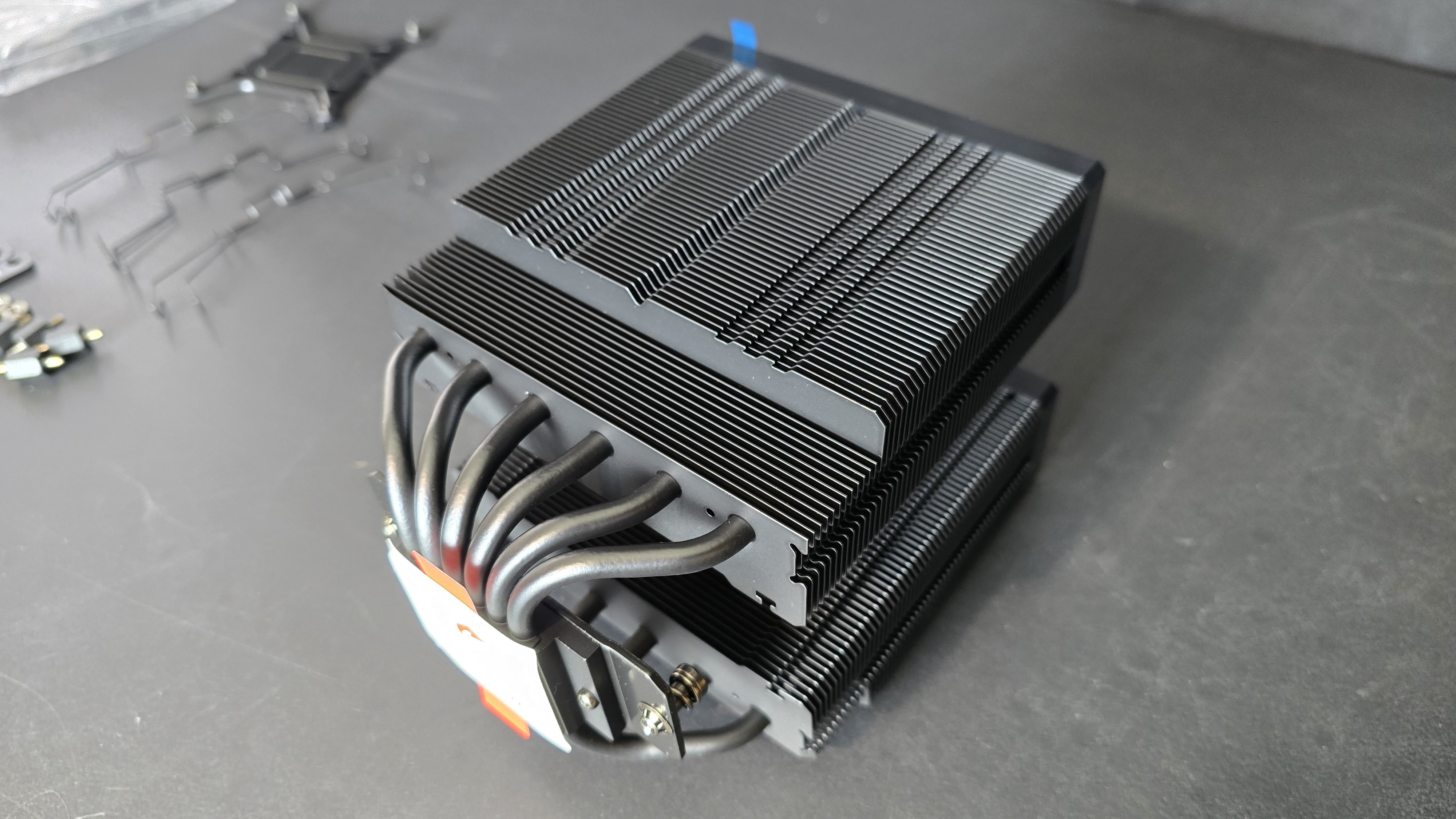
Frozn A620 GDL, çift kuleli bir soğutucuya sahiptir. Bazılarınız yüzgeç tasarımının ayrıntılı fotoğraflarını görmekten hoşlanır, bu yüzden aşağıya bir yandan çekim ekledim.
RAM Uyumluluğu
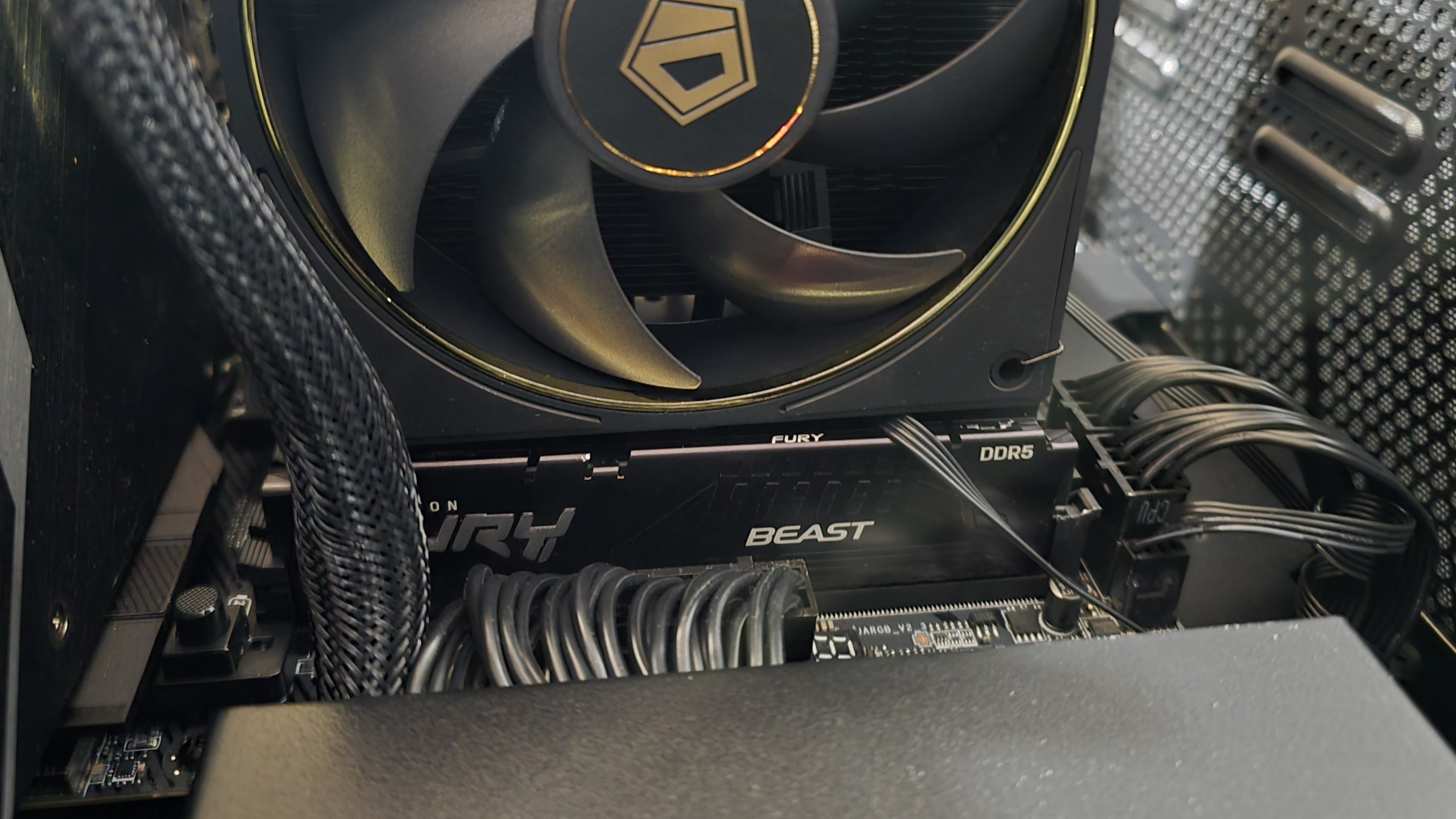
Frozn A620’nin RAM uyumluluğu orta düzeydedir; 35 mm’nin altındaki standart boyutlu RAM modülleriyle herhangi bir sorun yaşamazsınız, ancak GSkill Trident DIMM’ler gibi daha uzun bir şey kullanıyorsanız her şey için fanı birkaç milimetre yukarı kaldırmanız gerekir. düzgün bir şekilde sığdırmak için.
| İşlemci | Intel Core i7-14700K | Satır 0 – Hücre 2 |
| GPU | ASRock Çelik Efsanesi Radeon 7900 GRE | Satır 1 – Hücre 2 |
| Anakart | MSI Z790 Projesi Sıfır | Satır 2 – Hücre 2 |
| Dava | MSI Pano 100L PZ Siyah | Satır 3 – Hücre 2 |
| Sistem Fanları | Iceberg Termal IceGale Sessiz | Satır 4 – Hücre 2 |
Kullandığınız kasa ve içine takılı fanlar da dahil olmak üzere, CPU soğutucusu dışında soğutma performansınızı etkileyebilecek birçok faktör vardır. Bir sistemin anakartı da bunu etkileyebilir, özellikle de bükülmekten muzdaripbu da soğutucunun CPU ile temasının zayıf olmasına neden olur.
Bükülmenin soğutma sonuçlarımızı etkilemesini önlemek için Thermalright’ın LGA 1700 kontak çerçevesi test donanımımıza. Anakartınız bükülmeden etkileniyorsa termal sonuçlarınız aşağıda gösterilenlerden daha kötü olacaktır. Tüm anakartlar bu sorundan eşit derecede etkilenmez. Raptor Lake CPU’larını iki anakartta test ettim. Bunlardan biri Thermalright’ın LGA1700 temas çerçevesini taktıktan sonra önemli termal iyileşmeler gösterirken, diğer anakartın sıcaklıklarında hiçbir fark görülmedi! Çıkış yapmak kontak çerçevesi incelememiz daha fazla bilgi için.
Ayrıca bu soğutucuyu Intel’in en yeni “Arrow Lake” platformuyla, amiral gemisi Core Ultra 9 285K CPU’yu kullanarak test ettim.
| İşlemci | Intel Core Ultra 9 285K | Satır 0 – Hücre 2 |
| GPU | MSI Ventus 3X RTX 4070Ti Süper | Satır 1 – Hücre 2 |
| Anakart | MSI Z890 Karbon Wifi | Satır 2 – Hücre 2 |
| Dava | MSI MPG Gunnir 300R | Satır 3 – Hücre 2 |
| Sistem hayranları | Önceden yüklenmiş kasa fanları | Satır 4 – Hücre 2 |
LGA 1700 ve 1851 Kurulumu
1. Öncelikle arka plakayı anakartın arkasına yerleştirmeniz ve ardından birlikte verilen tutucuları kullanarak sabitlemeniz gerekir.
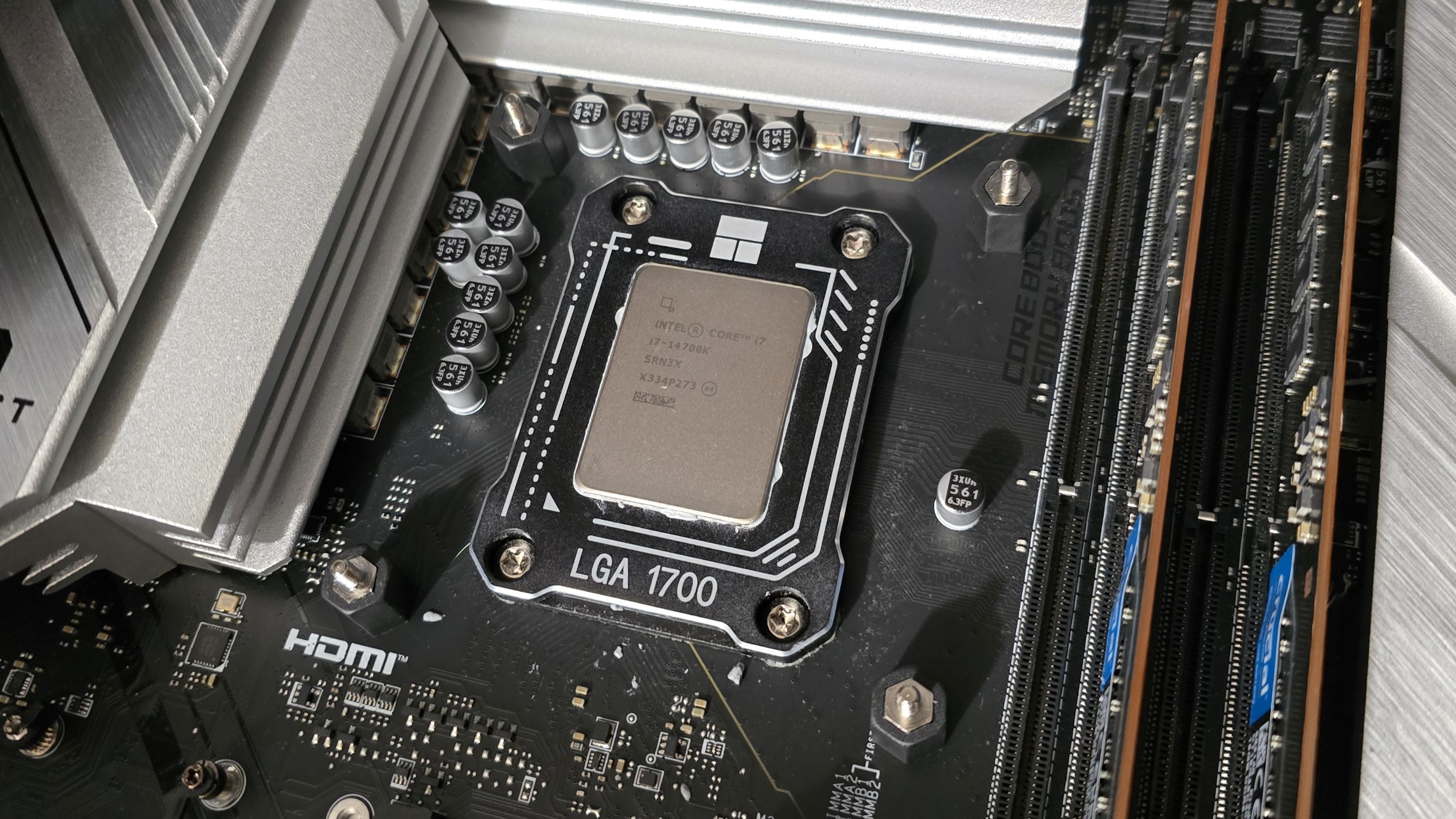
2. Montaj çubuklarını ayırıcıların üstüne yerleştirin ve birlikte verilen kelebek vidalarla sabitleyin.
3. Birlikte verilen Frost X35 termal macunu CPU’nuza uygulayın. Bunun nasıl düzgün bir şekilde yapılacağına dair herhangi bir sorunuz varsa, lütfen aşağıdaki kullanışlı kılavuzumuza bakın. termal macun nasıl sürülür.
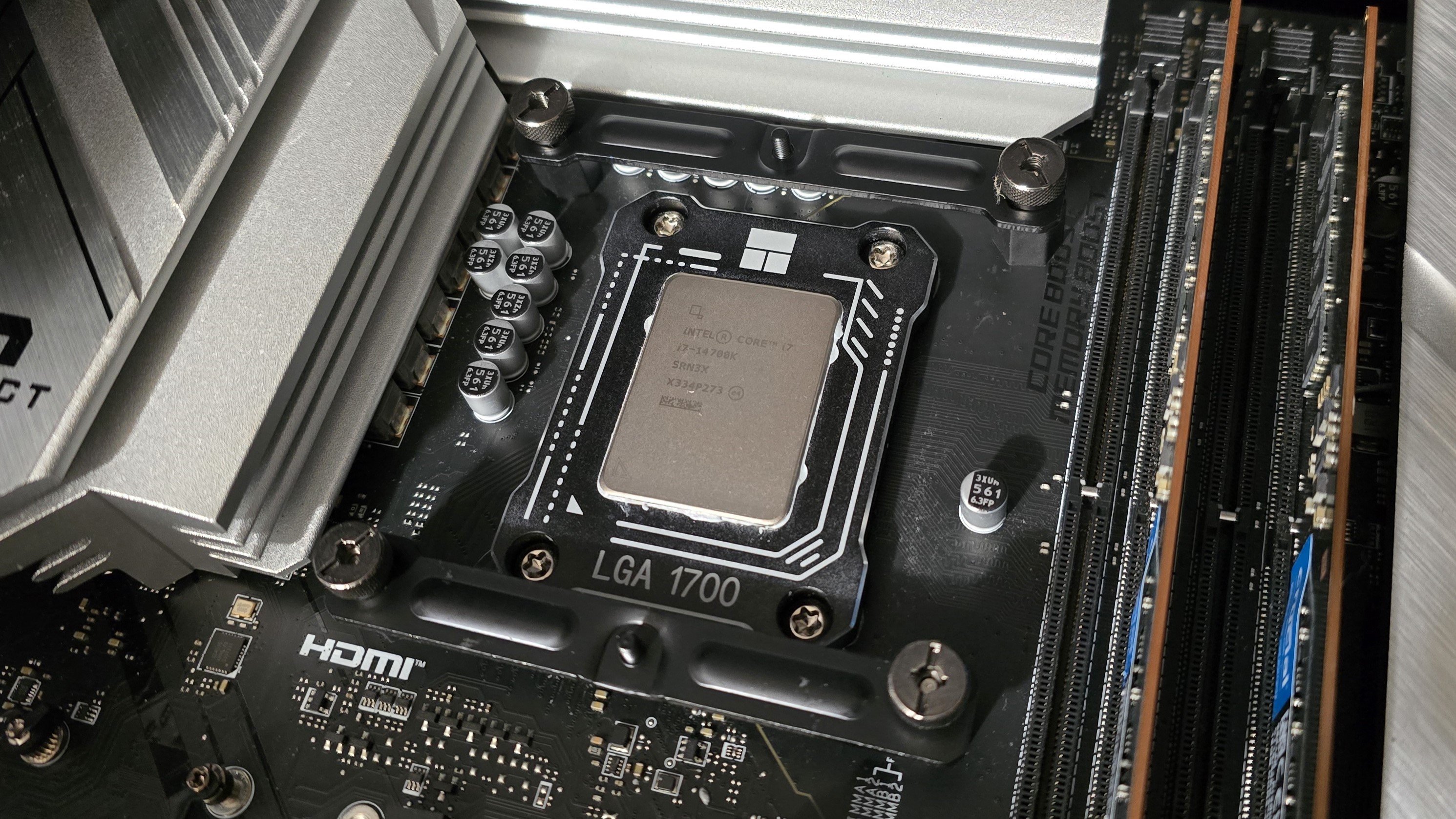
4. Soğutucuyu CPU’nun üzerine yerleştirin ve bir tornavidayla sabitleyin.
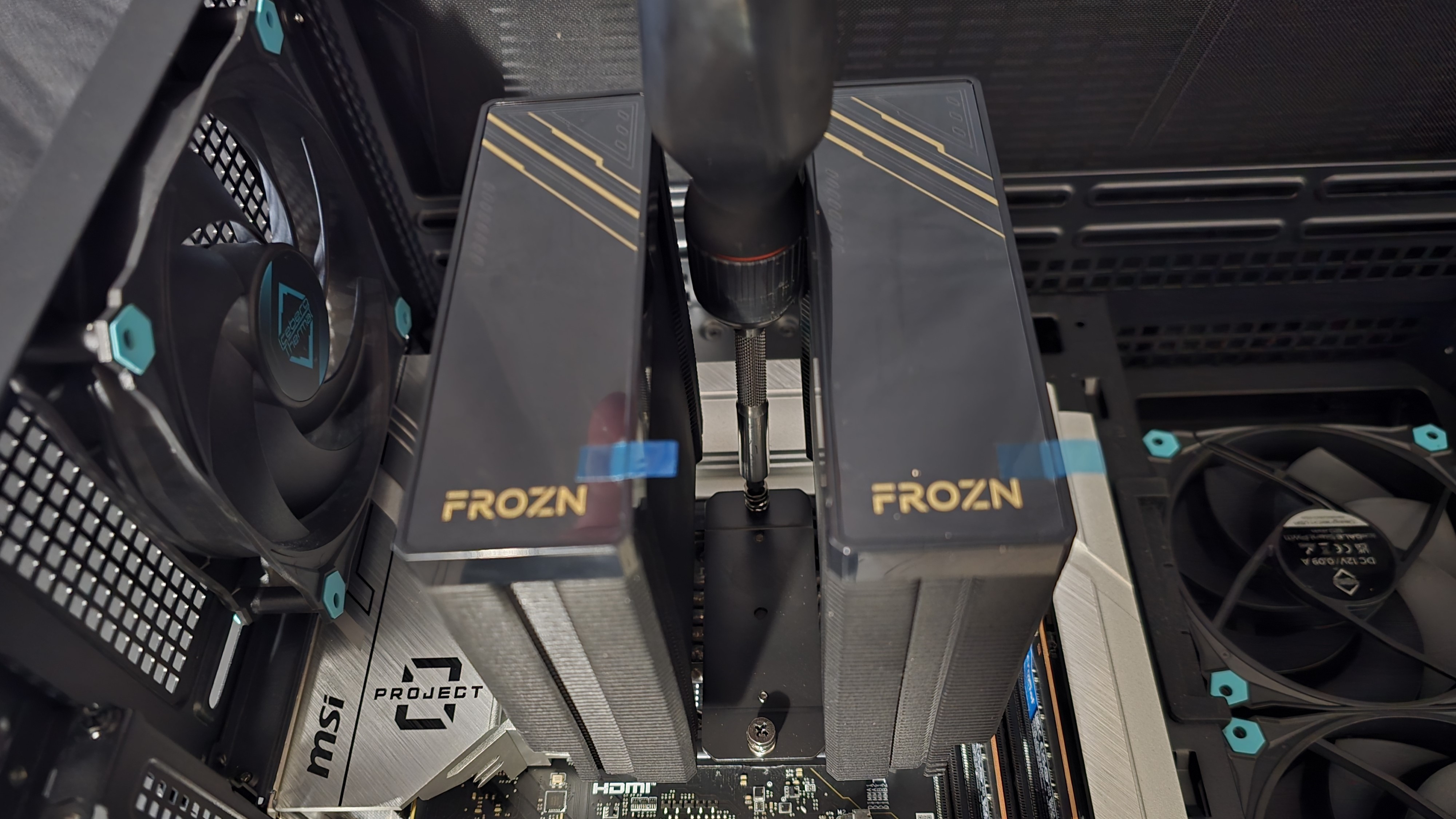
5. Birlikte verilen fan klipslerini kullanarak fanları CPU soğutucusuna takın.
6. Fanları birlikte verilen PWM ayırıcı kabloya bağlayın ve ardından bu kabloyu anakartınızın PWM CPU başlığına bağlayın; kurulum tamamlanır.