Yayınlandığından beri GIMP (GNU Image Manipülasyon Projesi) kullanıyorum (1998’de). Neyse ki, yazılım yapay zekaya girmedi (çünkü AI’nın yaratıcı sanatlarda yeri olduğuna inanmıyorum …). Ve piyasadaki en güçlü görüntü editörlerinden biri olarak kaldı.
Hiçbir zaman kitap kitapları veya diğer resimler düzenleme ihtiyaçları için başka bir program istemedim. İşimi yapmak için diğerlerinden daha fazla bağımlı olduğum bazı özellikler var. Bu özellikler olmasaydı, yüksek kaliteli görüntülerin oluşturulması çok daha zor olurdu.
Sadece değişen versiyonu olan Gimp, çok sayıda pratik işlev içerir. Ama listeyi beşe indirdim çünkü en çok bağımlı olduğumlar onlar. Ayrıca sakız, metin aracı, fırça vb. Gibi en belirgin işlevlerden kaçınmaya karar verdim. Bu yüzden bilmediğiniz ve yaratıcı çalışmanızı daha yüksek bir seviyeye aktarmanıza yardımcı olabilecek araçlara odaklandım.
1. katmanlar
Katmanlar önemlidir. Onlar olmadan yaptığım şeyi yapamadım. Katmanlarla hiç çalışmadıysanız, bunları temel bir görüntüye slayt istiflemenin bir aracı olarak düşünün, her biri temel görüntünün bir kısmını veya tamamen farklı bir öğeyi içerebilir. Daha sonra aşağıdakileri etkilemeden her katmanı değiştirebilirsiniz.
Katmanları kullanmadan karmaşık bir görüntüyü değiştirmeye çalışırsanız, bunun imkansız olduğunu hızlı bir şekilde anlayacaksınız. Opaklık, bozulmuş ve diğer etkiler daha fazla boyutla iş yaratmak için katmanlara atfedilebilir. Bir arka plan görüntüsü kullanmak ve değiştirmek istiyorsanız, altında birleşik bir arka plan katmanı oluşturmanız gerektiğini unutmayın. Bu işlemin bir parçası olarak, solma kalitesi sağlamak için arka plan görüntüsüne bir gradyan ekleyebilirsiniz.
Katmanlar, derin ve belirli bir karmaşıklık seviyesi yaratmak isteyen herkes için kesinlikle gereklidir.
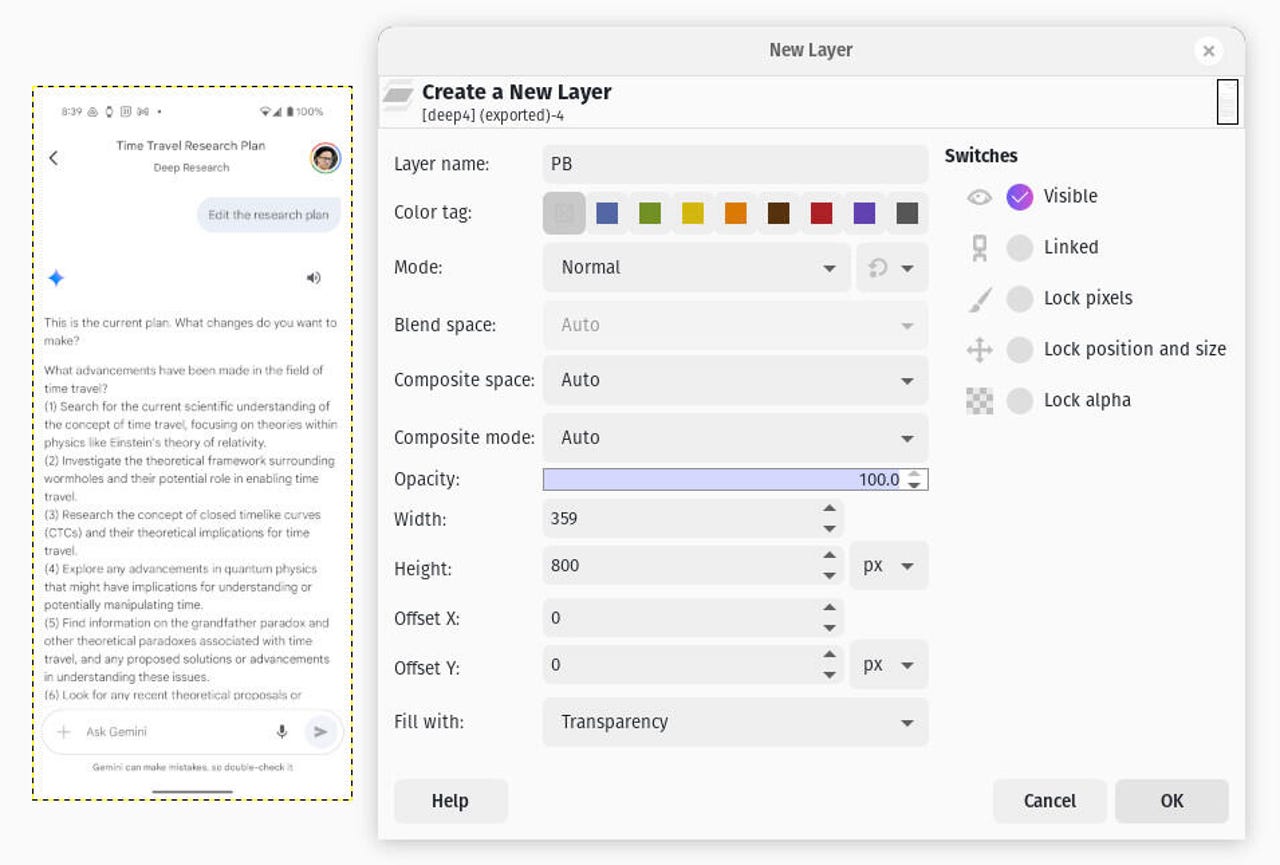
Katmanlar benim için çok önemli. Jack Wallen/Zdnet
2. Katman Maskeleri
Katman maskeleri, GIMP’deki katmanların kendileri kadar önemlidir. Katman maskeleriyle, bir katmanın opaklığını/şeffaflığını seçici olarak değiştirebilirsiniz. Bir tabakayı bulanıklaştırmak için gradyan kullanımının üstünde konuştuğumu hatırlıyor musunuz (aşağıda olanların bir kısmını ortaya çıkarmak için)? Bu teknik katman maskeleri olmadan mümkün değildir.
İki tür katman maskesi vardır:
- Toplam şeffaflık için beyaz
- Toplam opaklık için siyah
Benim durumumda, her zaman toplam opaklık ile katman maskeleri oluştururum, sonra onları ihtiyaçlara göre ayarlarım.
Bir katman maskesi oluşturmak için:
- Sağ -Bir katmana tıklayın (sağ kenar çubuğunun oyun kutusunda)
- Seçme Katman Maskeleri Ekle
- Katmanı kullandıktan sonra, katman maskesini uygulamayı unutmamalısınız
Oluşturduğum kitapların neredeyse tüm kapakları için katman maskeleri kullanıyorum.
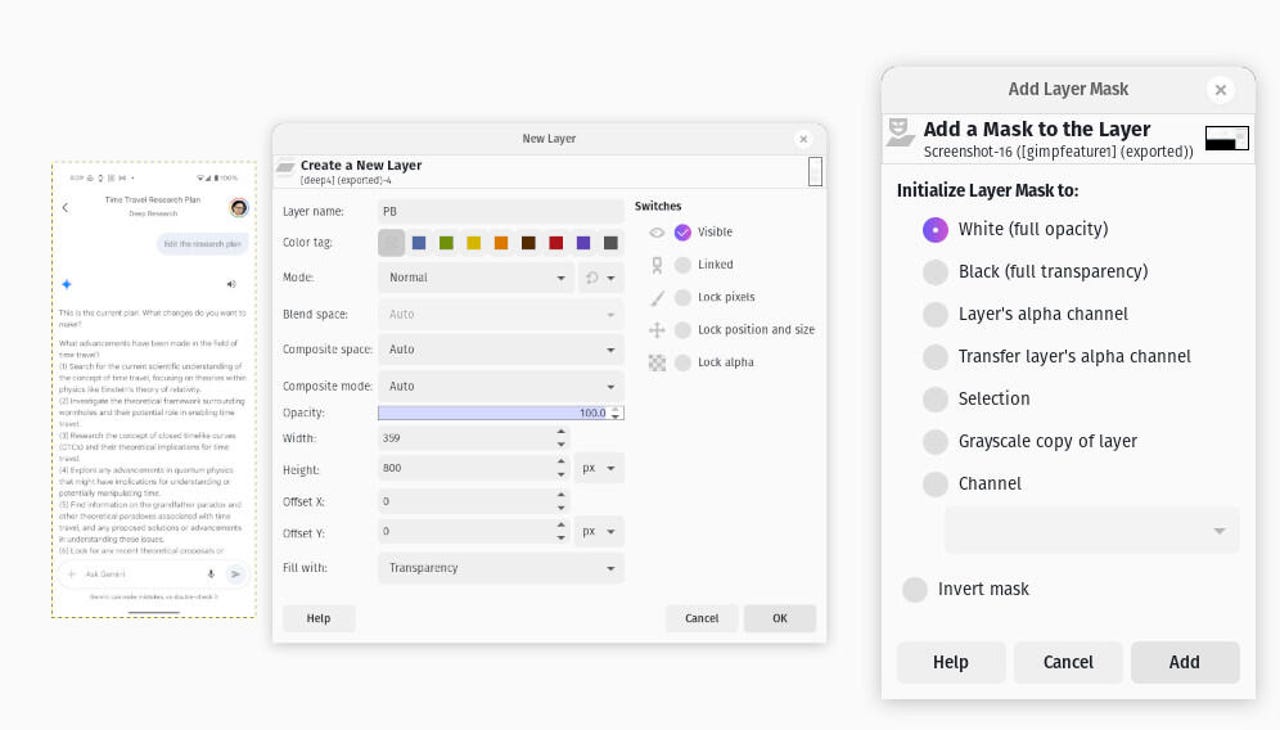
Katman maskeleri, soluklukları ve diğer işlevleri yerine getirmek için bir katmanın manipülasyonunu büyük ölçüde kolaylaştırır. Jack Wallen/Zdnet
3.
Bozulmuş araç, süperpozisyon kekinde krema. Bu araç, katmanları bulanıklaştırmanızı sağlar, böylece aşağıda olanı veya aşağıdaki olana karışacaklar.
Sakız aracını kullanarak bazen aynı etkiyi elde edebilirsiniz ve sertliği 10-15’e düşürebilirsiniz, ancak bozulmuş araç daha büyük bölümler için görevi büyük ölçüde kolaylaştırır.
Renkleri de değiştirebilirsiniz, ancak arka plan görüntüsünün bir kısmını ortaya çıkarmak için bir katmanı bulanıklaştırabilirsiniz. Beyazın önde gelen renk olarak ve arka plan rengi olarak siyah kullanımının en iyi sonuçları verdiğini görüyorum.
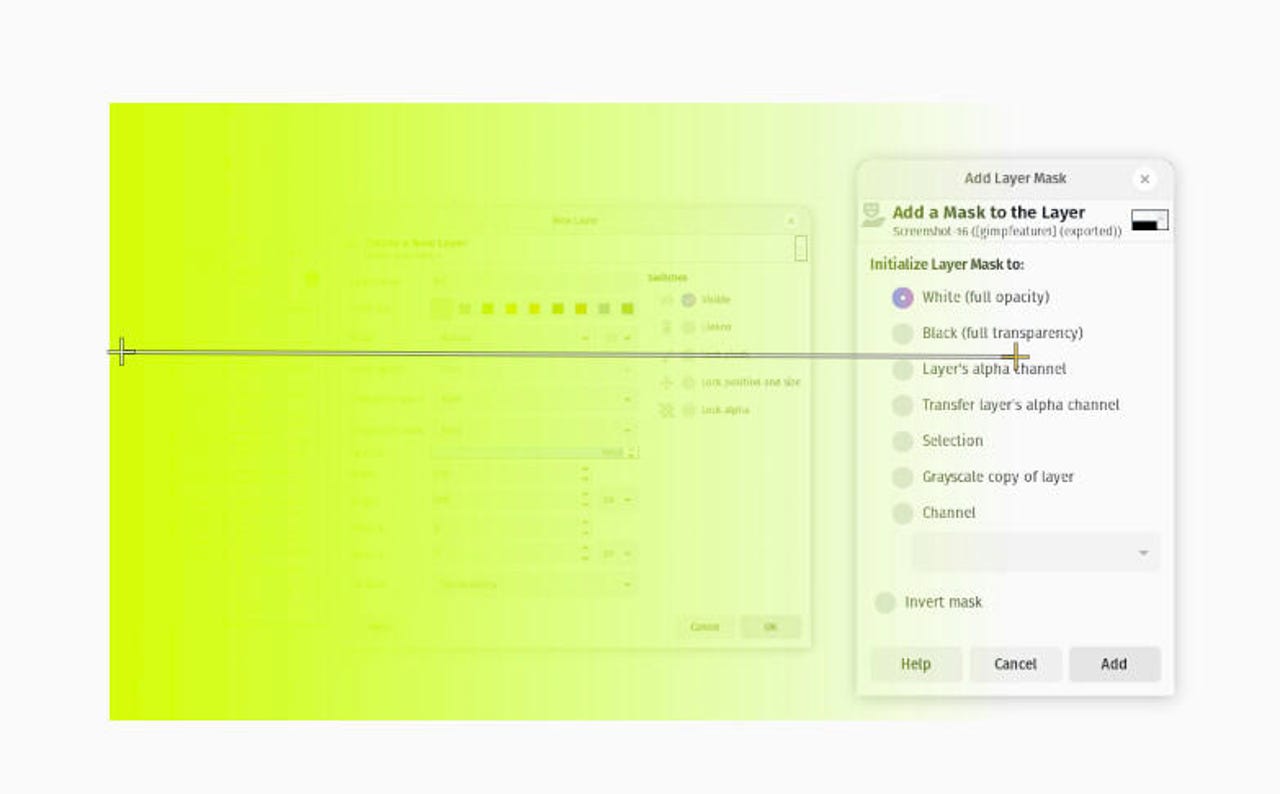
Bozulmuş alet ve katman maskeleri ile erimiş bir etkinin oluşturulması. Jack Wallen/Zdnet
4. G’mic Qt
G’Mic QT, birkaç filtreyi tek bir etki için birleştirecek şekilde görüntülerinizi (veya katmanlarınızı) işleyebilecek güçlü bir efekt koleksiyonudur. Örneğin, bokeh ekleyebilir ve görüntünüzü keçeye veya Kübist tarzda çekilmiş gibi görünecek şekilde dönüştürebilirsiniz.
Resimler ve fayanslar, sanatsal, siyah beyaz, renkler, konturlar, deformasyonlar, bozulmalar, detaylar, çerçeveler, frekanslar, katmanlar, ışıklar ve gölgeler ve diğer birçok şey için filtreler de vardır. G’Mic QT’de her biri tek bir tıklamada uygulanabilecek yüzlerce farklı görünüm bulacaksınız.
Ayrıca, neredeyse tüm filtreler yaratımınız için kişiselleştirilebilir. G’Mic QT varsayılan olarak GIMP ile yüklenmez, bu nedenle istediğiniz paket yöneticisine (ücretsiz) yüklemeniz gerekir.
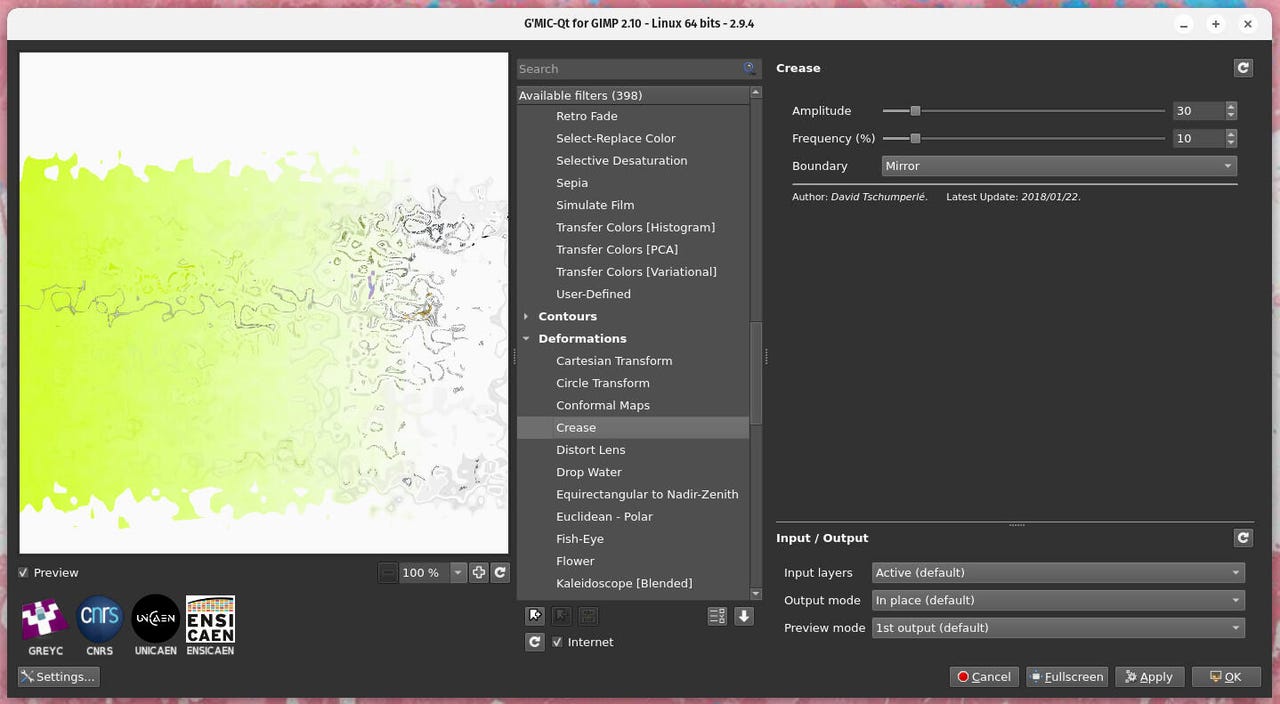
G’mic-Qt, GIMP için en güçlü eklemelerden biridir. Jack Wallen/Zdnet
5. Sihirli Değnek Aracı
Oluşturduğum tüm görüntüler için Sihirli Baget aracını kullanmıyorum. Ama bu araca ihtiyacım olduğunda, böyle bir şey yok. Sihirli Baget aracı, tek bir renk temelinde alanları seçen renk seçim aracının aksine, benzer bir renge dayalı bir katman veya görüntü alanını seçmenizi sağlar. Sihirli değnek, görüntünün bir renk varyasyonlarını içeren bir alan seçerek çalışır. Bir alana tıklayın ve Magic Wand görüntünün başka bir bölümünü seçer.
Son zamanlarda Magic Wand’ı üç farklı kapak isteyen bir yazar için bir kitap kapağı oluşturmak için kullandım. Her battaniye aynı kayalık plaj sahnesine yeniden başladı. Ancak daha fazla kaya örtmek için su bir kitaptan diğerine yükseldi. Okyanusun kısımlarını seçmek için bulanık seçim aracını kullandım, seçimi yeni bir katmana taktım ve gerektiği gibi karıştırdım. Bu yaklaşım, okyanusun bir seçimini kopyalamaktan, bir katman eklemek ve sakız ile bulanıklaştırmaktan daha kolaydı. Magic Wand aracının kullanımı daha doğal bir sonuç elde etmeyi mümkün kıldı.
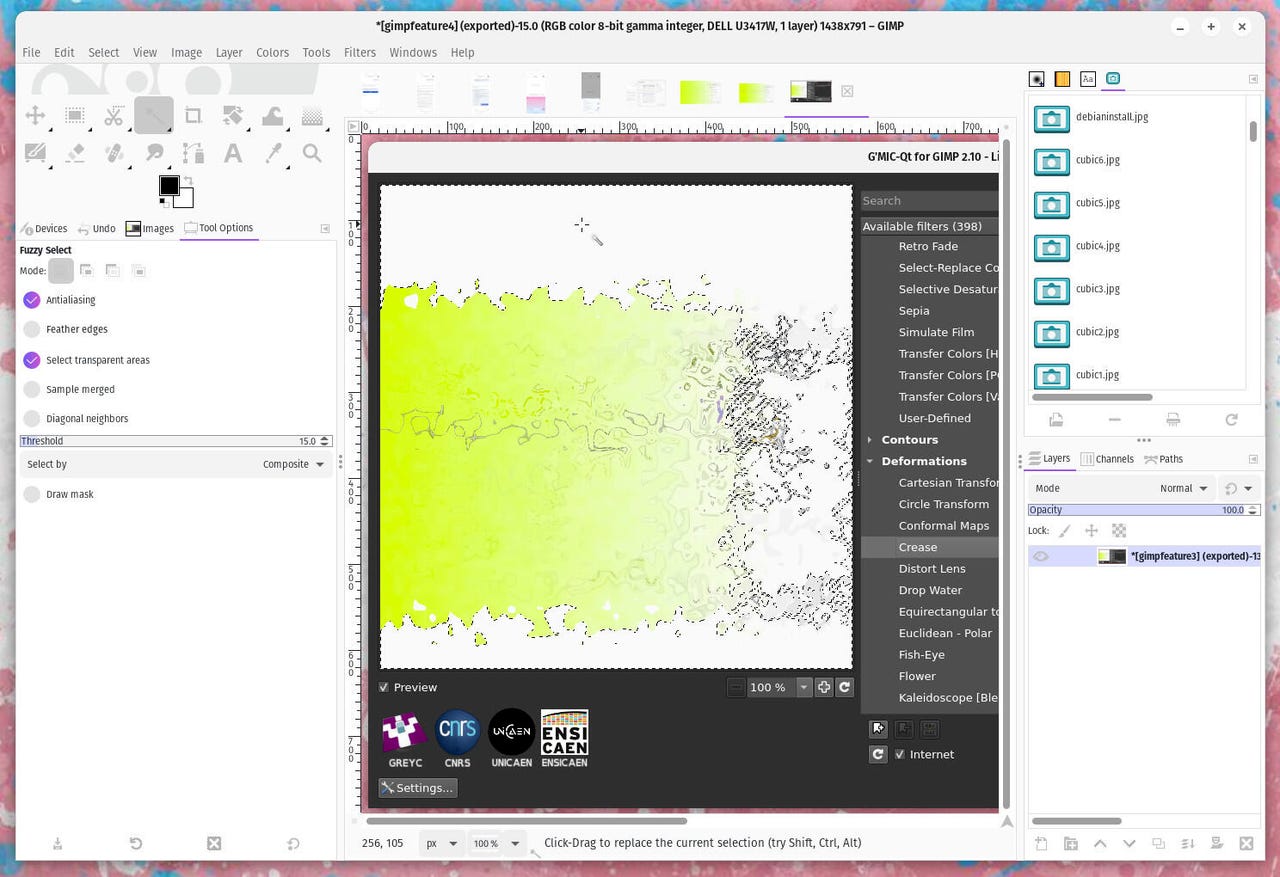
Bulanık Select Aracı, görüntünüzün belirli alanlarının seçimini kolaylaştırır. Jack Wallen/Zdnet
Yukarıda belirtilen beş gimp işlevi olmadan ihtiyacım olan sonuçları elde etmeyi hayal edemiyorum. GIMP ile çalışırsanız ve yukarıdaki araçlardan hiçbirini kullanmıyorsanız, görüntü rötuşlarınızı daha yüksek bir seviyeye yükseltmek için kendinizi operasyonlarına aşina olmanızı şiddetle tavsiye ederim.
Kaynak : “Zdnet.com”