Apple, iPhone’da HEIC formatını sunduğundan beri, bir görüntü standardı olarak popülerlik kazandı. HEIC, JPEG/JPG gibi geleneksel formatlara göre bazı avantajlar sunsa da, aynı zamanda büyük bir dezavantaja da sahiptir: eski Android cihazlarla sınırlı uyumluluk. Neyse ki, daha geniş kullanılabilirlik için HEIC’i JPG’ye dönüştürmenin birkaç yolu var. Bu makalede nextpit size bunun nasıl çalıştığını anlatıyor.
HEIC nedir ve hangi cihazlar onunla uyumludur?
HEIC, “Yüksek Verimli Görüntü Kodlaması” anlamına gelir ve Yüksek Verimli Görüntü Formatını (HEIF) temel alır. HEIC, Apple tarafından geliştirilmedi ancak şirket, onu iPhone’larda standart görüntü formatı olarak belirleyerek popüler hale getirdi.
HEIC, JPG’ye göre aşağıdakiler de dahil olmak üzere çeşitli avantajlar sunar:
- Daha iyi depolama verimliliği: HEIC dosyaları, görüntü kalitesini korurken daha az depolama alanı gerektirir.
- Daha yüksek görüntü kalitesi: HEIC, JPG ile karşılaştırıldığında aynı dosya boyutunda daha iyi kalite sunar.
- Gelişmiş özellikler: HEIC derinlik haritalarını, şeffaflığı ve birden fazla görüntüyü tek bir dosyaya kaydetme yeteneğini destekler.
Uyumluluk eksikliği büyük bir dezavantaj olabilir. Daha yeni Android cihazlar Android işletim sisteminin güncel sürümlerini çalıştırırken; Samsung Galaxy ve Google Pixel gibi bazı cihazlar HEIC’i desteklerken eski cihazlarda durum böyle değil. Bu sınırlama HEIC görüntülerinin görüntülenememesine neden olabilir.
Android cihazınız HEIC’i desteklemiyorsa üçüncü taraf uygulamaları, çevrimiçi araçları veya bir bilgisayarı kullanarak bu dosyaları JPG’ye dönüştürebilirsiniz. İşte hızlı, adım adım bir kılavuz.
Üçüncü taraf uygulamaları kullanarak HEIC’i Android’de JPG’ye dönüştürün
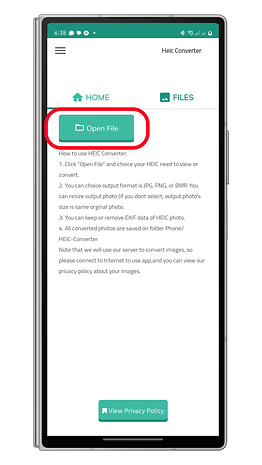
Çeşitli uygulamalar HEIC görüntülerini JPG’ye dönüştürebilir. Popüler bir seçenek ücretsiz HEIC Converter uygulamasıdır. HEIC resimlerinizi dönüştürmek için şu adımları izleyin:
- HEIC Converter’ı Play Store’dan indirin.
- Uygulamayı başlatır.
- Musluk Dosyayı aç.
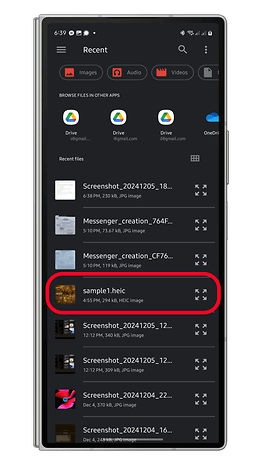
- Dönüştürmek istediğiniz HEIC görüntülerini seçin.
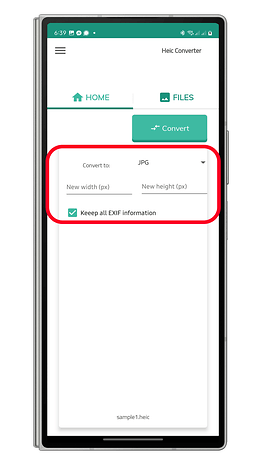
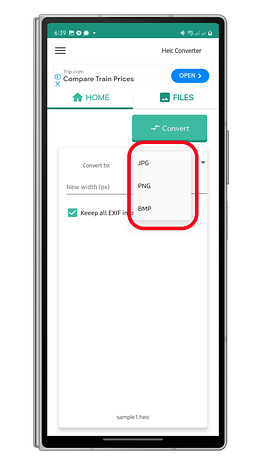
- Hedef formatı (JPG) ayarlar.
- İsteğe bağlı olarak çözünürlüğü veya boyutu ayarlar ve EXIF verilerini kaldırır.
- Musluk Dönüştürmek.
- Daha sonra dokunun KaydetmekGörüntüyü cihazınıza kaydetmek için.
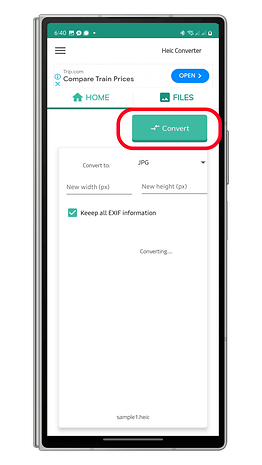
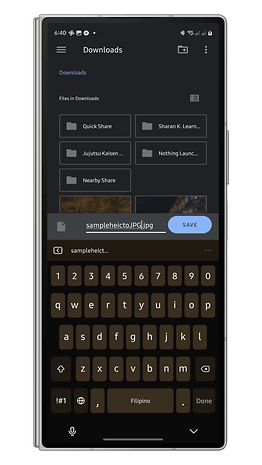
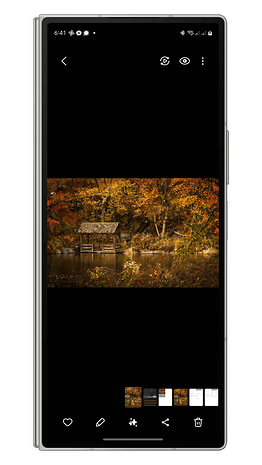
Diğer alternatifler arasında, HEIC görüntülerini dönüştürmek için benzer özellikler sunan ve aynı zamanda ücretsiz olan Luma ve Total Media Converter gibi uygulamalar yer alır, ancak karşılığında reklam da görüntülerler. Elbette uygulamaları indirirken dikkatli olmalısınız, özellikle de Play Store’dan gelmiyorlarsa.
HEIC’i web’de veya PC’de JPG’ye dönüştürün
HEIC görüntülerini çevrimiçi araçları veya masaüstü uygulamalarını kullanarak da dönüştürebilirsiniz. Popüler bir çevrimiçi seçenek HeicToJpg.com – PC veya mobil tarayıcı üzerinden erişilebilen ücretsiz bir hizmet. Bunu şu şekilde kullanırsınız:
- Şuraya gider: heictojpg.com.
- Ona dokunun + sembolHEIC resimlerinizi yüklemek için.
- Dönüştürülecek görüntüleri seçer.
- Yükleme ve dönüştürme işleminin tamamlanmasını bekler.
- Musluk İndirmekJPG resimlerini kaydetmek için.
Dönüşümün ardından bu görselleri cihazınızda kolayca yönetebilir ve paylaşabilirsiniz. Alternatif olarak, çevrimdışı kullanım için masaüstü bilgisayarınıza özel PC veya Mac dönüştürücüler yükleyebilirsiniz.
HEIC görüntülerini diğer formatlara veya dosya türlerine dönüştürmenin başka yollarını biliyor musunuz? Önerilerinizi ve ipuçlarınızı almaktan mutluluk duyarız. Aşağıdaki yorumlarda bilginizi bizimle paylaşın!