İster yöneticilerinize, müşterilerinize veya meslektaşlarınıza bir slayt gösterisi sunuyor olun, mesajınızı net ve başarılı bir şekilde iletmek ve en azından PowerPoint’i nasıl kullanacağınızı bildiğinizi kanıtlamak istersiniz. Ne yazık ki PowerPoint sunumları oluştururken birçok hata yapılabiliyor.
Okunması zor yazı tiplerinden izleyicilerinizin gözlerini acıtan renklere kadar, bir sonraki PowerPoint slayt gösteriniz için aklınızda bulundurmanız gereken bazı en iyi uygulamaları burada bulabilirsiniz.
Yazı tiplerini akıllıca seçin
Süslü, dramatik ve hatta tuhaf bir yazı tipi kullanmak cazip gelebilir. Ancak yazı tipinin okunabilirliğini göz önünde bulundurmalısınız. Hedef kitlenizin başlıklarınızı ve madde işaretlerinizi kolayca görmesini istiyorsunuz. İki temel yazı tipi stilini düşünün: serif ve sans serif.
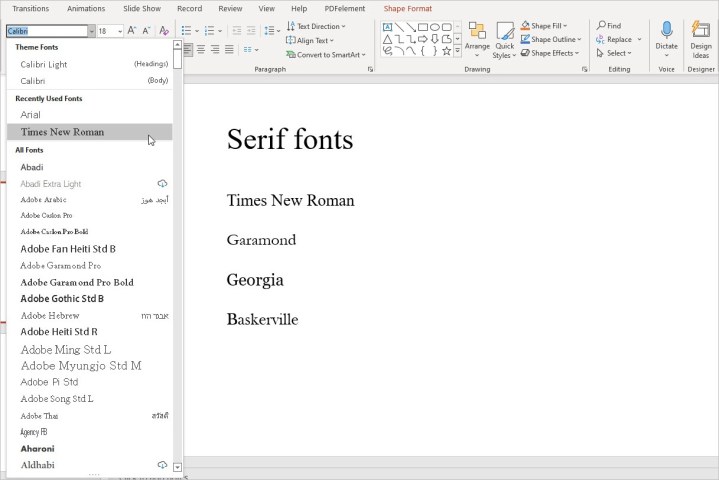
Serif yazı tipleri daha dekoratif, klasik görünüme sahip olup basılı yayınlarda sıklıkla kullanılmaktadır. Her harfin, harfteki bir noktadan uzanan bir vuruşu vardır. Popüler serif stilleri arasında Times New Roman, Garamond, Georgia ve Baskerville bulunmaktadır.
Sans serif yazı tipleri daha hassastır, temiz bir görünüme sahiptir ve dijital yayınlarda sıklıkla kullanılır. Her harf, noktalarında kanatlar veya kıvrımlar olmaksızın net bir şekilde kesilmiştir. Popüler sans serif stilleri arasında Arial, Verdana, Tahoma ve Calibri bulunur.
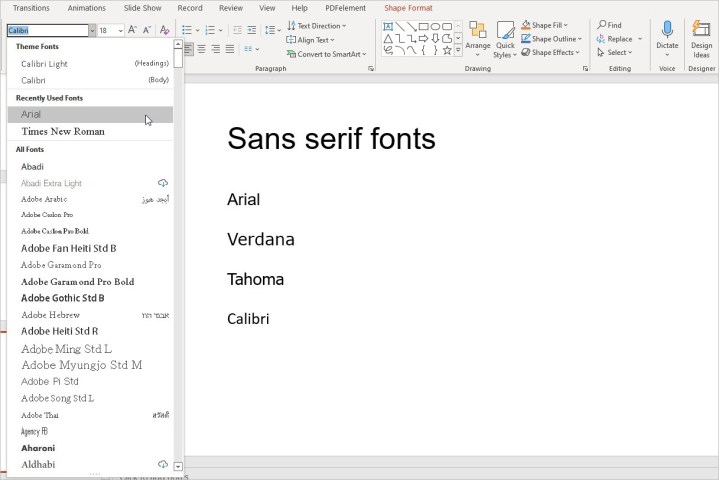
Genişletilmiş konturlar nedeniyle serif yazı tipleri ekranda biraz bulanık görünebilir. Bu, sans serif yazı tipini tercih edilen seçim haline getirir. Sonuç olarak tutarlı kalmanız ve slayt gösterisindeki tüm yazı tipleri için aynı serif veya sans serif türünü kullanmanız gerekir.
Hoş renkler seçin
PowerPoint sunumunuzda kullandığınız renkler içerik kadar önemli olabilir. Slayt gösterisinin görünümünü güzelleştiren, izleyicinizin dikkatini dağıtmayan veya baş ağrısına neden olmayanları kullanmak istiyorsunuz.
Microsoft’tan Robert Lane’in açıkladığı gibi madde PowerPoint’te renkleri birleştirmeyle ilgili olarak, kırmızı ile maviyi veya kırmızı ile yeşili karıştırmak göz yorgunluğuna neden olabilir. Ayrıca renk körü olanların kırmızı ve yeşil karışımlarını görmesi zordur.
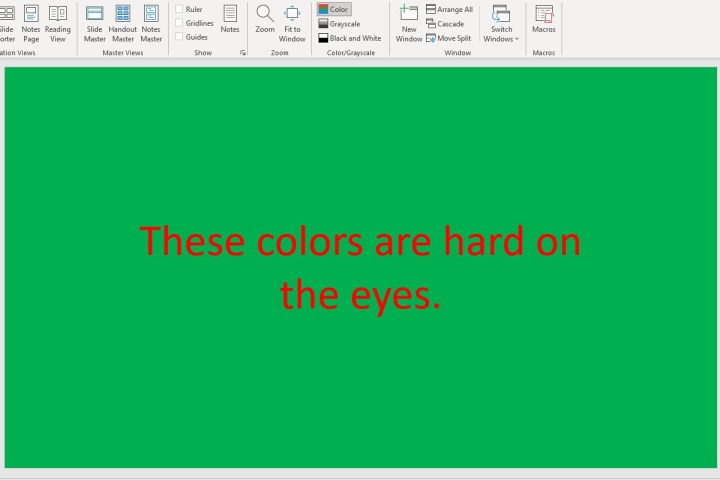
Yazıda kırmızı, turuncu, sarı gibi sıcak renklerin dikkat çekici olduğu, mavi, yeşil, mor gibi soğuk renklerin ise daha az dikkat çektiği belirtiliyor. Ayrıca açık renkler koyu renklere göre daha belirgindir.
Sununuzun renklerini seçmenin en kolay yollarından biri yerleşik bir tema kullanmaktır. Şunu seçin: Tasarım sekmesini tıkladığınızda aşağıdakilerin bir koleksiyonunu göreceksiniz: Temalar şeritte.
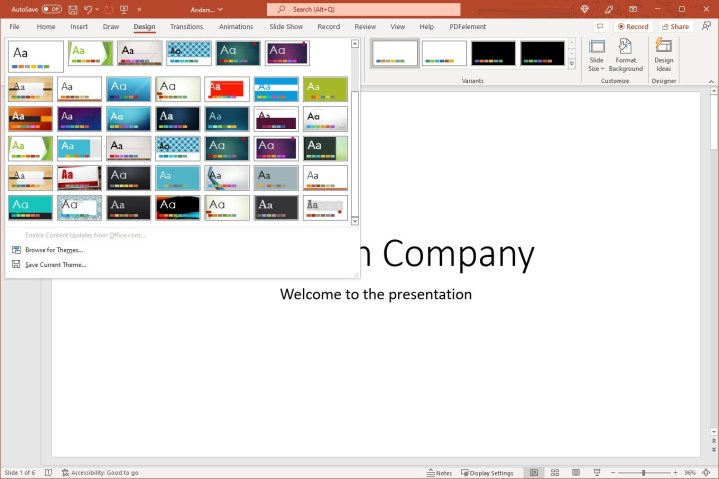
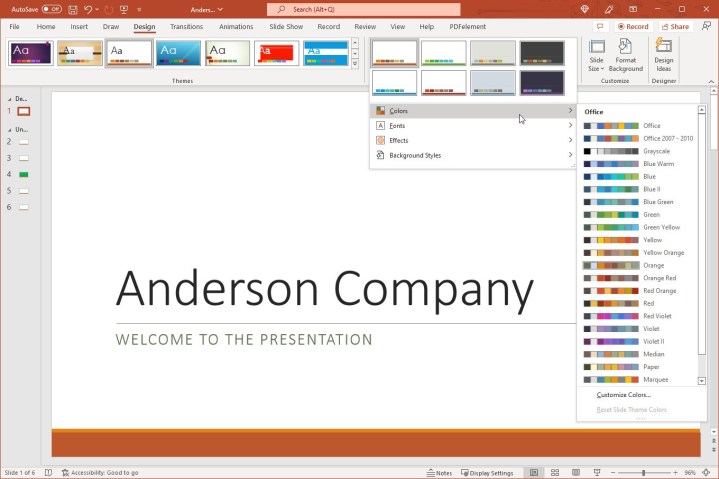
Bir tema seçtikten sonra onu kullanabilirsiniz Varyantlar Farklı bir renk şeması seçmek için bölüm. Her şema sekiz tamamlayıcı renk içerir. Ayrıca kullanmak istediğiniz yazı tipi stilini de seçebilirsiniz. Varyantlar açılır menü.
Uç: Slaytlarınızın düzenleriyle ilgili yardıma ihtiyacınız olursa Tasarım Fikirlerine de göz atabilirsiniz.
Animasyonları ve efektleri aşırı kullanmayın
Animasyonlar bir slayt gösterisine dikkat çekici eklemeler olabilir. Ancak bunları aşırı veya yanlış kullanırsanız sunumunuza zarar verebilir ve izleyicileri gerçekten rahatsız edebilirler. Yapılacak en iyi şey izleyicilerinizi ve slayt gösterinizin amacını göz önünde bulundurmaktır.
Örneğin, slayt gösterisini 8 yaşındaki öğrencilerden oluşan bir sınıfa sunuyorsanız, animasyonlar onların dikkatini basit resimlerden veya kelimelerden daha fazla çekebilir ve tutabilir. Ancak şirketinizin yönetici ekibine veya yönetim kuruluna sunum yapıyorsanız animasyonlar profesyonellikten uzak görünebilir. Ayrıca PowerPoint’e video ekleme konusunda dikkatli olun; bunu yalnızca gerekli olduğunda yapın.
Gerçekten animasyon eklemek istiyorsanız, onları incelikli veya amaca uygun hale getirin. Örnek olarak listenizdeki her madde işaretini genişletmek isteyebilirsiniz. Madde işaretlerini tek tek ve yalnızca tıklattığınızda görüntülemek için bir animasyon oluşturabilirsiniz.
Bunu yapmak için ilk madde işareti noktasını seçin, Animasyonlar sekmesini seçin ve Belli olmak etki. Daha sonra, Zamanlama şeridin bölümünü seçin Tıklandığında içinde Gitmek açılır liste. Listenizdeki her madde işareti için aynısını yapın.
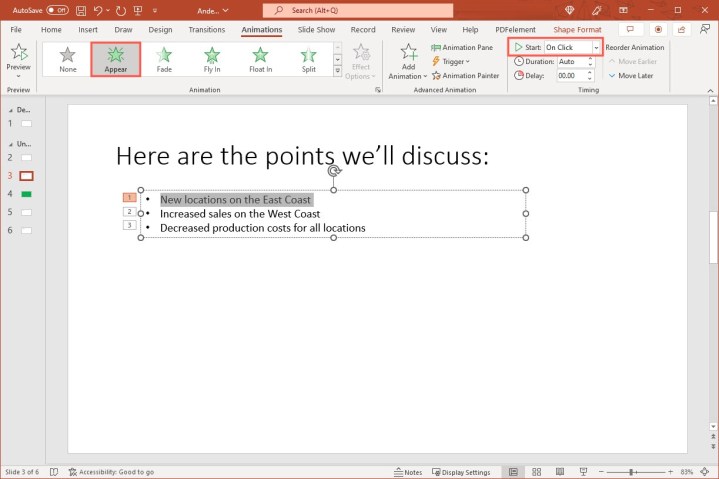
Bu, sunumunuza fayda sağlayacak basit bir animasyon oluşturur. Dikkatinizi dağıtmaz, bunun yerine dinleyicilerinizin mevcut konuşma noktanıza odaklanmasını sağlar.
Standart bir sunum kuralı kullanın
PowerPoint’in 10/20/30 kuralı nedir? Beşe beş kuralı nedir? Peki ya 5/5/5 ve yediye yedi kuralları? Kurallar, kurallar, kurallar. Bunlar, PowerPoint sunumları oluştururken birçok kişinin kullanılmasını önerdiği farklı standartlardır.
- 10/20/30 kuralı: En fazla 10 slayt, 20 dakikadan uzun bir sunum ve yazı tipi boyutu 30 puntodan küçük olmamalıdır.
- Beşe beş kuralı: Satır başına beş kelimeden ve slayt başına beş satırdan fazla olmamalıdır.
- 5/5/5 kuralı: Satır başına en fazla beş kelime, slayt başına beş satır ve arka arkaya beş metin ağırlıklı slayt bulundurmayın.
- Yediye yedi kuralı: Satır başına yedi kelimeden ve slayt başına yedi satırdan fazla olmamalıdır.
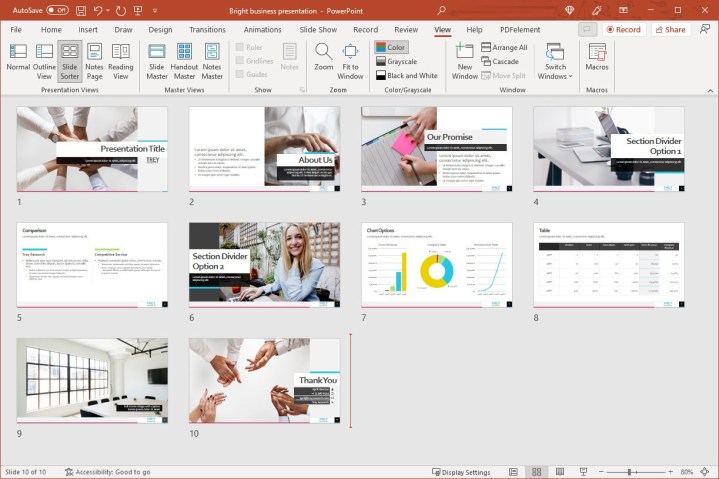
Bu kuralların her birinin temel anlamı şudur: Basit tutun.
İlk kural olan 10/20/30, genel sunumunuz için uymanız gereken iyi bir kuraldır. Her zaman mümkün olmasa da, bir sunum ne kadar kısa olursa o kadar başarılı olur.
Son üç kural, slaytlarınıza metin eklerken uymanız gereken yararlı kurallardır. Bildiğiniz gibi sunumlar görseldir. Çok fazla metin kullanmak, hedef kitlenizin izlemekten çok okuduğu anlamına gelir.
Bu en iyi uygulamaların unutulmaz ve etkili bir slayt gösterisi oluşturmanıza yardımcı olacağını umuyoruz. Sununuzu geliştirmenin diğer yolları için slaytlara nasıl ses ekleyeceğinize veya PowerPoint’e nasıl müzik ekleyeceğinize bakın.