Google Haritalar’da keşfedilecek çok şey var, ancak nereye bakacağınızı her zaman bilemeyebilirsiniz. Kalabalık bir şehirden geçmeye veya hangi yerel kahve dükkanının en iyi dereceli simitlere sahip olduğunu öğrenmeye çalışıyorsanız harika, ancak araştırmaya değer başka, daha az bilinen başka özellikler de var. Bunlar arasında Google Street View’daki tarihsel görüntüler bulunmaktadır.
Google Haritalar aslında farklı zaman periyotları arasında geçiş yapmayı kolaylaştırır. Masaüstü veya mobil cihazlarda, Google’ın Street View otomobilleri sokaklarda devriye gezmeye başladığında – bazı bölgelerde 2007’ye kadar geri dönebilirsiniz – ve yıllar önce yolların ve yerlerin nasıl göründüğünü görebilirsiniz.
İster pratik bir amacınız olsun ya da sadece bir nostalji gezisi yapmak isteyin, işte nasıl devam edeceğiniz aşağıda açıklanmıştır. Bu talimatlar, Google Haritalar’ın en son sürümleri için geçerlidir. ağ– AndroidVe iOS.
Bir masaüstü tarayıcıda Google Haritalar kullanıyorsanız, Street görünümünün mevcut olduğu (çoğu yol ve ünlü simge) haritanın herhangi bir yerine tıklayarak Street View’a gidebilir ve ardından tıklayabilirsiniz. Sokak Görünümü altta panel. (Kavisli bir oklu küçük bir kare fotoğraf gibi görünecektir.)
Alternatif olarak, bilgi panelini getirmek için haritada bir çubuk veya park gibi belirli bir hedef seçin – sonra aynı tıklayın Sokak Görünümü altta panel veya tıklayın Sokak Görünümü ve 360 ° Pop-up’daki fotoğraf galerisinde. Her iki yöntem de sizi aynı yere götürür.
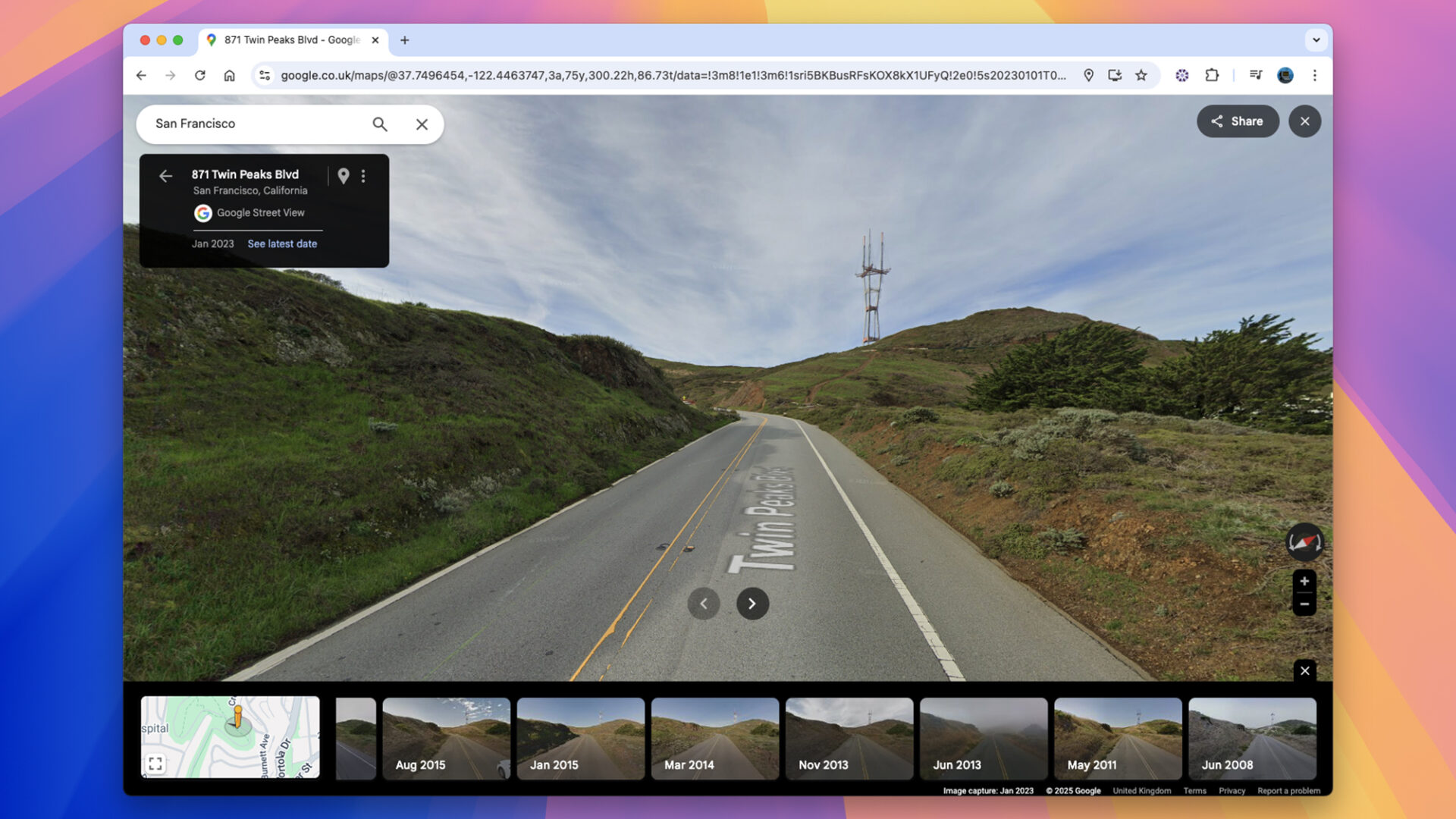
- Tarihsel sokak görünümü görüntüleri mevcutsa (ve her yerde değilse), Daha fazla tarih gör Sol üstteki adres kutusuna bağlantı.
- Mevcut tüm tarihlerle etiketlenmiş ekranın altında bir dizi küçük resim görüntülemek için bu bağlantıyı seçin. En eskisini görmek için sağa kaydırın.
- O zamandan itibaren sokak görüntülerini görmek için herhangi bir küçük resim tıklayın. Etrafa bakmak için resimlerin kendilerini tıklayın ve sürükleyin.
- Street View görüntülerindeki oklara tıklayarak yine de normal şekilde hareket edebilirsiniz. Daha eski görüntülerin olmadığı bir yere giderseniz, en son fotoğraflara geri çekileceksiniz.
- Daha hızlı hareket etmek istiyorsanız, mini haritanın içine (sol alt) tıklayabilir ve ardından o yere atlamak için belirli bir noktayı tekrar tıklayabilirsiniz. Sokak manzarası kapsama alan alanlar mavi olarak işaretlenmiştir.
- Tıklamak Son Tarihi Gör (sol üst) Street View veritabanındaki en son görüntülere geri dönmek için.

Android veya iOS’ta Google Haritalar kullanıyorsanız, yine sokak görünümüne atlamak için iki yolunuz var: haritadaki herhangi bir noktaya dokunabilir ve tutabilirsiniz ve bunun için sokak görünümü görüntüleri varsa, haritanın sol alt köşesinde bir sokak görünümü fotoğrafı görünür. (Google Haritalar sürümünüzün nasıl kurulduğuna bağlı olarak ekranın alt yarısında aynı fotoğrafı da alabilirsiniz.) Her iki durumda da, Street View’a ulaşmak için buna dokunun.
Bilgi kartını getirmek için etiketli bir yer adına da dokunabilir, ardından seçebilirsiniz. Fotoğraf Ve Sokak Görünümü ve 360 ° (eğer öyle görünüyorsa) Sokak manzarasına gidip etrafa bakmaya başlayın.
- Diğer tarihlerden gelen görüntüler mevcutsa, Daha fazla tarih gör ekranın altındaki bağlantı. Ay ve yıl ile etiketlenmiş bilgisayarda olduğu gibi aynı küçüklük seçimini görmek için buna dokunun. Atlamak için herhangi bir küçük resim dokunun.
- Etrafa bakmak için ekrana dokunun ve sürükleyin veya içinde bulunduğunuz konumun etrafında gezinmek için ekran oklarından herhangi birine dokunun.
- Masaüstünde olduğu gibi, eski fotoğrafları olmayan bir yere geçerseniz, en son görüntülere geri çekileceksiniz.
- Ayrıca, tarih seçiminde en soldaki küçük resimlere dokunarak veya X sol üst köşede.
Google Earth’te tarihi uydu görüntüleri

Google Earth kullanarak tarihi uydu görüntülerini de keşfedebilirsiniz. Ya kullanabilirsiniz ağ veya uygulamaları alın Android Ve iOS.
Web arayüzünde, Tarihsel görüntüleri etkinleştirin Üst araç çubuğundaki düğme. (Etrafında bir ok bulunan bir küre gibi görünüyor.) Ardından baktığınız bölge için mevcut görüntülerin bir zaman çizelgesini alırsınız: Zamanında geri dönmek için bir yıla tıklayın. Ayrıca geçiş yapabilirsiniz Tarihsel görüntüler ile Timelapse Ekranın sol üst kısmındaki düğmeyi kullanın ve ne kadar hızlı bir şekilde geçmesini istediğinizi seçin.
Mobil uygulamalarla katmanlar düğmesine (iki kare, sağ üst) dokunun, ardından geçiş yapın Tarihsel görüntüler. Ekranın altındaki bir pop-up, masaüstüne geldiğiniz zaman çizelgesini gösterecek ve parmağınızı zaman çizelgesine sürükleyerek zamanında ileri ve ileri gidebilirsiniz. Bir timelapse yapmak istiyorsanız, pop-up’ın üstünde yuvarlak bir ok gösteren simgeyi arayın.
Uydu görüntüleri dünyanın bazı bölgelerinde 1970’lere kadar uzağa gidiyor, ancak elbette, zaman içinde geri döndüğünüzde, o yıl mevcut olan uydu teknolojisine bağlı olarak görüntü çözünürlükleri daha düşük olacak.