

İster Roku cihazlarında yeni olun, ister yıllardır bir cihazla yayın yapıyor olun, şüphesiz beğenecek çok şey buldunuz ve kullanımınızdan en iyi şekilde yararlandınız. Ancak Roku’nun deneyiminizden daha da fazlasını elde etmenize yardımcı olmayı amaçlayan bir dizi gizli menü gizlediğini biliyor muydunuz?
Roku cihazınızda bulunan gizli menüler, kablosuz ayarlarınızı kontrol etmenize, reklam ve ekran görüntüsü tercihleri yapmanıza ve bir geliştiriciyseniz uygulamanızı koltuğunuzun rahatlığında test etmenize olanak tanır. Hepsinden iyisi, rakip set üstü kutularda (eğer mevcutsa) bulunması o kadar da kolay olmayan Roku cihazınız üzerinde tam kontrol sağlarlar.
Bu gizli menüleri bulmanıza yardım etmeden önce, acemi bir kullanıcıysanız bazılarının daha ileri düzey kullanıcılara göre daha az kullanışlı olabileceğini unutmayın. Ayrıca menülere erişmenin tek yolunun başparmaklarınızı hızlı bir şekilde kullanarak düğmelere art arda basmak olduğunu da bilmelisiniz.
Ancak bu sizi rahatsız etmiyorsa (ve eski Contra hile kodunu hala hatırlayan biriyseniz), Roku gizli menülerini yararlı ve erişmesi eğlenceli bulabilirsiniz.
Roku cihazınızın arka planına bakma havasındaysanız gizli menülerine nasıl erişeceğinizi öğrenmek için okumaya devam edin.
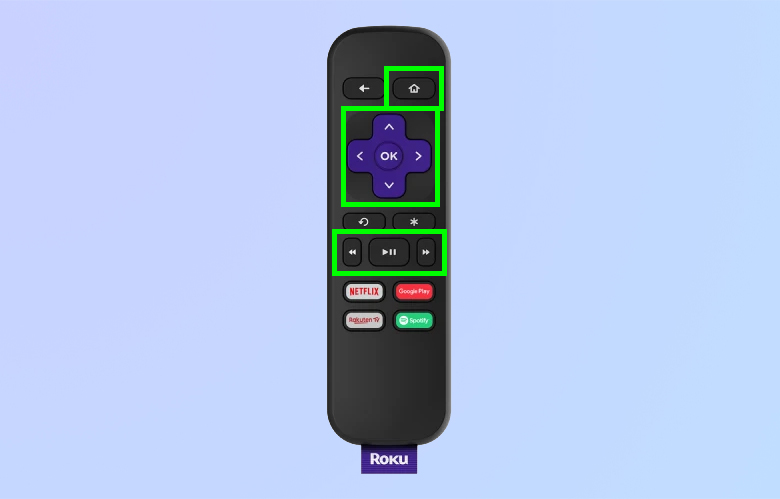
Aşağıdaki adımların tümü Roku uzaktan kumandanızı kullanacak ve belirli düğmelere sırayla hızlı bir şekilde basmanızı gerektirecektir. Ana sayfa, d-pad ve oynatma düğmelerini kullanan çeşitli kombinasyonlar olacaktır.
1. Gizli Kablosuz Menüsü

(Resim: © Gelecek)
Roku’nuzun kablosuz bağlantısı hakkında, ne kadar iyi performans gösterdiği ve ağınızın ne kadar hızlı olduğunu kontrol etmek de dahil olmak üzere daha fazla bilgi edinmek istiyorsanız Gizli Kablosuz Menüsüne göz atın.
Erişmek için, Uzaktan kumandanızdaki Ana Ekran düğmesine beş kez dokunun, ardından hızla Yukarı > Aşağı > Yukarı > Aşağı > Yukarı tuşlarına basın.
Gizli Reklamlar ve Ekran Görüntüleri Menüsü

(Resim: © Gelecek)
Gizli Reklamlar ve Ekran Görüntüleri Menüsü (Gizli Ekran 2 olarak da bilinir), kaydırılabilir reklamlar ve ekran görüntüsü çıktı biçimleri üzerinde daha fazla kontrol sahibi olmanızı sağlamak üzere tasarlanmıştır; böylece görüntülerin ekranda nasıl görüntüleneceğine kendiniz karar verebilirsiniz. Bu aracı, oyun kumandalarının otomatik olarak eşleşip eşleşmeyeceğine karar vermek için de kullanabilirsiniz.
Bu menüye erişmek için Uzaktan kumandanızdaki Ana Ekran düğmesine beş kez dokunun, ardından Yukarı > Sağ > Aşağı > Sol > Yukarı’ya dokunun.
Gizli Kanal Bilgi Menüsü

(Resim: © Gelecek)
Gizli Kanal Bilgisi Menüsü, Roku’nuzda hangi uygulama sürümlerini çalıştırdığınızı size bildirmek için buradadır. Hangi uygulamaların güncellendiğini (veya yakın zamanda güncellendiğini) ve hangilerinin güncellenmediğini bilmek istiyorsanız özellikle kullanışlıdır.
Buraya gelmek için Uzaktan kumandanızdaki Ana Ekran düğmesine üç kez, ardından iki kez yukarıya ve ardından Sol > Sağ > Sol > Sağ > Sol’a dokunun.
Gizli Geliştiriciler Menüsü
(Resim: © Gelecek)
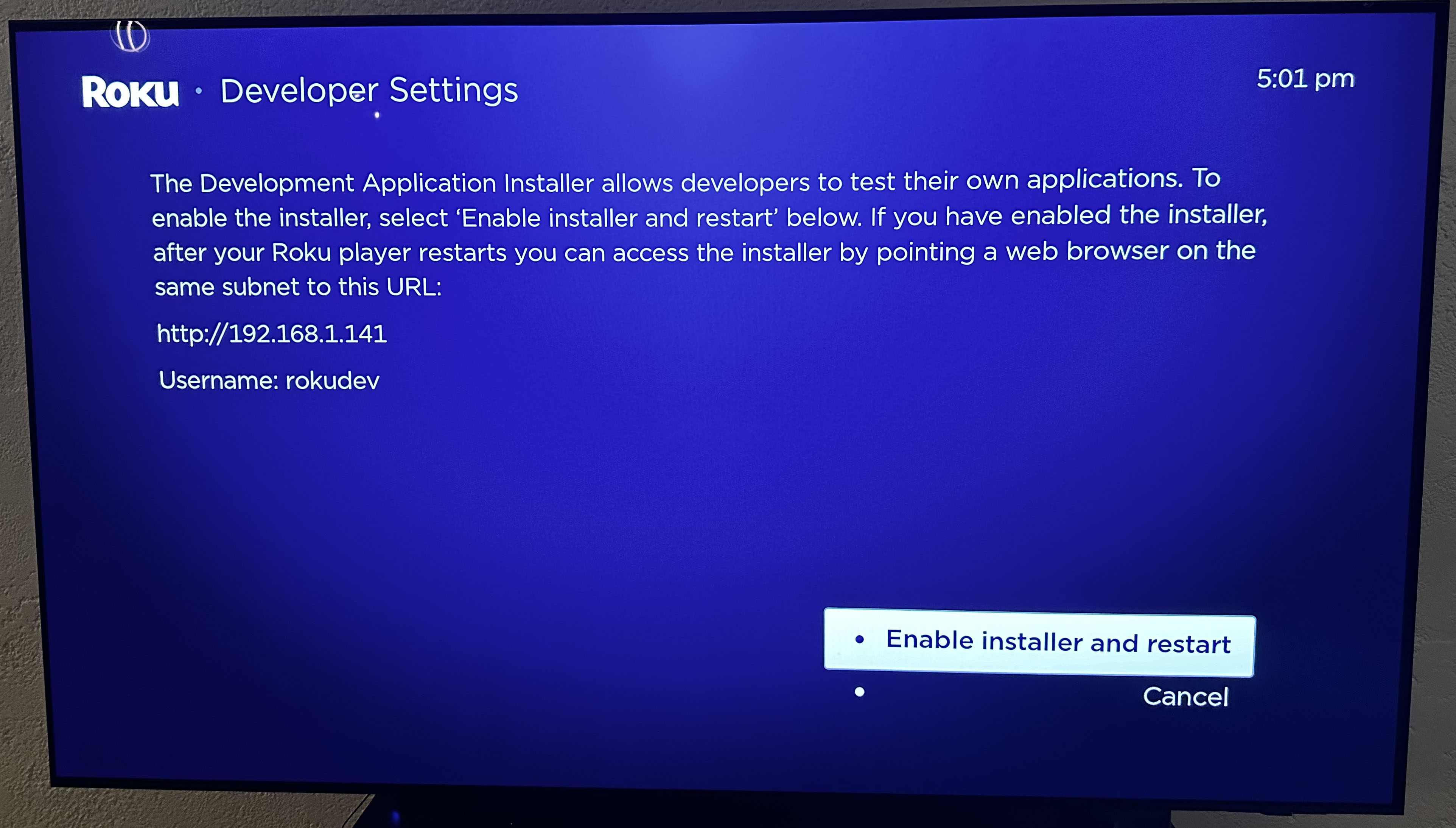
Bir uygulama geliştiricisiyseniz ve uygulamalarınızı herkese açık olarak yayınlamadan önce Roku cihazınızda test edebilmek istiyorsanız, Gizli Geliştiriciler Menüsü doğru adrestir.
Bu menüye erişmek için Uzaktan kumandanızdaki Ana Ekran düğmesine üç kez ve Yukarı düğmesine iki kez dokunun. Ardından Sağ > Sol > Sağ > Sol > Sağ’a dokunun.
Gizli Platform Menüsü

(Resim: © Gelecek)
Roku cihazınız hakkında daha fazla bilgi edinmek istiyorsanız Gizli Platform Menüsüne gidin; burada kablosuz bağlantınız, uzak piliniz, sistem verileriniz ve zaman zaman faydalı olabilecek diğer özellikler hakkında bilgi bulabilirsiniz. .
Bu menüye erişmek için Uzaktan kumandanızdaki Ana Ekran düğmesine beş kez dokunun, ardından Hızlı İleri Sar > Oynat/Duraklat > Geri Sar > Oynat/Duraklat > Hızlı İleri Sar.
Gizli HDMI Menüsü

(Resim: © Gelecek)
Gizli HDMI Menüsü, Roku’nuzun HDMI bağlantısına ve mevcut çözünürlük ve yenileme hızlarına ilişkin bazı hızlı referans bilgileri sağlamak için oradadır. Ayrıca size ne tür bir televizyona sahip olduğunuzu ve model numarasını da söyler.
Buraya gelmek için uzaktan kumandanızdaki Ana Ekran düğmesine beş kez basın, ardından Aşağı > Sol > Yukarı > Yukarı > Yukarı.
Gizli Ağ Menüsü

(Resim: © Gelecek)
Yukarıda bahsedilen Gizli Kablosuz Menüsü ile karıştırılmaması gereken, İnternet bağlantınızı kontrol etmek, IP adresinizi görmek, yeni bir bağlantı kurmak ve hatta bant genişliğinizi korumanın yollarını bulmak istiyorsanız Gizli Ağ Menüsü sizin yerinizdir.
Bu menüye ulaşmak için Uzaktan kumandanızdaki Ana Ekran düğmesine beş kez tıklayın ve ardından Sağ > Sol > Sağ > Sol > Sağ’a tıklayın.
Gizli Yeniden Başlatma Kodu
Son olarak, gizli bir menü olmasa da, gizli uzaktan kumanda kodlarıyla yapabileceğiniz harika bir şey daha var. Ayarlar arasında gezinmenize gerek kalmadan Roku cihazınızı yeniden başlatmanın hızlı ve kolay bir yolunu mu istiyorsunuz? Gizli Yeniden Başlatma Kodundan başka bir yere bakmayın. Aşağıdaki talimatları izlemeniz yeterlidir; bunu başarıyla yaptıktan sonra Roku’nuz yeniden başlatılacaktır.
Roku’nuzu yeniden başlatmak için, Uzaktan kumandanızdaki Ana Sayfa düğmesini beş kez tıklayın ve ardından Yukarı > Geri Sar > Geri Sar > Hızlı İleri Sar > Hızlı İleri Sar’ı tıklayın..
Daha fazla akış kılavuzu okumak isterseniz Roku’da ekran yansıtmayı nasıl kullanacağınızı, YouTube videolarını nasıl indireceğinizi ve Paramount Plus’ı ücretsiz olarak nasıl edineceğinizi gösterebiliriz.





