


Libérer de l’espace dans votre compte Google : un guide pratique
Il est très courant que l’espace disponible sur Gmail sature, empêchant ainsi l’envoi ou la réception de courriels. Dans ces cas, il est recommandé de suivre trois étapes clés pour libérer de l’espace de stockage sur votre compte Google.
Étapes pour libérer de l’espace
Pour commencer, Google recommande de visiter la page de Google One. Dans la section « Libérer de l’espace », il faut cliquer sur « Voir ». Ensuite, dans la catégorie souhaitée, sélectionnez l’option « Réviser et nettoyer ». Vous pourrez alors marquer les fichiers que vous souhaitez supprimer ; vous pouvez aussi les consulter avant de décider.
Dans Gmail, il est possible de filtrer par taille en cliquant sur l’icône de filtre dans le coin supérieur droit. Dans Google Drive, les fichiers peuvent être triés par divers attributs comme « Dernière modification », « Nom du fichier » ou « Taille », en utilisant le menu du coin supérieur droit.

Pour Google Photos, il est conseillé de télécharger les fichiers que vous souhaitez conserver localement. Ensuite, comme pour les autres services, sélectionnez les éléments et cliquez sur « Supprimer » ou « Déplacer vers la corbeille », selon le cas.
Pour confirmer la suppression, consultez le message de consentement, cochez la case correspondante et cliquez sur « Supprimer définitivement ».
Astuces supplémentaires pour libérer de l’espace dans Gmail
En plus d’utiliser les outils de nettoyage de Google One, deux autres méthodes utiles peuvent être appliquées pour libérer manuellement de l’espace dans Gmail.
La première consiste à rechercher et supprimer les courriels contenant des pièces jointes lourdes. Pour ce faire, tapez dans la barre de recherche des termes comme « has:attachment larger:10M » pour identifier les messages qui occupent le plus d’espace.
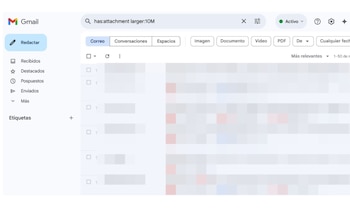
Vérifier et supprimer ceux qui ne sont pas nécessaires permet de récupérer rapidement de l’espace de stockage.
Le troisième conseil est de vider définitivement la corbeille et le dossier de spam. Bien que les courriels supprimés y soient transférés, ils continuent à occuper de l’espace jusqu’à leur suppression définitive. Pour ce faire, il suffit d’accéder à chaque dossier et de sélectionner l’option « Vider ».
Ces actions complètent les outils automatiques de nettoyage et permettent de maintenir le bon fonctionnement du compte sans devoir souscrire à une capacité de stockage supplémentaire.
Comprendre la gestion de l’espace de stockage
L’espace de stockage disponible dans un compte Google est partagé entre trois services principaux : Gmail, Google Drive et Google Photos. Tous utilisent une même allocation de quota par compte, comme les 15 Go inclus dans le plan gratuit. La distribution de l’espace se fait de la manière suivante :
L’espace est utilisé pour stocker tous les courriels, y compris les envoyés, ceux dans la corbeille ou le dossier de spam, ainsi que ceux contenant de grandes pièces jointes.
L’espace est également utilisé pour tous les fichiers que vous téléchargez, tels que documents, feuilles de calcul, présentations, images, vidéos et autres formats. Les fichiers dans la section « Partagés avec moi » sont également comptés si vous les déplacez vers votre unité personnelle.
Les photos et vidéos téléchargées en qualité originale consomment de l’espace de stockage. Depuis juin 2021, celles chargées avec les options « épargne d’espace » ou « qualité légèrement réduite » consomment également de l’espace, au lieu de la précédente option « haute qualité ».

Google propose différents plans de stockage en ligne, adaptés au type de compte de l’utilisateur. Pour les comptes personnels, l’option principale est Google One, qui commence à 100 Go et permet de choisir des plans avec une capacité plus grande. La disponibilité du service peut être consultée dans les paramètres du compte.
Pour les comptes professionnels ou éducatifs, l’offre est Google Workspace, où l’espace disponible dépend du plan souscrit et des politiques définies par l’administrateur du système. Si vous avez besoin de plus de capacité, il est nécessaire de contacter la personne responsable du compte.
Il existe également Google Workspace Individual, une option destinée aux entrepreneurs et travailleurs indépendants, incluant 1 To de stockage.