

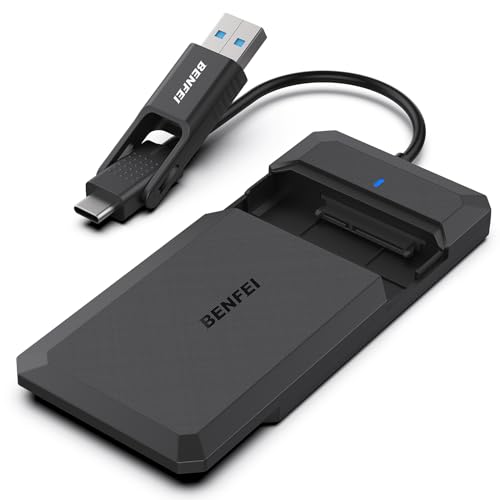
Si vous avez un vieux disque dur chez vous, il existe plusieurs façons de l’exploiter. Par exemple, vous pouvez l’utiliser avec votre appareil Android TV, que ce soit un disque dur HDD ou un SSD. Vous aurez toujours besoin d’un adaptateur USB pour le connecter, mais une fois que c’est fait, les possibilités sont nombreuses.
Dans cet article, nous vous résumerons les éléments nécessaires et tout ce à quoi vous devez penser pour transformer un HDD ou SSD en disque dur externe que vous pourrez connecter à votre Android TV ou à votre Chromecast, pour y ajouter des photos ou des vidéos, et bien plus encore.
Comprendre votre disque dur et acheter un boîtier
Si vous avez un vieux disque dur externe, tout sera simple. Vous n’aurez qu’à acheter un câble USB de type C, ou un adaptateur permettant de connecter le USB-A à un Android TV, si ce dernier ne dispose pas d’un port USB classique.
En revanche, si vous avez un disque dur d’ordinateur, sans câbles, vous devrez vous procurer un boîtier spécifique qui contient les composants nécessaires pour le connecter à un appareil comme l’Android TV. Cela permettra de le transformer en disque portable.
Avant de rechercher un boîtier, vous devez connaître quelques éléments importants : d’abord, déterminez si votre disque est un HDD ou un SSD. Les HDD sont généralement plus gros et mécaniques, alors que les SSD sont plus fins. Vérifiez également si la connexion est de type IDE (pour les anciens modèles) ou SATA.
Il est aussi important de connaître la taille de votre disque dur, typiquement de 2,5 ou 3,5 pouces selon qu’il s’agit d’un SSD ou d’un HDD. Ces informations sont essentielles pour choisir le bon boîtier externe.
Une fois ces éléments clarifiés, vous n’avez plus qu’à acheter un boîtier adapté. Ces boîtiers sont très abordables, généralement entre 8 et 20 euros. Pensez à les acheter dans des magasins offrant des retours gratuits, au cas où vous feriez une erreur.
Après avoir acheté le boîtier, il vous suffira de connecter le disque dur dans le boîtier, puis de le brancher sur votre Android TV ou votre Chromecast.
Formater votre disque dur
Lorsque vous connectez le disque dur directement à votre téléviseur Android TV ou à votre Chromecast, un message apparaîtra probablement vous demandant de le formater avant de l’utiliser. C’est une étape importante. Si le dispositif ne vous permet pas de le formater, vous aurez besoin de le connecter à un PC pour le faire.
Concernant le formatage, il est conseillé de choisir entre FAT32, NTFS ou exFAT, les formats les plus courants. Notez que l’exFAT peut ne pas être compatible avec certains téléviseurs, donc si vous prévoyez de visionner de gros fichiers comme des films, le NTFS est la meilleure option.
Que pouvez-vous faire avec ce disque dur ?
Une fois votre disque dur prêt, il est temps de l’exploiter. Il peut être utilisé pour stocker des séries, des films ou de la musique. Vous pouvez directement sauvegarder vos fichiers dessus et y accéder via le lecteur natif d’Android TV ou toute application de lecture installée. Les photos y sont également bienvenues.
Pour certains décodeurs ou dispositifs Android TV, il est possible d’enregistrer des émissions ou des programmes directement sur le disque. Cela augmente considérablement votre espace de stockage disponible pour le faire.
De plus, vous pouvez avoir l’option de formater ce disque en tant que stockage interne sur Android TV. Bien que cette option ne soit pas toujours disponible, elle permet de gérer plus d’applications ou de jeux, même si cette méthode peut ralentir le fonctionnement.
Certaines applications permettent également d’utiliser le disque comme espace de téléchargement. Cela peut se trouver dans des gestionnaires de téléchargement ou des émulateurs, et c’est un excellent moyen d’exploiter votre disque. Si vous utilisez des émulateurs, ce disque pourra servir à stocker vos ROMs.