

Comment transcrire des audios de WhatsApp avec Gemini
Dans le monde numérique d’aujourd’hui, la communication via des messages vocaux est devenue omniprésente sur des applications telles que WhatsApp et Telegram . Cependant, ces applications peuvent parfois poser des problèmes de précision lors de la transcription des messages vocaux. C’est là que la technologie d’intelligence artificielle entre en jeu, et plus particulièrement Gemini , la solution de Google qui promet d’être plus efficace pour convertir la parole en texte.
Pourquoi utiliser Gemini pour la transcription
Bien que WhatsApp dispose de sa propre fonction pour transcrire les audios, elle peut laisser passer certaines phrases ou mots important(e)s, rendant le message difficile à comprendre. Par ailleurs, Gemini se distingue par sa capacité à analyser et transcrire avec une meilleure précision. Si vous avez déjà essayé d’autres outils comme ChatGPT , vous avez probablement rencontré des difficultés pour importer des fichiers audio. Gemini représente donc une alternative viable.
Préparer l’audio pour la transcription
La première étape pour utiliser Gemini consiste à télécharger le message vocal sur la mémoire de votre appareil mobile. Voici comment procéder :
- Ouvrez votre conversation dans WhatsApp.
- Sélectionnez le message vocal souhaité.
- Trouvez l’option de partager et choisissez l’application de fichier pour sauvegarder l’audio.
Il est également possible de sauvegarder l’audio dans le cloud , par exemple, sur Google Drive . Cette option vous sera utile pour les étapes suivantes, notamment lorsque vous devez lier votre fichier audio à Gemini.
Utiliser Gemini pour transcrire
Après avoir téléchargé l’audio, il est temps d’aller sur l’application Gemini. Suivez ces instructions :
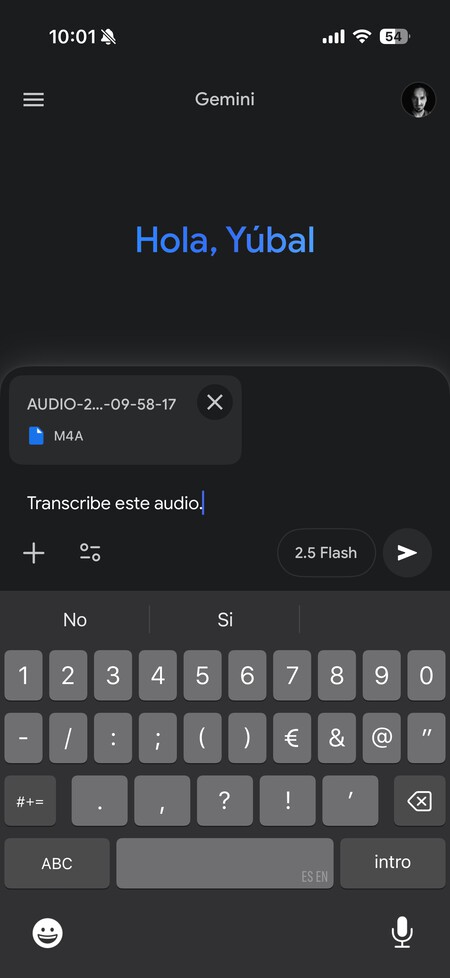
- Ouvrez Gemini et sélectionnez l’option pour ajouter un fichier .
- En fonction de votre appareil, vous pourrez choisir le fichier depuis votre stockage local ou directement à partir de Google Drive.
Une fois que le fichier audio est téléchargé, il apparaîtra dans le champ de saisie de votre application. À ce stade, vous devez rédiger un prompt pour indiquer à Gemini ce que vous attendez. Par exemple, vous pourriez écrire :
“Transcrivez ce message audio”
Analyse et résultats
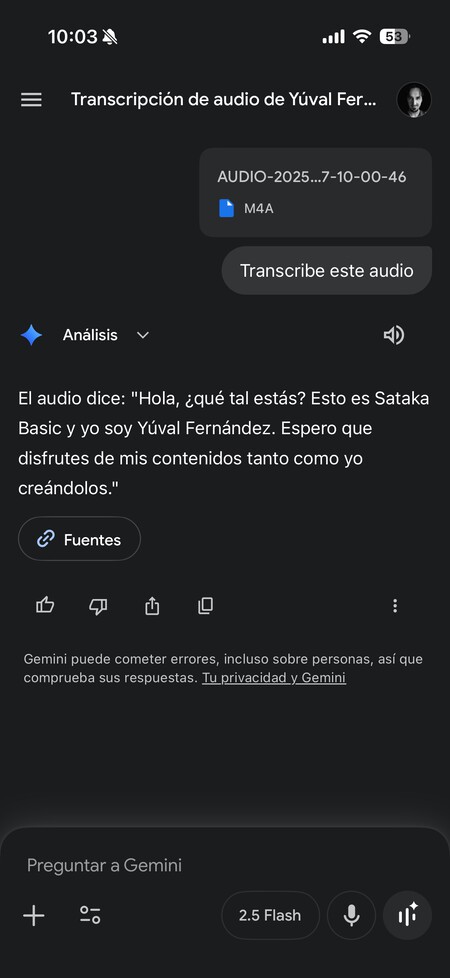
Après avoir soumis votre prompt, Gemini commence l’ analyse du contenu de l’audio que vous avez téléchargé. Grâce à son algorithme avancé, il est capable de traiter le son et de produire une transcription texte assez fidèle. Il est important de noter que les limites de taille des fichiers audio pour Gemini sont d’environ 20 Mo , ce qui est généralement suffisant pour la plupart des fichiers vocaux normaux.
Conclusion
En utilisant cette méthode, vous pouvez transformer vos messages vocaux en texte de manière fiable et efficace. Cela peut être particulièrement utile dans des contextes professionnels ou académiques où des notes précises sont nécessaires. En somme, Gemini de Google se présente comme une solution pratique et performante pour tous ceux qui souhaitent optimiser leur communication à travers des fichiers audio. Grâce à ce guide, vous serez en mesure de tirer le meilleur parti de cette technologie émergente.