

Nous allons vous expliquer comment créer un résumé de toutes les newsletters reçues dans votre boîte email en utilisant l’intelligence artificielle. Pour cela, nous utiliserons le service Make pour créer un workflow en trois étapes.
L’idée est d’avoir un email où les newsletters arrivent, et de configurer un automatisme qui, une fois par jour, vérifie si vous avez des nouvelles dans votre boîte aux lettres. Il les enverra à une IA comme Gemini pour qu’elle vous fasse un résumé, avant de vous envoyer un email à un second compte avec le résumé de chaque newsletter que vous avez.
Avant de commencer, sachez que vous partagerez les données de vos emails avec Make, où vous Lierez votre compte, puis avec Gemini pour qu’elle fasse un résumé. C’est un point qu’il convient de garder à l’esprit si vous souhaitez préserver votre vie privée.
Utiliser deux comptes email
Pour créer cet automatisme, vous aurez besoin de deux comptes email. L’un recevra les newsletters et enverra automatiquement un email avec le résumé de chacune à votre second compte.
Un conseil pratique est d’avoir un compte uniquement pour les newsletters. Cela vous permettra d’éviter de recevoir des newsletters non désirées et de partager moins de données de votre compte principal. En configurant le troisième module de notre workflow, vous mettrez le compte principal pour recevoir les résumés, tandis que toutes les connexions et explorations de contenu se feront dans le compte recevant les newsletters.
Étiquetez vos newsletters
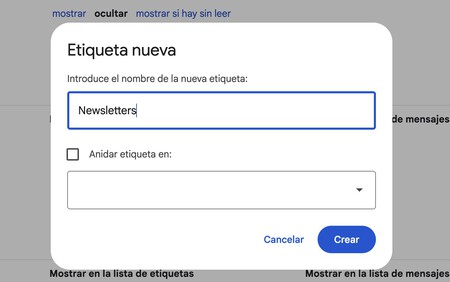
Vous devrez également étiqueter toutes les newsletters que vous recevez. Ainsi, tous les emails seront regroupés sous cette étiquette, ce qui facilitera le travail de l’IA lors de la création de l’automatisme. Par exemple, dans Gmail, allez dans l’option de gestion des étiquettes et créez-en une.
Une fois que vous avez créé l’étiquette, étiquetez tous les courriers contenant des newsletters. Ainsi, les adresses des expéditeurs seront étiquetées, et tous les courriers entrants iront directement vers l’étiquette que vous avez créée pour les newsletters.
Obtenez l’API de l’IA que vous voulez utiliser
Pour cette automatisation, il vous faut également l’API d’une IA afin de l’utiliser dans votre projet. Dans notre cas, nous allons suivre le guide pour obtenir l’API gratuite de Gemini, afin d’utiliser l’IA de Google pour traiter les newsletters et vous envoyer des résumés.
Il suffit de vous rendre sur aistudio.google.com et de vous connecter avec votre compte Google. Dans la barre de gauche, cliquez sur Clés d’API, puis en haut cliquez sur Créer une clé d’API. Créez un nouveau projet pour lier à ce projet la clé, et c’est tout.
Créer votre automatisme
Passons maintenant à la création de notre automatisme. Comme nous le faisons depuis un moment, nous allons utiliser Make, car c’est une plateforme simple à utiliser et très polyvalente. Nous allons créer des automatisations avec les modules Gmail et Gemini, et dans tous, vous devrez vous connecter.
Module Gmail
Commencez par créer un nouveau scénario dans Make et ajoutez le module Watch emails de Gmail dans celui-ci. Ce module permet à l’automatisme de lire les emails, s’activant lorsqu’un nouveau message est reçu.
Dans le panneau de configuration de ce module, dans Dossier, choisissez Tous les mails, mais assurez-vous d’exclure le spam et la corbeille, de sorte que les newsletters ne s’y retrouvent pas.
Module Gemini pour le résumé
Ajoutez un module de Gemini juste après celui de Gmail. Sélectionnez Google Gemini et choisissez l’option Generate a response. Cela générera une réponse à partir des données, ici les emails étiquetés comme newsletters.
Configurer l’envoi d’email
Ajoutez un autre module de Gmail après celui de Gemini. Choisissez le module Send an email. Dans le champ To, indiquez l’adresse email où vous souhaitez recevoir le résumé des newsletters, différent de celui où vous les recevez.
Configurer l’exécution de l’automatisme
Une fois votre automatisme terminé, cliquez sur Run once en bas de l’écran pour vérifier que tout fonctionne correctement. Si cela marche, cet automatisme vous enverra un email pour chaque nouvelle newsletter dans votre boîte de réception.
Vous pouvez configurer l’exécution pour qu’elle ne se fasse qu’une fois par jour afin d’économiser des crédits sur Make. Sélectionnez Every day, puis choisissez à quelle heure vous souhaitez que cet automatisme se lance automatiquement.