

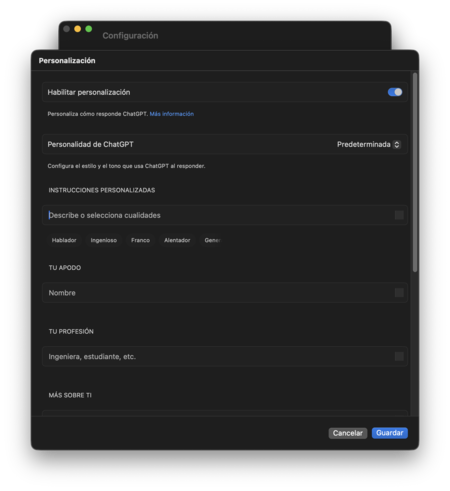
Dans cet article, nous allons explorer comment personnaliser ChatGPT afin de l’adapter à vos besoins spécifiques. Vous aurez la possibilité de modifier son style de réponse et même la façon dont il interagit avec vous. Toutes ces options sont facilement accessibles dans les paramètres.
Nous allons passer en revue les différentes personnalisation disponibles concernant le comportement et la mémoire de ChatGPT. N’oubliez pas que toutes ces options sont facultatives. En effet, il existe un bouton pour activer ou désactiver la fonction Activer la personnalisation, ce qui signifie que rien de ce que vous modifiez n’aura d’effet si vous le désactivez.
Personnalisez la manière dont ChatGPT répond
Dans les paramètres de ChatGPT, il existe une section appelée Personnaliser. À cet endroit, vous pouvez ajuster divers aspects de votre expérience avec ChatGPT pour qu’elle soit plus personnelle. L’un des aspects clés est la configuration de la manière dont il répond.
Personnalité de ChatGPT
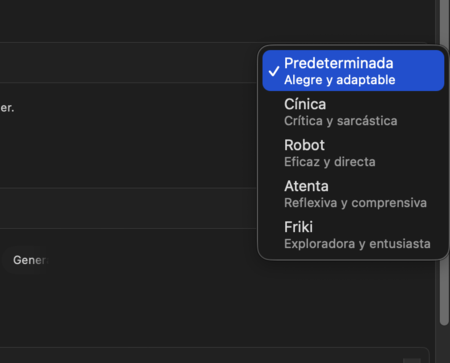
Vous pouvez ajuster la personnalité de l’IA pour choisir comment elle formate ses réponses. Par défaut, sa personnalité est joyeuse et adaptable, mais vous pouvez aussi sélectionner d’autres options. Voici quatre alternatives :
- Cynique: Des réponses avec un ton critique et sarcastique.
- Robot: Un ton efficace et direct.
- Attentionné: Un ton réfléchi et compréhensif.
- Geek: Un ton exploratoire et enthousiaste.
Instructions personnalisées
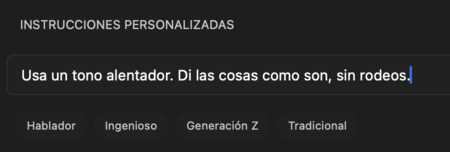
Si aucune de ces personnalités ne vous convient, vous pouvez également personnaliser manuellement le ton. Accédez à la section Instructions personnalisées où vous pouvez rédiger votre propre description du ton souhaité. Plusieurs exemples sont également disponibles pour vous aider.
Configurez ce que ChatGPT sait sur vous
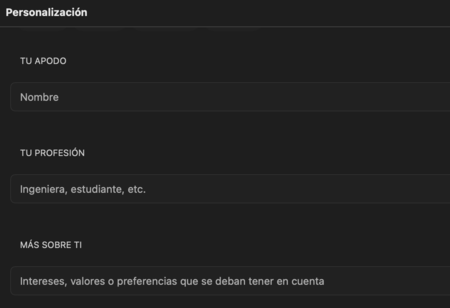
En dessous des options de personnalité, vous avez plusieurs sections pour définir des informations personnelles. Par exemple, dans Votre pseudo, vous pouvez choisir un nom que ChatGPT utilisera pour vous parler.
Ensuite, vous pouvez spécifier Votre profession, permettant à ChatGPT d’adapter ses réponses avec des termes que vous connaissez. Cela peut faciliter les interactions et les conseils en fonction de votre domaine d’activité.
Enfin, une section En savoir plus sur vous vous permet de fournir des détails sur vos intérêts et valeurs. Cela garantit que ChatGPT pourra vous donner des exemples pertinents tout en respectant vos préférences.
Gérez ce que ChatGPT se souvient
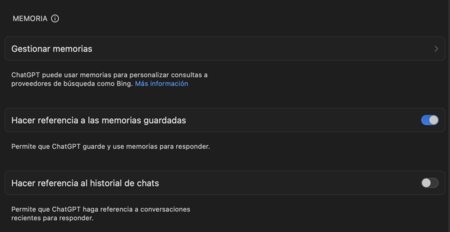
Dans la section des mémoires, vous pouvez indiquer des choses que ChatGPT considérera comme importantes. Cela peut inclure des questions sur vos plantes ou vos préférences. Ces informations seront utilisées pour personnaliser vos interactions futures.
Avec l’option Gérer les mémoires, vous pouvez consulter tout ce que ChatGPT a enregistré sur vous et choisir de les supprimer. Une fonction de recherche est disponible pour simplifier cette tâche si vous avez beaucoup d’informations stockées.
Si vous préférez ne pas utiliser cette fonctionnalité, vous pouvez désactiver la référence aux mémoires ou à l’historique des conversations, ce qui empêchera ChatGPT de se souvenir de vos interactions précédentes.
Avec toutes ces options, sachez que vous pouvez à tout moment changer vos paramètres en fonction de vos besoins. Activez ou désactivez des fonctionnalités selon ce que vous souhaitez, ou désactivez complètement la personnalisation si cela ne vous convient pas.