

Optimisez votre espace de stockage sur WhatsApp
Avoir un smartphone plein comme un œuf est devenu problématique de nos jours. Les utilisateurs de smartphones, et en particulier ceux de l’application de messagerie populaire WhatsApp , doivent souvent faire face à un problème ennuyeux : le manque de mémoire . Avec plus de 3 milliards d’utilisateurs, WhatsApp est sans conteste la leader des applications de messagerie. Cela signifie que vous recevez quotidiennement des centaines de messages, photos, vidéos et audios , permettant ainsi à l’app de grossir inévitablement avec le temps. Dans cet article, nous allons explorer des astuces pour gérer efficacement votre stockage sur WhatsApp.
Désactivation du téléchargement automatique
La première, et probablement la plus efficace, des recommandations est de désactiver le téléchargement automatique . Par défaut, WhatsApp télécharge toutes les photos que vous recevez et, pour d’autres fichiers comme les audios ou vidéos, cela se produit uniquement lorsque vous êtes connecté à une Wi-Fi . Les messages vocaux, quant à eux, sont téléchargés indifféremment.
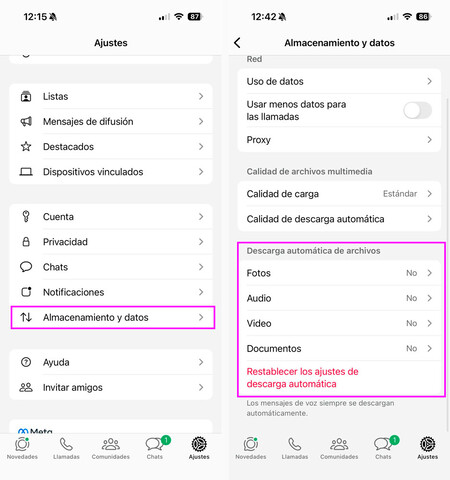
Pour contrôler votre espace de stockage, il est conseillé de changer toutes les options à ‘jamais’ . Cela vous permettra de voir les photos, mais vous devrez les télécharger manuellement, vous rendant ainsi maître de votre mémoire. Cette technique est particulièrement utile lorsque vous faites partie de groupes qui envoient des fichiers en masse.
Supprimez du contenu multimédia régulièrement
Bien que la fonctionnalité de téléchargement automatique soit désactivée, il est probable que vous continuiez à recevoir et à stocker de nombreuses photos et vidéos. Ainsi, il devient crucial de supprimer manuellement des fichiers multimédias de temps en temps. Pour cela, naviguez simplement dans Ajustements – Stockage et données – Gestionnaire de stockage .
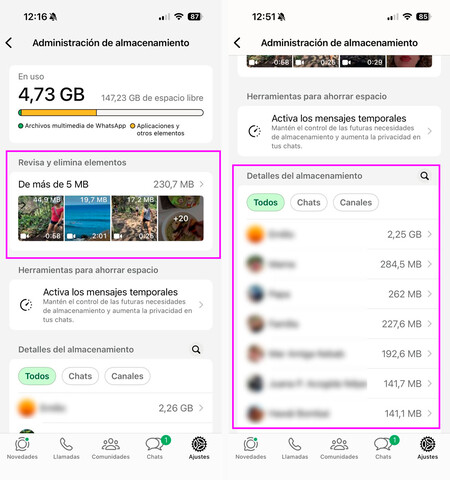
Dans ce gestionnaire, vous pouvez accéder à un onglet regroupant les fichiers supérieurs à 5 Mo , généralement des vidéos. Ici, il est simple de supprimer ceux que vous ne souhaitez plus conserver. Ajoutez à cela la section ‘Détails du stockage’ , qui vous permet de consulter la taille d’occupation de chaque chat, ce qui facilite la suppression des fichiers indésirables.
Examinez les groupes et canaux inactifs
Nous sommes souvent ajoutés à de nombreux groupes WhatsApp . Si l’un d’eux ne vous intéresse plus, ou si son objectif n’est plus pertinent, il est préférable de vous en retirer et d’effacer la discussion. Cela réduira la quantité de mémoire utilisée par des conversations inutiles.
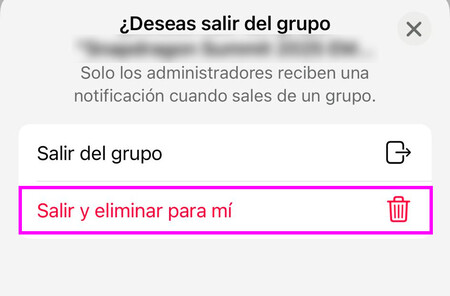
Pour quitter un groupe, maintenez le doigt sur la discussion dans votre liste de chats, ou cliquez sur le nom du groupe et sélectionnez ‘Quitter le groupe’ . Pour supprimer la conversation avec tout son contenu, choisissez ‘Quitter et supprimer pour moi’ . Les mêmes étapes s’appliquent pour les canaux et communautés que vous n’utilisez plus et qui encombrent votre application.
En appliquant ces astuces, vous serez en mesure d’optimiser votre espace de stockage sur WhatsApp tout en continuant à profiter de cette application incontournable. La gestion proactive de votre contenu multimédia et l’élimination régulière des conversations non désirées peuvent faire une énorme différence dans l’expérience utilisateur et le fonctionnement de votre téléphone.