

Protéger votre vie privée avec un mobile Samsung sous One UI 7
La mise à jour vers One UI 7 sur les appareils Samsung apporte de nouvelles fonctionnalités permettant de renforcer la protection de la vie privée. Cette version, basée sur Android 15, offre divers outils pour aider les utilisateurs à protéger leurs informations personnelles. Dans cet article, nous allons explorer plusieurs conseils et configurations pour maximiser votre sécurité.
Configurer efficacement le verrouillage de l’écran
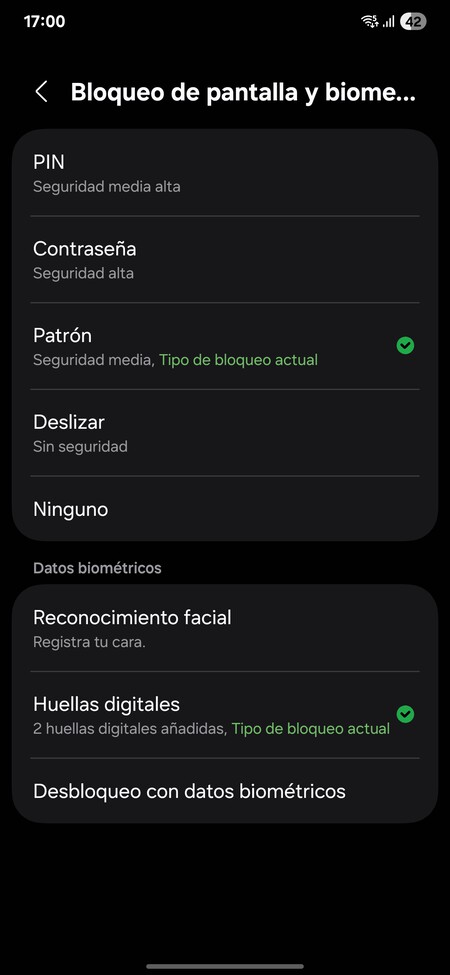
Le premier pas pour protéger votre mobile est d’empêcher tout accès non autorisé à vos données. Ainsi, la configuration adéquate du verrouillage de l’écran est essentielle. Si vous optez pour un motif ou un code PIN, évitez les choix évidents et gardez votre écran propre pour ne pas laisser de traces. Une option supplémentaire consiste à utiliser les empreintes digitales et la reconnaissance faciale pour renforcer votre sécurité.
Vérifier la confidentialité de base de votre mobile
Samsung propose une section Sécurité et confidentialité dans les réglages, qui vous permet de consulter un tableau de bord de la vie privée. Celui-ci met en lumière les paramètres clés, affichant en vert les configurations optimales. En cliquant sur les options jaunes ou rouges, vous accéderez aux réglages recommandés pour améliorer la sécurité. Bien qu’ils ne sécurisent pas complètement votre mobile, ils offrent une base solide.
Gérer les autorisations des applications
Les applications requièrent différentes autorisations pour accéder à des fonctionnalités essentielles, telles que la caméra ou la localisation. Dans les réglages de Sécurité et confidentialité, vous pouvez voir et gérer les autorisations accordées aux applications. Cela comprend une liste des applications ayant utilisé des autorisations, vous permettant d’identifier d’éventuels abus ou comportements suspects.
Contrôler l’accès aux photos
Lorsque vous accordez des permissions pour accéder à vos photos, vous avez la possibilité de limiter l’accès à certaines images uniquement, plutôt qu’à toutes. Cela permet de restreindre l’utilisation de vos fichiers sensibles par certaines applications.
Masquer votre localisation
Pour les applications qui n’ont pas besoin de votre localisation précise, il est conseillé de désactiver l’option « Utiliser la localisation précise ». Ainsi, l’application sait où vous êtes dans un quartier, mais pas votre adresse exacte, ce qui est particulièrement recommandé pour les applications qui n’ont pas besoin d’une telle précision.
Contrôler l’accès à la caméra et au microphone
Samsung permet de désactiver l’accès à votre caméra et à votre microphone. Cela vous permet de vous assurer qu’aucune application ne peut espionner sans votre consentement. Vous pouvez aussi recevoir des alertes lorsqu’une application accède à votre presse-papiers, ce qui est essentiel pour la vigilance en matière de données sensibles.
Gérer les données personnelles utilisées par l’IA
Les services de Samsung intègrent plusieurs intelligences artificielles qui peuvent accéder à vos informations pour personnaliser leur fonctionnement. Dans les réglages de Sécurité et confidentialité, vous pouvez voir quelles fonctionnalités utilisent vos données personnelles et désactiver celles que vous n’utilisez pas.
Accéder aux données de santé
Vous avez également la possibilité de gérer l’accès à vos données de santé. Ceci est particulièrement important si vous utilisez des applications de santé, et vous permet de contrôler quelles applications y accèdent.
Protéger votre navigation en ligne
Samsung fournit des protections spécifiques pour la navigation en ligne. Ces réglages vous aident à bloquer les traqueurs, les publicités intrusives et les téléchargements dangereux. Il est conseillé de laisser toutes les options de sécurité activées pour une protection optimale.
Limiter les données envoyées à Google
Utiliser un mobile Android implique un partage de données avec Google. Pour limiter ces informations, accédez à Sécurité et confidentialité dans les réglages, puis Contrôles de l’activité. Ici, vous pouvez désactiver des fonctionnalités qui envoient vos données à Google, augmentant ainsi votre vie privée.
Réduire la personnalisation des annonces
Dans les paramètres de Contrôles de l’activité, vous pouvez également désactiver les annonces personnalisées en désactivant l’utilisation de vos données par le système de publicité de Google. Cela réduira la pertinence des annonces qui vous sont montrées.
Examiner les services de Google
Dans les réglages de votre mobile, vous pouvez accéder à tous les services de Google et gérer leur accès à vos données. Certains services peuvent réellement aider à mieux gérer votre sécurité et votre vie privée. Il est conseillé de passer en revue chacun d’eux pour choisir ceux que vous souhaitez activer ou désactiver.
Prendre des décisions sur Google Play Protect
La fonction Google Play Protect vous permet d’envoyer des informations sur les applications installées pour les analyser. Bien que cela améliore la sécurité, son activation implique un partage de certaines données, ce que vous devez peser selon votre besoin de sécurité versus votre besoin de vie privée.
Considérer l’utilisation de DNS ou VPN
Enfin, pour maximiser votre vie privée en ligne, envisagez d’utiliser une VPN et de changer de DNS. Ces outils masquent votre adresse IP réelle et renforcent votre sécurité lors de la navigation. N’hésitez pas à consulter des guides sur les meilleures options de VPN.
Avec ces conseils, vous serez en mesure de configurer votre mobile de manière à protéger efficacement votre vie privée. Cependant, il est crucial de garder à l’esprit que la sécurité totale n’existe pas ; une vigilance constante et des choix judicieux d’applications et de services en ligne sont nécessaires pour maintenir votre confidentialité au maximum.