
Teknomers | Dünyadan Güncel Teknoloji | Oyun | Müzik | Film | Spor HaberleriTeknomers | Dünyadan Güncel Teknoloji | Oyun | Müzik | Film | Spor HaberleriTeknomers | Dünyadan Güncel Teknoloji | Oyun | Müzik | Film | Spor Haberleri
Yazı Tipi BoyutlandırıcıAa
  • Anasayfa
  • Teknoloji
    • Siber Güvenlik
    • Yapay Zeka
    • Donanım
    • Bilim
  • Yazılım
  • Savunma & İstihbarat
  • Oyun
  • Yaşam
    • Finans
    • Sinema
    • Dünyadan Haberler
  • İş Birliği
Okuma: Excel elektronik tablosundaki veriler nasıl alfabetik olarak sıralanır
Paylaş
Yazı Tipi BoyutlandırıcıAa
Teknomers | Dünyadan Güncel Teknoloji | Oyun | Müzik | Film | Spor HaberleriTeknomers | Dünyadan Güncel Teknoloji | Oyun | Müzik | Film | Spor Haberleri
Ara
Bizi Takip Et
  • Hakkımızda
  • Gizlilik politikası
  • Tanıtım Yazısı ve Backlink Hizmeti
© 2026 Teknomers. All Rights Reserved.

Anasayfa » Excel elektronik tablosundaki veriler nasıl alfabetik olarak sıralanır

Genel

Excel elektronik tablosundaki veriler nasıl alfabetik olarak sıralanır

teknomers
Son güncelleme: 26 Nisan 2024 03:01
teknomers
Paylaş
Paylaş


Contents
  • Alfabetik düğmeleri kullanma
  • Sırala komutunu kullanarak alfabetik sıralama

Verileri Microsoft Excel’de manuel olarak düzenlemek gerçek bir acıdır. Bu yüzden bunu yapmanızı önermiyoruz. Basit bir görev, yani Excel’de alfabetik sıralama yapmayı öğrenmek, her zaman istediğimiz kadar sezgisel olmayabilir. İşleri mantıksal, alfabetik sıraya göre nasıl sıralayacağınız aşağıda açıklanmıştır.

Alfabetik düğmeleri kullanma

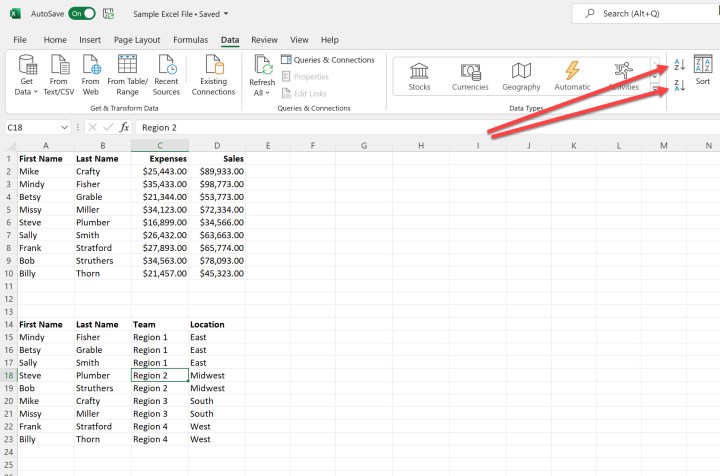
Excel’de alfabetik sıralama yapmanın en kolay yolu, elektronik tablonun üst kısmındaki menüde Veri sekmesinin altında bulunan basitleştirilmiş sıralama düğmelerinden birini kullanmaktır. Düzenlemek istediğinizde en kullanışlıdır sütunlar alfabetik sırayla. Hakkında okumaya devam edin Düzenlemek Excel’deki satırların alfabetik sıraya göre nasıl düzenleneceğine dair daha iyi bir fikir için komut.

Aşama 1: Bu düğmeler varsayılan olarak A’dan Z’ye veya ZA’ya göre sıralama düzenine sahiptir ve bir tablodaki tek bir sütunu veya birden çok sütunu sıralayabilir. İkinci durumda, araç varsayılan olarak en soldaki sütuna göre sıralama yapar.

Resim telif hakkı sahibinin izniyle kullanılmıştır


Adım 2: Düğmelerden birini kullanarak sıralamak için sütununuzu veya tablonuzu seçin. Bu durumda örnek e-tablodaki ikinci tabloyu kullanıyoruz.
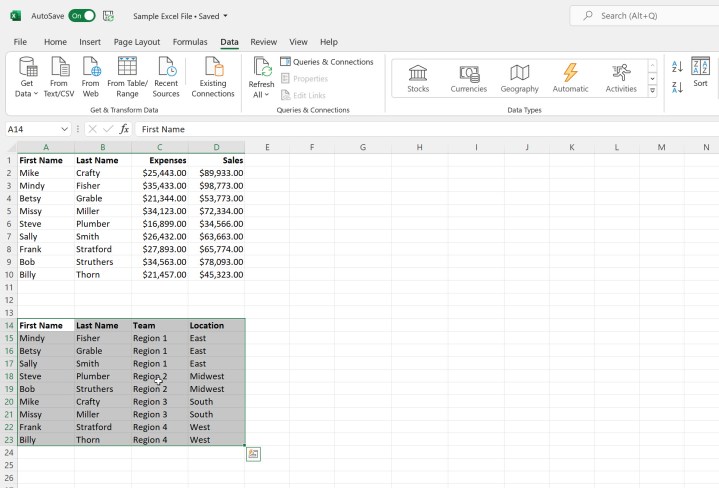
Microsoft Excel'de bir tablet seçme.

Resim telif hakkı sahibinin izniyle kullanılmıştır


Aşama 3: Tıkla A’dan Z’ye düğme. Bu, tabloyu içeriğine göre alfabetik hale getirecektir. İlk adı kolon. kullanarak ters sırada da sıralayabilirsiniz. DOYGUNLUK düğme.
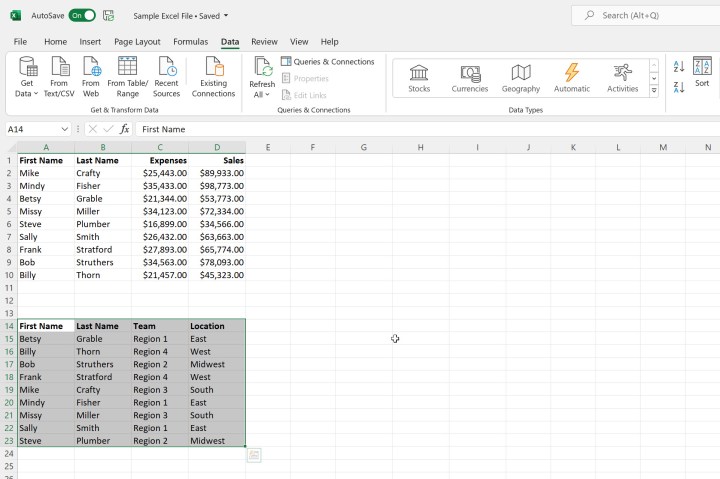
Veriler Microsoft Excel'de ilk sütuna göre alfabetik olarak sıralanmıştır.

Resim telif hakkı sahibinin izniyle kullanılmıştır


Sırala komutunu kullanarak alfabetik sıralama

Verilerinizin alfabetik olarak nasıl sıralandığı konusunda daha fazla kontrol sahibi olmak istiyorsanız Düzenlemek emretmek. Bu, Excel’deki satırları alfabetik olarak sıralamanıza bile olanak tanır.

Aşama 1: Tablonuzu seçin ve ardından Düzenlemek düğme. Bu, Düzenlemek diyalog kutusu. Araç varsayılan olarak A’dan Z’ye en soldaki sütuna göre sıralama yapacak ve sıralama sürecinde kullanılması gereken veri başlıklarına sahip olduğunuzu varsayacaktır. Başlıklarınız yoksa seçimi kaldırın Verilerimin başlıkları var.
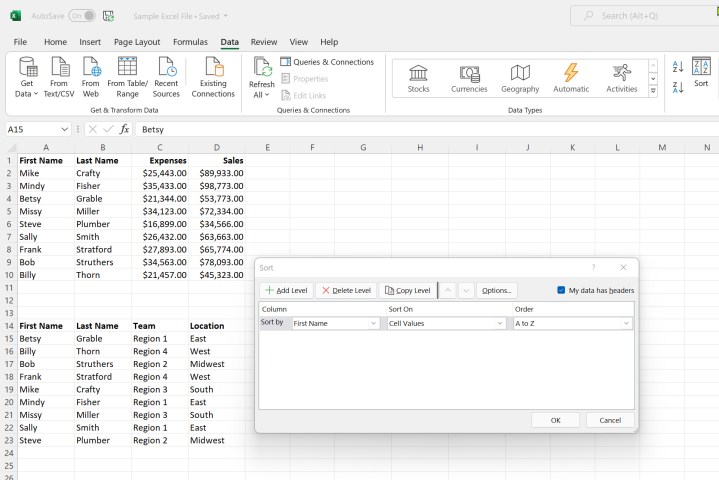
Bir tablo seçme ve Microsoft Excel'deki Sırala düğmesini kullanma.

Resim telif hakkı sahibinin izniyle kullanılmıştır


Adım 2: Tıkla Seçenekler düğme. Burada verilerinizin büyük/küçük harfe duyarlı olup olmayacağını ve yukarıdan aşağıya mı yoksa soldan sağa mı sıralanacağını seçebilirsiniz.
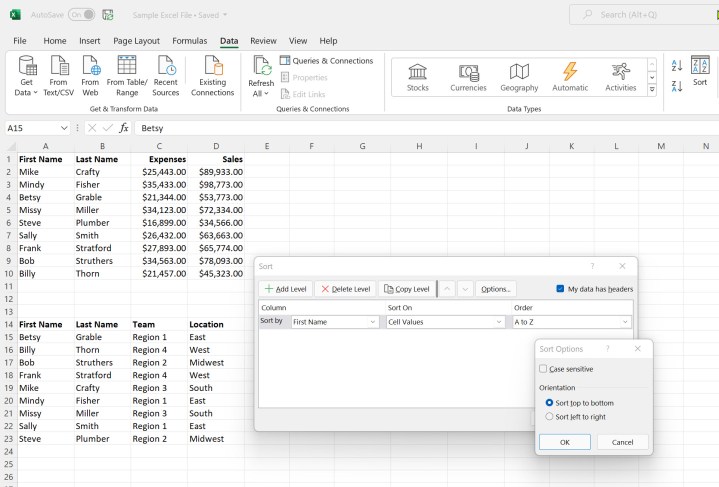
Microsoft Excel'deki sıralama seçenekleri.

Resim telif hakkı sahibinin izniyle kullanılmıştır


Aşama 3: Örneğimizde şuna göre sıralama yapacağız: Konum ve sonra Soy isim. Bunu yapmak için seçeceğiz Konum Başta Göre sırala açılan kutu. Daha sonra, tıklayacağız Seviye Ekle seçmek Soy isim açılır kutudan. Ayrıca şunları da kullanabilirsiniz: Silme Düzeyi Ve Kopyalama Düzeyi gerektiği gibi seçenekler.
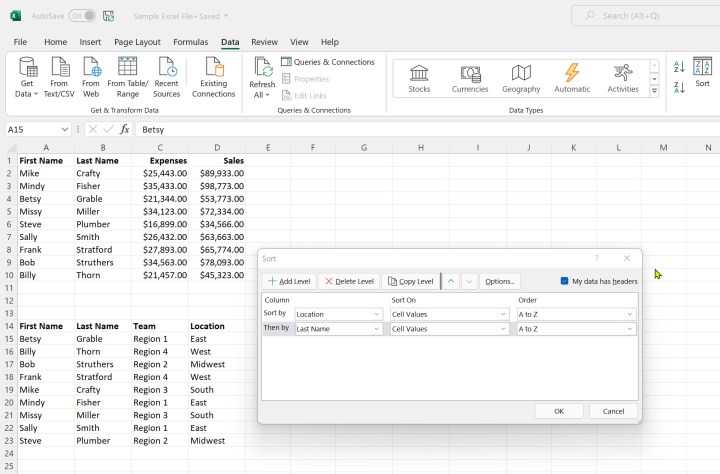
Microsoft Excel'de seçilen sıralama seçenekleri.

Resim telif hakkı sahibinin izniyle kullanılmıştır


4. Adım: Tıklamak TAMAM Seçimlerinizi yapmayı bitirdiğinizde. Verileriniz artık şuna göre sıralanacak: Konum önce ve sonra Soy isim.
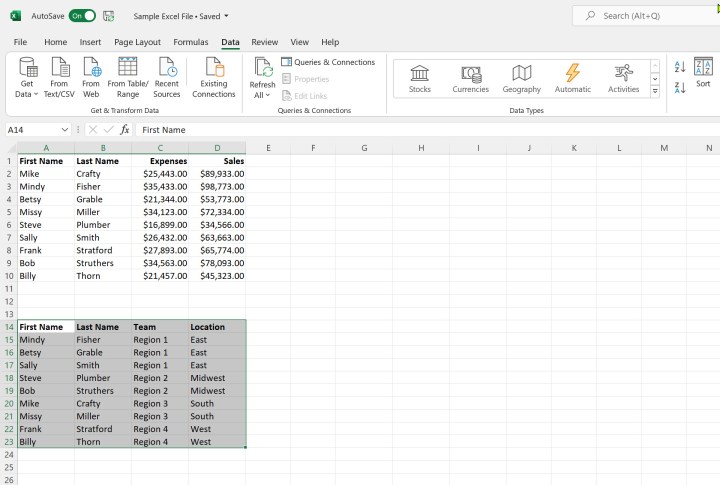
Microsoft Excel'deki seçeneklere göre sıralanmış tablo.

Resim telif hakkı sahibinin izniyle kullanılmıştır


Excel’in nasıl kullanılacağı hakkında daha fazla bilgi için, bir Excel dosyasının parolayla nasıl korunacağına ilişkin kılavuzumuza göz atın.






genel-19

Çin’de, yeniden kullanılabilir bir fırlatma aracı için YF-102 motoru başarıyla test edildi
Destiny 2 Xur Konumu Bugün 23 Eylül 2022 (Ve Xur Ne Satıyor)
Deck of Haunts’ta perili bir hayatta kalma korku malikanesi olarak oynayın, demo şimdi çıktı
Chrome çoklu sekmelerle başa çıkmanın yeni bir yolunu ekliyor
Oni Press The Man From Maybe #1’i Duyurdu
ETİKETLENDİ:#microsoft#uygulamalaralfabetikBilgi işlemE-tablolarelektronikExcelnasılOlarakSıralanırtablosundakiTarihveriler
Bu Makaleyi Paylaş
Facebook Bağlantıyı Kopyala Yazdır
Paylaş
Önceki Makale Modern Warfare 3 Sezon 3 Reloaded çıkış tarihi
Sonraki Makale TCL’nin giriş seviyesi Q6 QLED TV’si sınırlı bir süre için yeni bir düşük fiyata düştü

Sanal Medya

FacebookBeğen
452Takip Et
PinterestSabitle
237Takip Et

Son Eklenenler

Velotric Nomad 2: Stabilite ve Performansla Off-Road Keyfi!
Genel
Gigabyte Z890 Aorus Elite Wifi7 Plus Anakart İncelemesi: Uygun Fiyatlı Yenilikler
Donanım
Apple’ın Yeni Siri’si Yeniden Aramızda
Liste
2026’nın En İyi 2 Bluetooth Takip Cihazı ve Öne Çıkanlar
Genel
G.Skill, AMD EXPO ULL ile performans artışını nasıl sağlıyor?
Donanım
Yaz aylarında oyun dünyasının merkezi PC olmaya devam ediyor
Oyun
//

Siber güvenlik, yapay zeka ve savunma sanayiinden; finans ve sinema dünyasına uzanan geniş bir yelpaze. Teknomers; teknoloji, strateji ve yazılım dünyasını sade bir dille sizlerle buluşturuyor.

Kurumsal

  • Hakkımızda
  • Gizlilik politikası
  • Tanıtım Yazısı ve Backlink Hizmeti

Kategoriler

  • Teknoloji
  • Oyun
  • Sinema
  • Siber Güvenlik
  • Bilim
  • Finans
  • Dünyadan Güncel Haberler

Populer

  • TV'de Ücretsiz İzlenebilen Şifresiz Erotik Kanallar (2025 Güncel Frekans Listesi)

  • The Last of Us PC Kontrolleri: Hızlı Silah Değiştirme ve Tüm Tuşlar (2025)

  • Hogwarts Legacy'de Odaklanma İksiri Nasıl Yapılır?

Teknomers | Dünyadan Güncel Teknoloji | Oyun | Müzik | Film | Spor HaberleriTeknomers | Dünyadan Güncel Teknoloji | Oyun | Müzik | Film | Spor Haberleri
Bizi Takip Et
© 2026 Teknomers. All Rights Reserved.
Welcome Back!

Sign in to your account

Kullanıcı Adı veya E-posta Adresi
Şifre

Şifrenizi mi unuttunuz?