
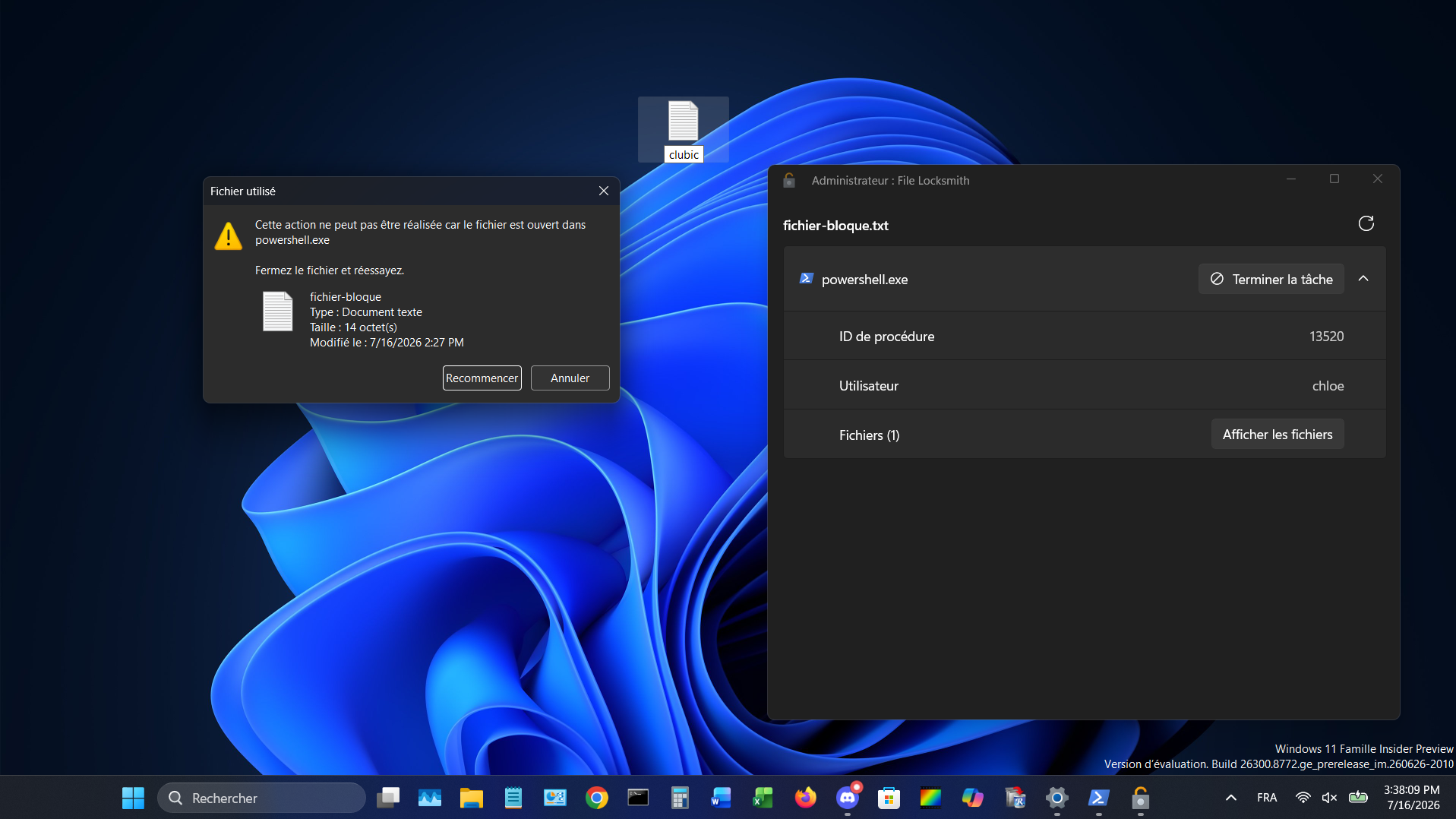
¿Qué es File Locksmith?
File Locksmith es una herramienta integrada en PowerToys, que se encuentra dentro del Explorador de archivos de Windows 11. Este módulo es especialmente útil en situaciones en las que necesitas desbloquear un archivo o una carpeta que parece estar en uso. Si te has encontrado con mensajes de error al intentar acceder a ciertos archivos, File Locksmith es la solución que necesitas.
¿Cómo Funciona File Locksmith?
Para utilizar File Locksmith, simplemente debes seleccionar el archivo o la carpeta que deseas desbloquear y lanzar el análisis desde el propio Explorador de archivos. A continuación, el programa te mostrará una lista de los procesos que aún están utilizando el archivo seleccionado. Esto es especialmente valioso, ya que algunos programas pueden no liberar correctamente los recursos que ocupan.
Identificación de Procesos
A menudo, los culpables son fácilmente reconocibles. Por ejemplo, es común que Microsoft Word no cierre completamente un documento o que un reproductor multimedia mantenga un video activo en memoria. Sin embargo, en ocasiones, la aplicación que está interfiriendo puede tener un nombre poco familiar, lo que hace que sea difícil identificarla en el Administrador de tareas.
Pasos para Desbloquear Archivos
Paso 1: Seleccionar el Archivo o Carpeta
Abre el Explorador de archivos de Windows 11 y navega hasta el archivo o carpeta que deseas desbloquear.
Paso 2: Iniciar File Locksmith
Haz clic derecho sobre el archivo o carpeta seleccionada y busca la opción para abrir File Locksmith. Esto iniciará el análisis del archivo.
Paso 3: Identificar y Finalizar Procesos
Una vez realizado el análisis, se mostrará una lista de procesos en uso. Podrás ver qué aplicación o servicio está bloqueando el acceso al archivo. Si decides finalizar alguno de estos procesos, hazlo con precaución.
Precauciones al Usar File Locksmith
Aunque File Locksmith es una herramienta poderosa, es esencial usarla con prudencia:
Guarda tu Trabajo: Antes de finalizar un proceso, asegúrate de guardar cualquier progreso en las aplicaciones que estás utilizando. Esto evitará la pérdida de datos.
Evita Procesos Críticos: No finalices procesos del sistema cuya función no comprendas, ya que esto podría causar inestabilidad en el sistema operativo.
Conclusión
File Locksmith es una herramienta valiosa para cualquier usuario de Windows 11 que necesite desbloquear archivos o carpetas. Su integración en el Explorador de archivos lo hace accesible y fácil de usar. Recuerda siempre usar esta herramienta con sensatez para evitar problemas adicionales. Con esta guía, desbloquear tus archivos nunca había sido tan sencillo.
About the Author