Teknomers | Dünyadan Güncel Teknoloji | Oyun | Müzik | Film | Spor HaberleriTeknomers | Dünyadan Güncel Teknoloji | Oyun | Müzik | Film | Spor HaberleriTeknomers | Dünyadan Güncel Teknoloji | Oyun | Müzik | Film | Spor Haberleri
Yazı Tipi BoyutlandırıcıAa
  • Anasayfa
  • Teknoloji
    • Siber Güvenlik
    • Yapay Zeka
    • Donanım
    • Bilim
  • Yazılım
  • Savunma & İstihbarat
  • Oyun
  • Yaşam
    • Finans
    • Sinema
    • Dünyadan Haberler
  • İş Birliği
Okuma: Elde taşınır cihazda oynamak için en iyi Palworld ROG Ally grafik ayarları
Paylaş
Yazı Tipi BoyutlandırıcıAa
Teknomers | Dünyadan Güncel Teknoloji | Oyun | Müzik | Film | Spor HaberleriTeknomers | Dünyadan Güncel Teknoloji | Oyun | Müzik | Film | Spor Haberleri
Ara
Bizi Takip Et
  • Hakkımızda
  • Gizlilik politikası
  • Tanıtım Yazısı ve Backlink Hizmeti
© 2026 Teknomers. All Rights Reserved.

Anasayfa » Elde taşınır cihazda oynamak için en iyi Palworld ROG Ally grafik ayarları

Liste

Elde taşınır cihazda oynamak için en iyi Palworld ROG Ally grafik ayarları

teknomers
Son güncelleme: 27 Ocak 2024 05:48
teknomers
Paylaş
Paylaş


Contents
    • Palworld ROG Ally’de iyi oynuyor mu?
  • ROG Ally’de Palworld’ü optimize etmek için en iyi grafik ayarları
  • Palworld için ROG Ally ayarları nasıl yapılır
  • En iyi Palworld ROG Ally grafik ayarları
  • Şimdi gidip ROG Ally’de Palworld oynayın!

Şu ana kadar ROG Ally’de Palworld (Steam) oynayarak birkaç saat geçirebildim ve bunun eğlenceli bir deneyim olduğunu söyleyebilirim. Ancak yaratık toplama oyununu ilk oynamaya başladığımda, elde taşınır cihazın varsayılan ayarları oyunu sorunsuz oynamam için yeterince iyi değildi.

Hem ROG Ally’nin ayarlarında hem de Palworld’ün oyun ayarlarında ayarlamalar yapmayı içeren bazı deneme yanılmalardan sonra, oyunu iyi grafiklerle saniyede 65 kareye (FPS) kadar oynatmayı başardım. İşte Palworld’ün ROG Ally’de iyi çalışmasını sağlamak için yapmanız gerekenler.

Palworld ROG Ally’de iyi oynuyor mu?

Evet, nereden satın aldığınıza bağlı olarak. Microsoft PC sürümü ve Game Pass sürümlerinde şu anda kullanıcı arayüzünü düzgün görüntülemede sorunlar mevcut ve bu da zorluklara neden olabiliyor. Ancak Steam sürümü iyi çalışıyor.

Bununla birlikte, eğer Palworld’ü Steam üzerinden ROG Ally’de oynuyorsanız, oyunun sorunsuz çalışmasını sağlamak için hem ROG Ally ayarlarında hem de Palworld’ün oyun ayarlarında uygun ayarlamaları yapmak isteyeceksiniz.

ROG Ally’de Palworld’ü optimize etmek için en iyi grafik ayarları
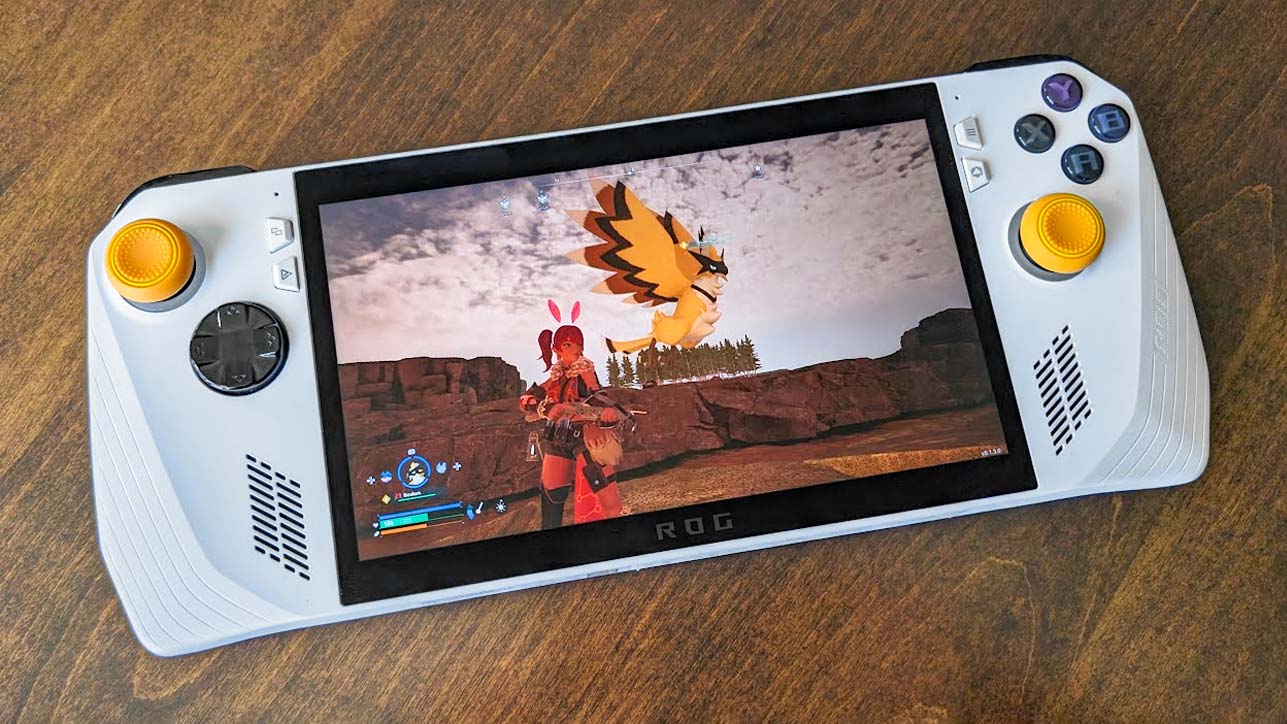
ROG Ally Palworld

Palworld, doğru ayarlar yapıldığı sürece ROG Ally’de sorunsuz şekilde çalışabilir. (Resim kredisi: Rebecca Spear / Windows Central)

Palworld, hem ROG Ally’de hem de oyun içinde doğru ayarlar yapıldığı sürece ROG Ally’de sorunsuz şekilde çalışabilir. Bu nedenle Palworld’ü açıp ayarlarına dalmadan önce ROG Ally’nin VRAM ve çözünürlük ayarlarını yapmalısınız. Bunu nasıl yapacağınız aşağıda açıklanmıştır:

Palworld için ROG Ally ayarları nasıl yapılır
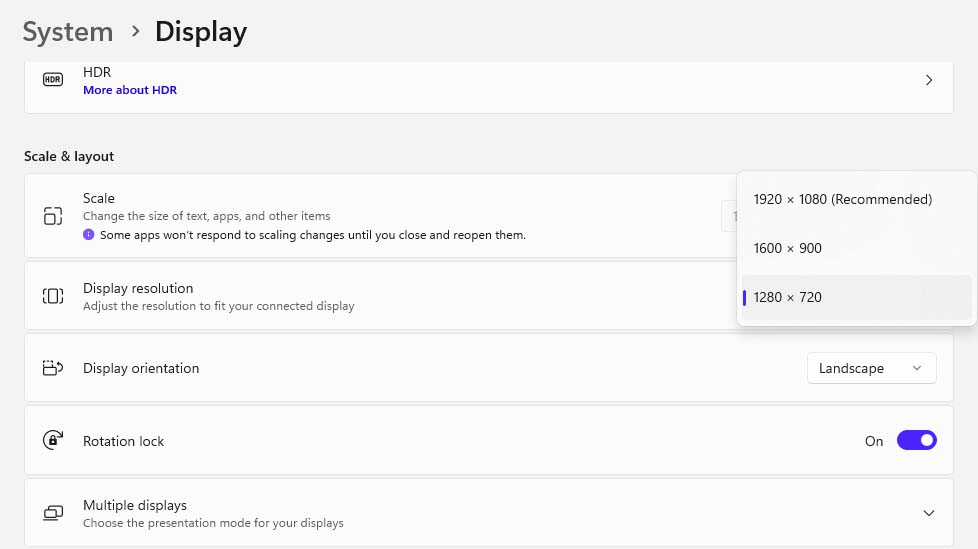
ROG Ally çözünürlüğünü 1280 x 700 olarak değiştirin

Windows Ayarlarında ROG Ally çözünürlüğünü 1280 x 700 olarak değiştirin. (Resim kredisi: Windows Merkezi)
  1. ROG Ally’niz açıkken, pencereler görev çubuğunuzdaki simge.
  2. Açmak için dişli simgesini seçin Ayarlar.
  3. İçinde Sistem sekmesine dokunun Ekran çözünürlüğü.
  4. Çözünürlüğü en düşük seçeneğe değiştirmek için açılır çubuğu kullanın: 1280×720.
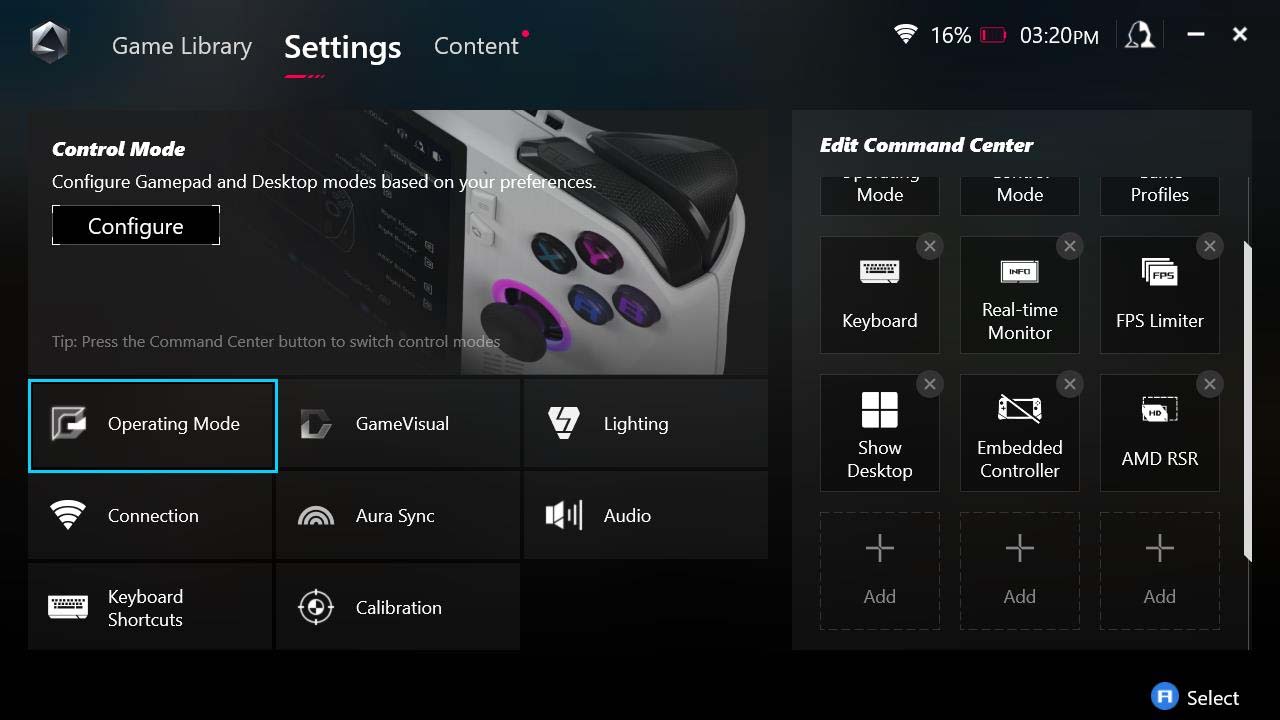
ROG Ally Çalışma Modu ayarları.

ROG Ally Ayarları menüsünde Çalışma Modu’nu açın. (Resim kredisi: Windows Merkezi)
  1. Sonra aç Cephanelik Sandığı.
  2. Şuraya git: Ayarlar sekmesi tepede.
  3. Seçme Çalışma modu.
  4. Aşağıya doğru kaydır GPU ayarları.

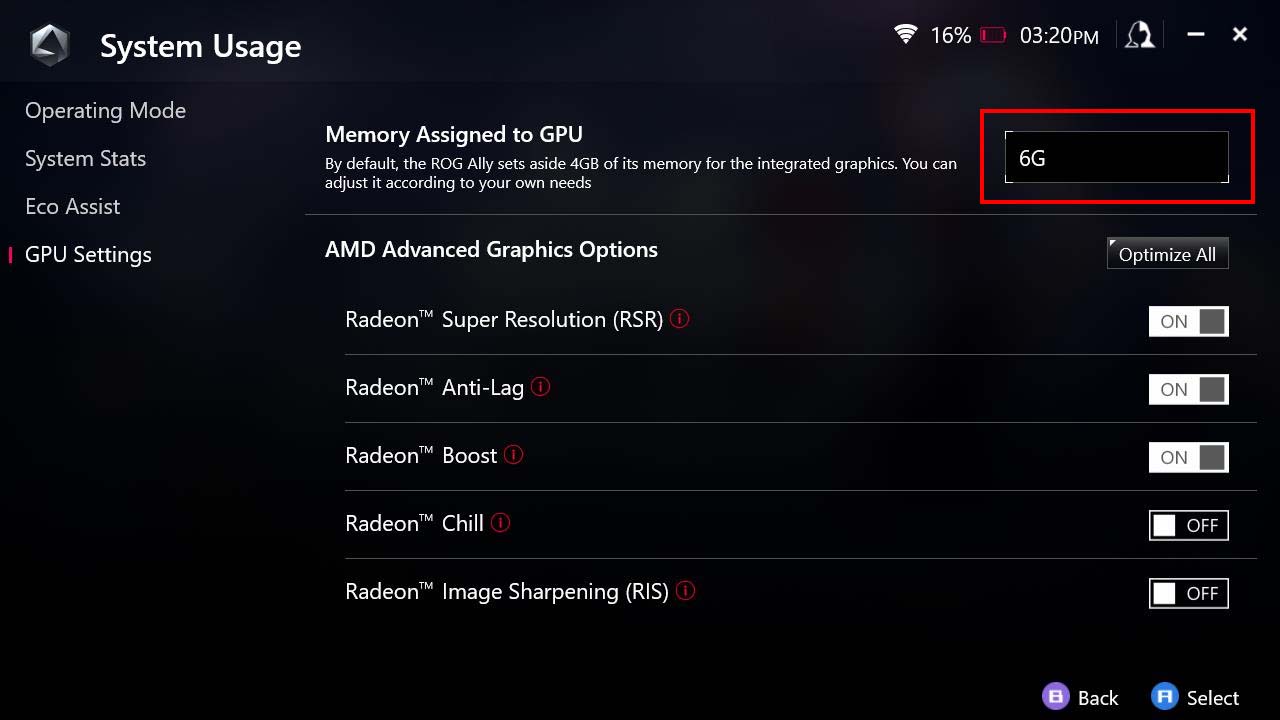
GPU 6G'ye Atanan ROG Ally Bellek

Henüz mevcut değilse, GPU’ya Atanan Belleği 6G olarak değiştirin. (Resim kredisi: Pencere Merkezi)
  1. Ekranın sağ üst tarafında bir açılır çubuk bulunur. GPU’ya Atanan Belleğinizi şu şekilde ayarlayın: 6G eğer zaten buna ayarlanmamışsa.
  2. Seçme Şimdi yeniden başlat Ayarı uygulamak için.
  3. Elde taşınır cihazınız yeniden başlatıldıktan sonra, Komuta Merkezi düğme ekranın sol tarafında ve Çalışma Modunu şu şekilde değiştirin: 25W Turbo TDP zaten buna ayarlanmamışsa.

En iyi Palworld ROG Ally grafik ayarları
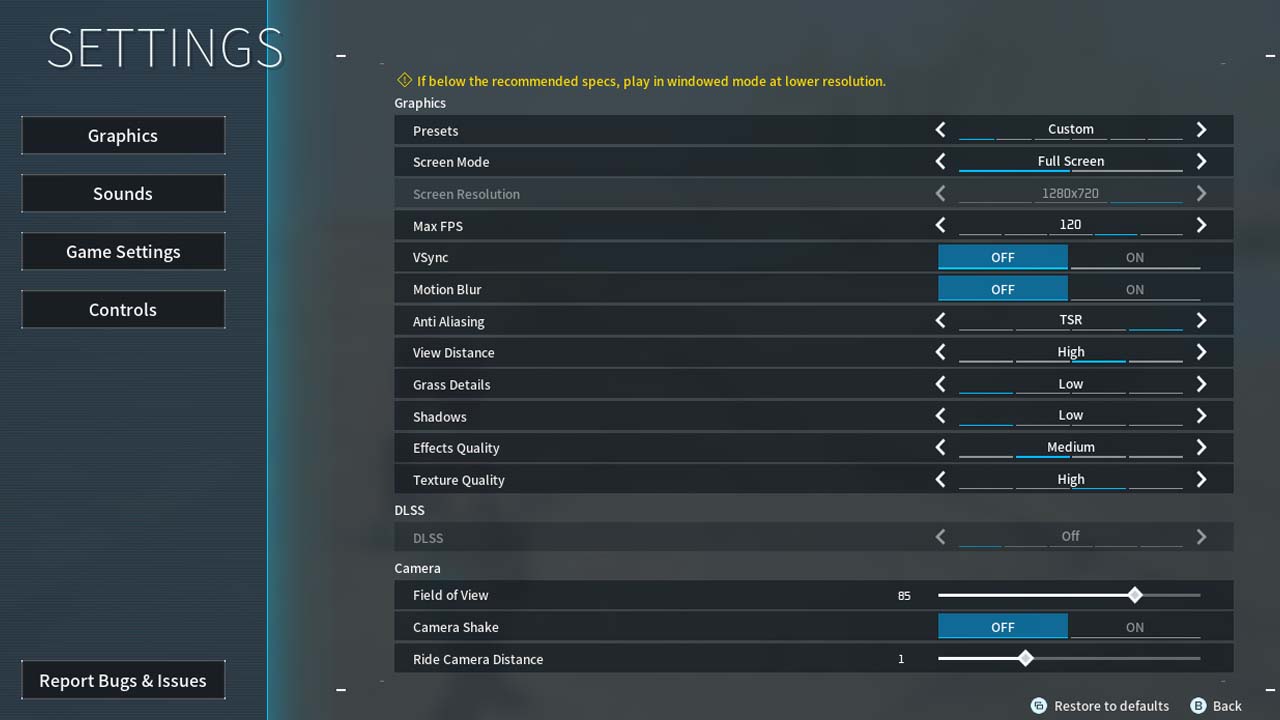
ROG Ally için en iyi Palworld ayarları.

Bunlar ROG Ally için en iyi Palworld ayarlarıdır. (Resim kredisi: Windows Merkezi)
  1. Başlangıç Palworld ve oynamak istediğiniz dünyaya girin. Belirli bir IP adresi gibi verileri girmek için ekran klavyesini kullanmanız gerekeceğini unutmayın.
  2. Oyun yüklendiğinde tuşuna basın Menü butonu (hamburger düğmesi) ekranın sağ tarafındadır.
  3. Şuraya ulaşmak için LB veya RB’yi kullanın: Seçenekler sekmesi.
  4. Aşağı kaydırın ve tıklayın Seçenekler.
  5. Tıklamak Grafik ve ardından her şeyi aşağıda gördüğünüz gibi ayarlayın:
  • Maksimum FPS: Limit yok
  • Vsync: Kapalı
  • Hareket bulanıklığı: Kapalı
  • Kenar Yumuşatma: TSR
  • Görüş mesafesi: Yüksek
  • Çim Detayları: Düşük
  • Gölgeler: Düşük
  • Efekt Kalitesi: Orta
  • Doku kalitesi: Yüksek
  • Görüş alanı: 85

Emin ol Uygula Grafik ayarları menüsünden çıkmadan önce ayarları değiştirin, aksi halde istemediğiniz varsayılan ayarlara geri döneceklerdir.

Şimdi gidip ROG Ally’de Palworld oynayın!
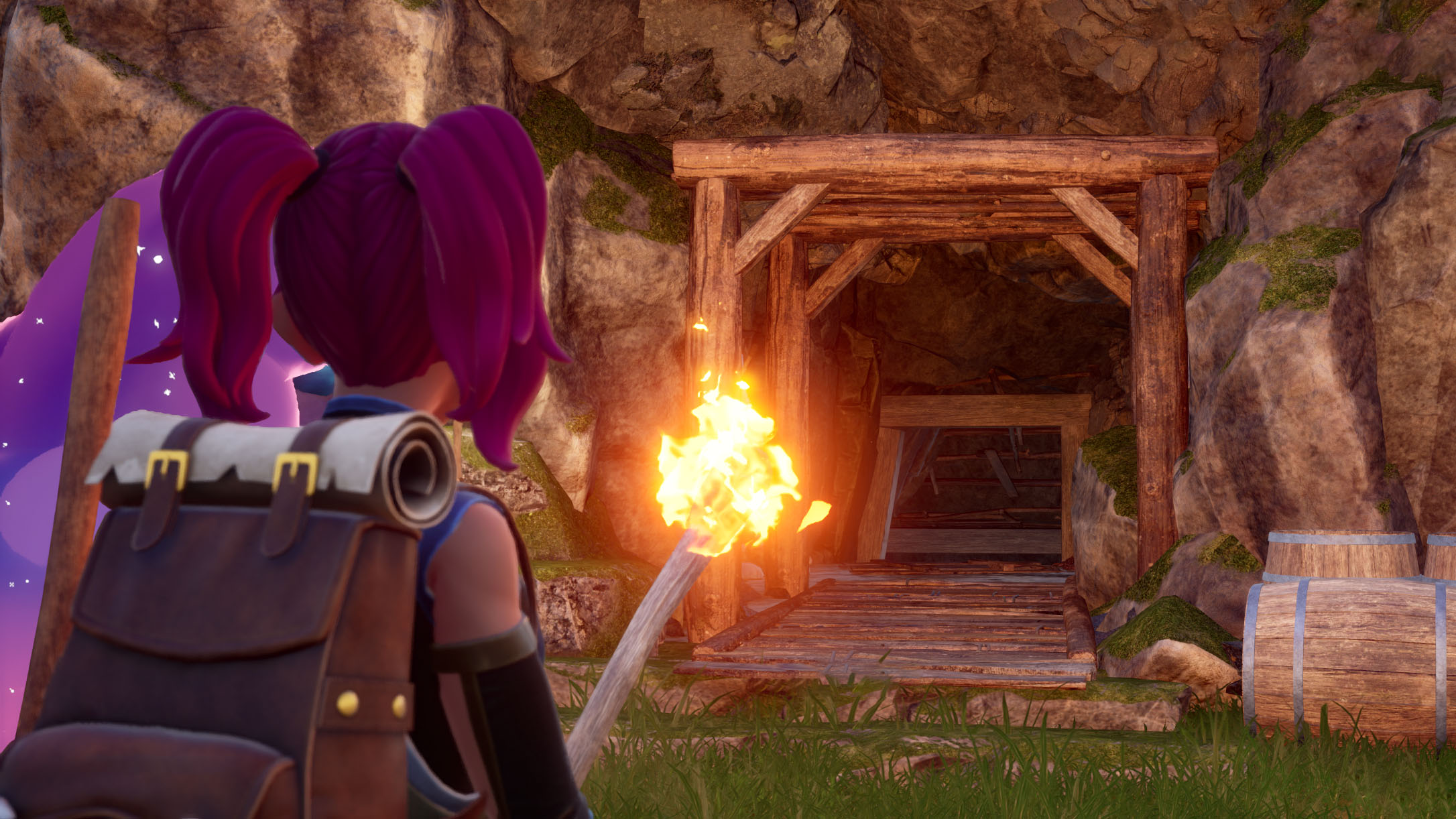
Palworld Terkedilmiş Maden girişi

Keşfetmeye gidin ve Palworld’de yeni Arkadaşlar bulun. (Resim kredisi: Windows Merkezi)

Her zaman olduğu gibi Palworld oynarken farklı ayarları tercih ettiğinizi fark edebilirsiniz, bu yüzden yukarıda listelediklerimde değişiklik yapmaktan çekinmeyin. Ancak, yüksek kare/saniye (FPS) ile en akıcı oyun deneyimini bulmaya çalışıyorsanız o zaman tam olarak listelediklerimi yapmanızı öneririm.

Zevkinize göre ayarlamanızı önerdiğim tek şey Görüş Alanıdır (FOV). Bunu ayarlamak, oyunda dünyanın ne kadarını görebileceğinizi belirler. Bazı insanlar daha fazla odaklanma sağlamak için karakterlerine daha yakın olmayı tercih ederken, diğerleri bir bakışta çevrelerinin daha fazlasını görebilmek için daha uzak olmayı tercih ederler. Benim tatlı noktam 85’lik FOV’du, ancak size daha uygun farklı bir sayı bulabilirsiniz.

Her durumda Palworld oynamanın tadını çıkarın! Keşfedilecek pek çok ilginç alan ve yakalanacak çok sayıda Dost var, yolculuğunuzda iyi şanslar.

Xbox Game Pass’ta birinci gün oyunlarını oynayın


genel-20

Roku 300 çalışanını işten çıkarıyor ve maliyetleri düşürmek için içeriği kaldırıyor
İşte Sosyal Medyanın Olumsuz Etkilerini Nasıl En Aza İndirebilirsiniz?
AMD, 5nm RDNA 3 Chiplet GPU’nun Çalıştığını Gösterdi
Demi Moore, ‘The Substance’ Filmini Çekerken Zona Hastalığı Geçirdiğini ve ’20 Kilo Verdiğini’ Açıkladı
AMD, Intel’i geçmek için yeni ‘hibrit’ CPU’ları test ediyor ve ben çok heyecanlıyım
ETİKETLENDİ:AllyayarlarıcihazdaeldegrafikiçiniyiOynamakPalworldROGTaşınır
Bu Makaleyi Paylaş
Facebook Bağlantıyı Kopyala Yazdır
Paylaş
Önceki Makale Mozilla, Apple’ın yeni tarayıcı kurallarının Firefox için “olabildiğince acı verici” olduğunu söylüyor
Sonraki Makale Blizzard’ın İptal Edilen Hayatta Kalma Oyunu Odyssey’in Sorunlu Bir Gelişim Gösterdiği Bildirildi

Sanal Medya

FacebookBeğen
452Takip Et
PinterestSabitle
237Takip Et

Son Eklenenler

Massachusetts’ten Yeni Gizlilik Hakları Yasasıyla Önemli Adım
Genel
Uygun fiyatlı, ama performans ve özellik yönünden zayıf 5G hotspot incelemesi
Donanım
Kazutoki Kono’nun Gece Yarısı Çalışmalarıyla Oyun Heyecanı Artıyor
Oyun
Kritik: AI Kimlik Avı ile SOC Aşırı Yüklenmesini Azaltma Yolları
Siber Güvenlik
WebSocket Olmadan Bildirimler: Uygulama İçi Merkez ve Paylaşımlı Hosting Üzerinde Yayınlar
Yazılım
Anne Influencer’lar: AI, Erkeklerden Daha İyi ‘Eş Ebeveyn’ Mi?
Genel
//

Siber güvenlik, yapay zeka ve savunma sanayiinden; finans ve sinema dünyasına uzanan geniş bir yelpaze. Teknomers; teknoloji, strateji ve yazılım dünyasını sade bir dille sizlerle buluşturuyor.

Kurumsal

  • Hakkımızda
  • Gizlilik politikası
  • Tanıtım Yazısı ve Backlink Hizmeti

Kategoriler

  • Teknoloji
  • Oyun
  • Sinema
  • Siber Güvenlik
  • Bilim
  • Finans
  • Dünyadan Güncel Haberler

Populer

  • TV'de Ücretsiz İzlenebilen Şifresiz Erotik Kanallar (2025 Güncel Frekans Listesi)

  • The Last of Us PC Kontrolleri: Hızlı Silah Değiştirme ve Tüm Tuşlar (2025)

  • Hogwarts Legacy'de Odaklanma İksiri Nasıl Yapılır?

Teknomers | Dünyadan Güncel Teknoloji | Oyun | Müzik | Film | Spor HaberleriTeknomers | Dünyadan Güncel Teknoloji | Oyun | Müzik | Film | Spor Haberleri
Bizi Takip Et
© 2026 Teknomers. All Rights Reserved.
Welcome Back!

Sign in to your account

Kullanıcı Adı veya E-posta Adresi
Şifre

Şifrenizi mi unuttunuz?