Dying Light The Beast İçin En İyi Ayarlar
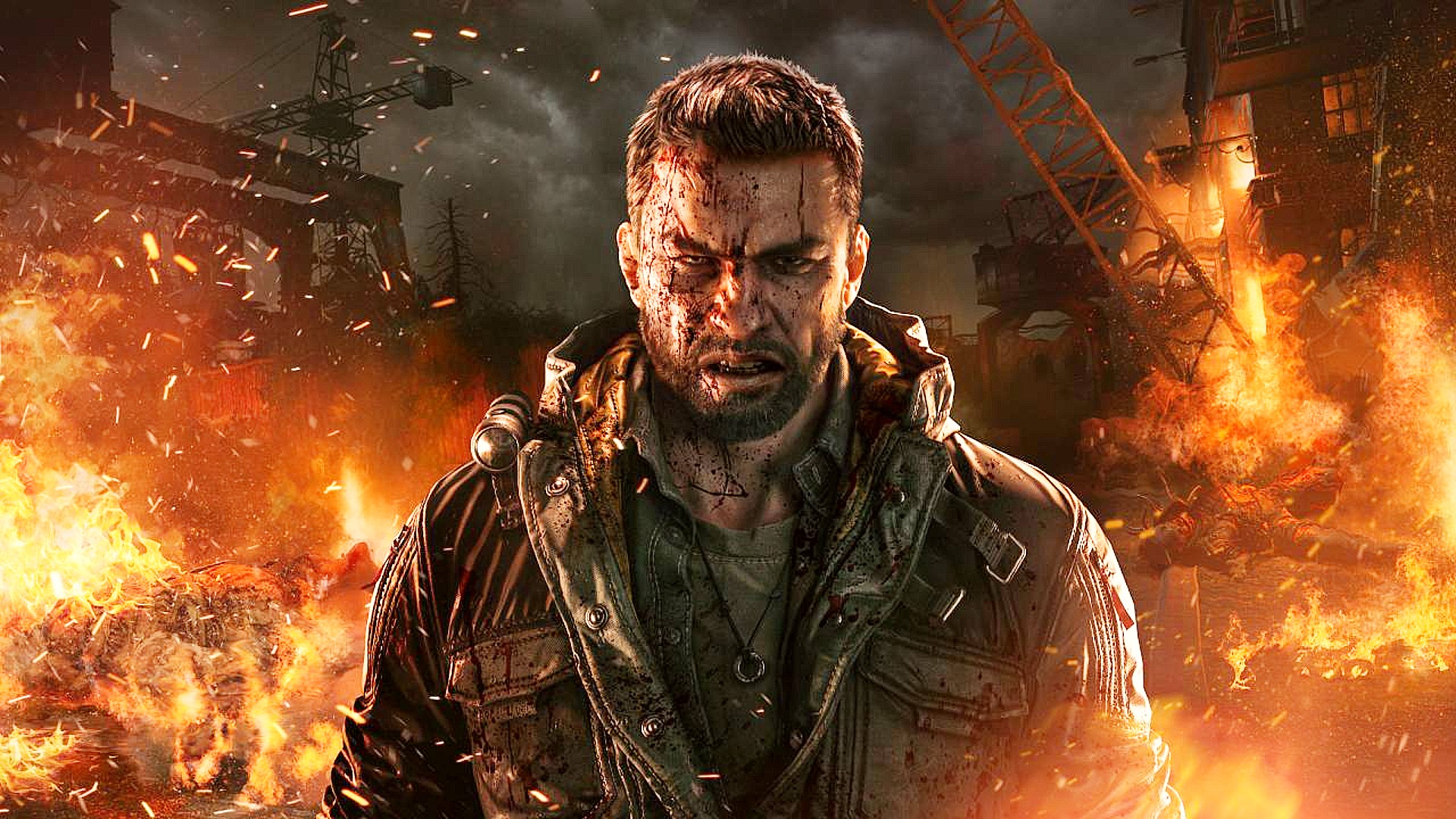
Dying Light The Beast, 2015’te çıkan orijinal oyun üzerine önemli görsel iyileştirmeler sunuyor. Oyunun görsel ayarları arasında denge sağlamak, hem görüntü kalitesi hem de çerçeve hızı açısından büyük önem taşıyor. Bu yazıda, oyundaki en iyi ayarları bulmanıza yardımcı olacak önerileri sıralıyoruz.
- Dying Light The Beast İçin En İyi Ayarlar
- PC İçin En İyi Dying Light The Beast Ayarları
- Dying Light The Beast Grafik Presetleri
- Dying Light The Beast Erişilebilirlik Ayarları
- Dying Light The Beast Nasıl Test Edildi?
- Dying Light The Beast Bir SSD’ye İhtiyaç Duyar mı?
- Dying Light The Beast Performansını Nasıl İzlerim?
İşlemci ve Ekran Kartı Gereksinimleri: Dying Light The Beast, farklı sistem gereksinimleriyle uyumlu olup, eski Nvidia GeForce GTX kartlardan, en yeni RTX 5070 modeline kadar geniş bir yelpazeyi kapsıyor. Eğer oyunu Steam Deck üzerinde oynamayı düşünüyorsanız, bu oyunun bu platform için onaylandığını bilmelisiniz.
PC İçin En İyi Dying Light The Beast Ayarları
Aşağıda belirtilen ayarlar, Dying Light The Beast oyununu daha akıcı ve görsel açıdan tatmin edici bir deneyimle oynamanızı sağlar:
- VSync: Açık
- Dinamik Çözünürlük Ölçekleme: Kapalı
- Çerçeve Hızı Sınırlandırıcı: Kapalı
- Upscaler Türü: DLSS
- Yükseltme Modu: Kalite
- Çerçeve Üretimi: Kapalı (test amaçlı, performansı artırmak isterseniz açabilirsiniz)
- Görüş Alanı: 70
- Parlaklık: Kapalı
- Işık İzleri: Açık
- Lens Parlaması: Açık
- Kromatik Aberrasyon: Açık
- Film İçi Tahıl Efekti: Kapalı
- Hareket Bulanıklığı Yoğunluğu: 75
- Renderer Modu: D3D12
- Asenkron Hesaplama: Açık
- Doku Kalitesi: Yüksek
- Çizim Mesafesi Çarpanı: 140
- Hareket Bulanıklığı Kalitesi: Yüksek
- Parça Kalitesi: Yüksek
- Gölge Kalitesi: Yüksek
- Ekran Alanı Gölgesi: Açık
- Çevresel Gölgeleme Kalitesi: Yüksek
- Küresel Aydınlatma Kalitesi: Yüksek
- Yansımalar Kalitesi: Yüksek
- Fener Kalitesi: Yüksek
- Sis Kalitesi: Yüksek
- Postprocess Kalitesi: Yüksek
Testlerimizde RTX 4070 kullanarak 1920 x 1080 çözünürlükte ortalama 115fps değerine ulaştık. 2560 x 1440 çözünürlükte bu değer 101fps’e düştü. 4K çözünürlükte ise ortalama 52fps aldık. Özellikle 1080p ve 1440p’de performans oldukça güçlü.
Dying Light The Beast Grafik Presetleri
Dying Light The Beast, dört farklı grafik presetine sahiptir. Ana grafik menüsünde, kullanmakta olduğunuz upscaler dışında çok fazla değişiklik yapma imkanı yok. Ancak, gelişmiş menüde birçok ayrı grafik ayarını özelleştirebilirsiniz. Bazı ayarlar kolayca açık/kapalı yapılırken, diğerleri düşük ile yüksek arasında değişiklik gösterebiliyor.
Düşük ve yüksek grafik presetleri arasındaki farklar, özellikle gölge kalitesi açısından belirgindir. Düşük ayarlarla, gölgelerin sert ve pürüzlü bir görünümde olduğunu göreceksiniz. Yüksek ayarda ise daha yumuşak ve gerçekçi bir görünüm sunar.
Dying Light The Beast Erişilebilirlik Ayarları
Dying Light The Beast’e başladığınızda, çeşitli erişilebilirlik ayarlarıyla karşılaşırsınız: hareket hastalığı azaltma, altyazılar, renk körlüğü modu, QTE tutma ve mono ses çıkışı.
Ana menüden ayrıca altyazı rengi ve boyutunu değiştirme gibi ek ayar seçeneklerine ulaşabilirsiniz. Bu ayarları oyun sırasında da değiştirmeniz mümkün. Her ayarın açıklamaları detaylı bir biçimde verilmiştir, bu sayede denemek zorunda kalmazsınız.
Dying Light The Beast Nasıl Test Edildi?
PCGamesN olarak, Dying Light The Beast’i test etmek için özel oyuncu bilgisayarları kullanıyoruz. Test rigimizde Intel Core i7-11700F, Nvidia GeForce RTX 4070, 32GB DDR4 3,200MHz RAM ve MSI B560 anakart bulunuyor. Testlerimizi Windows 11 64-bit ile gerçekleştiriyoruz.
Her zaman önce 1920 x 1080 çözünürlükte testler yaparak en iyi ayarları belirliyoruz, ardından 2560 x 1440 ve nihayet 4K çözünürlükte performansı gözlemliyoruz. Frame verilerini yakalamak için CapFrameX kullanıyoruz.
Dying Light The Beast Bir SSD’ye İhtiyaç Duyar mı?
Dying Light The Beast, SSD gereksinimini açıkça belirtiyor. Oyun dosyası neredeyse 70GB, bu nedenle sadece tek bir sürücünüz varsa yeterli alanınızın olduğundan emin olmalısınız. Eğer hala eski mekanik bir sürücü kullanıyorsanız, depolama alanınızı artırmak için SSD’ye geçmenizi tavsiye ederiz.
Dying Light The Beast Performansını Nasıl İzlerim?
Dying Light The Beast’te performansı izlemek istiyorsanız, hem Nvidia hem de AMD grafik kartları için geçerli bir yöntem mevcut. Nvidia kartları için, Nvidia App’i kurup oyun içi overlay’i aktif hale getirmeniz, ardından Alt + R tuşlarına basarak performans monitörünü açmanız yeterli. AMD kartları için ise Ctrl + Shift + O ile Radeon overlay’i kullanarak performans izleme özelliklerini etkinleştirebilirsiniz.
Alternatif olarak, CapFrameX veya Nvidia FrameView gibi ücretsiz yazılımlar indirerek daha sade bir kıyaslama aracı elde edebilirsiniz. El tipi oyun bilgisayarları için ise, genellikle performans izleme menüsüne erişmek için özel bir düğme bulunur.
Dying Light The Beast ile ilgili daha fazla bilgi almak ve ücretsiz içeriklerden faydalanmak için, göreceli dokümanları takip etmeyi unutmayın.
Oyun Haberleri | Oyun Şifreleri | Güncellemeler | Kısayollar – 2