Disney+; Disney, Pixar, Marvel, Lucasfilm, NatGeo ve 21st Century Fox’tan yüzlerce film ve şova ev sahipliği yapıyor. Ayrıca, bazıları çevrimdışı indirme avantajına sahip olan birkaç farklı Disney+ aboneliği arasından da seçim yapabileceksiniz.
Bu özellik sayesinde, cihazınızda internet bağlantısı olmadığında bile Disney+ filmlerini ve şovlarını izleyebileceksiniz. Uzun uçak yolculukları ve şehir dışında izleme için ideal olan bu kılavuzu bir araya getirerek çocuklarınızın eğlenebilmesi için Disney+’tan film ve şovların nasıl indirileceğini anlattık. Moana uzun araba yolculuklarında veya Wi-Fi erişiminiz olmadığında.
Michael Bizzaco / Dijital Trendler
İndirme kalitenizi seçin
Eğlenmeden önce dosya boyutları hakkında konuşalım. iPhone veya Android akıllı telefonunuzda depolama alanı sıkıntısı çekiyorsanız Disney+, daha küçük bir dijital ayak izi için görsel doğruluktan ödün vermenize olanak tanıyan değişken kalite özelliği içerir.
Akıllı telefonunuzda (iOS, Android) Disney+ uygulamasını açın ve sağ alttaki profil simgenize tıklayın. Oradan şuraya gidin: Uygulama Ayarları > İndirme Kalitesi. Standart, orta ve yüksek seçeneklerini göreceksiniz.
Michael Bizzaco / Dijital Trendler
İçeriğinizi indirin
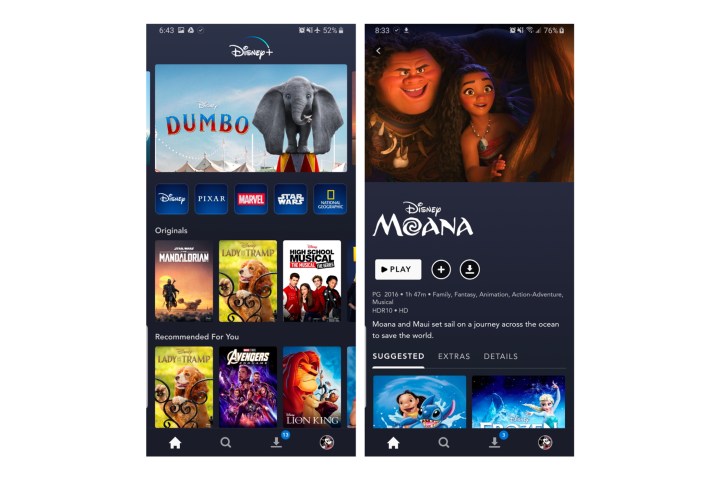
Her Disney+ oyununu çevrimdışı olarak görüntüleyebildiğiniz için, indirilebilir içeriği bulmak için herhangi bir tahmine veya filtreye gerek yoktur. Bu özel görevin en zor kısmı ne izlemek istediğinizi bulmaktır. Bunu anladıktan sonra, film veya şovun listesinden yapmanız gereken tek şey, ekranın en sağında bulunan indirme düğmesine dokunmak olacaktır. Oynamak başlığın logosunun altındaki düğme. Şovlar için, tüm sezonu istemiyorsanız her bölümün yanında ayrı bir indirme düğmesi de bulabilirsiniz.
Disney büyüyle oradan ilgilenir. Özellikle düşük kalitelerde, Wi-Fi üzerinden nispeten hızlı bir indirme işlemidir; bu nedenle, önceki gece yapmayı unutursanız muhtemelen uçuşunuzdan birkaç saat önce düzinelerce film çekebilirsiniz.

Michael Bizzaco / Dijital Trendler
İndirdiğiniz filmleri ve şovları izleyin
Artık tek yapmanız gereken keyfinize bakmak! İndirdiklerinizi bulmanın kolay bir yolu, Disney+ uygulamasının sağ alt köşesinde her zaman görünen indirme simgesine basmaktır. Tüm içeriğiniz, indirdiğiniz zamana göre sıralanmış olarak burada listelenecektir. İzlemek istediğiniz şeyin küçük resmindeki oynat düğmesine dokunun ve başlayın.
Bölümler biraz farklı şekilde listelenmiştir; tek bir etiket altında yerleştirilmiştir ve buna dokunduğunuzda, o program için indirdiğiniz tüm bölümler sezona göre gruplandırılmış olarak sunulur.
Bu başlıkları düzenli arama ve göz atma yoluyla da bulabilirsiniz. İndirme düğmesinin genellikle bulunduğu yerde bir akıllı telefon simgesi görürseniz, çevrimdışı görüntüleme için bir şeyin mevcut olduğunu anlarsınız.
Ne kadar depolama alanına ihtiyacım var?
Her başlığın tükettiği depolama alanı miktarı çoğunlukla video uzunluğuna ve çözünürlüğüne bağlıdır ve denklemde rol oynayan diğer değişkenler (en büyüğü kalite ayarınızdır) nedeniyle bu sayı büyük ölçüde değişebilir.
Seçeneklerin her birinin dosya boyutunu nasıl etkilediğini görmek için benzer uzunlukta ve çözünürlükte üç film indirdik (her biri iki saatten biraz fazla süren Star Wars filmlerinden birkaçı). İmparatorluk Karşılık Veriyor standart kalitede 2 saat 7 dakikalık çalışma süresi için 0,92 GB iken, Yeni bir umut orta düzeyde 2 saat 4 dakika boyunca 1,4 GB’a ihtiyaç vardı. Bu, şuna kıyasla mütevazı bir sıçrama Jedi’ın dönüşü 2 saat 14 dakika boyunca 5,5 GB’a ihtiyaç duyan yüksek kalitede. Gösteriler için 39 dakikalık bir bölüm Mandaloryalı yüksek kalitede 1,5 GB alan kaplar, ancak standartta yalnızca 270 MB, orta kalitede ise 424 MB yer kaplar. Son olarak, 3 saat 1 dakikalık çalışma süresinde, Yenilmezler: Oyunun Sonu muazzam bir 7,1 GB’a ihtiyacı var.
Yukarıdaki verileri kullanarak istediğiniz her şeyi depolamak için ne kadar alana ihtiyacınız olacağına dair kabaca bir tahminde bulunabilirsiniz. İndirmeyi başlatmadan önce kalite ayarınızı yaparak karıştırıp eşleştirebilirsiniz. Şimdi, içerik indirmek için Wi-Fi bağlantısına ihtiyacınız olup olmadığını belirlemek için de mükemmel bir zaman olabilir; bu, sınırlı veriye sahip olanların kesinlikle dikkate alması gereken bir seçenektir. Disney+, varsayılan olarak yalnızca Wi-Fi üzerinden indirmeleri etkinleştirir.
Neler mevcut?
Yukarıda açıklandığı gibi Disney+ kataloğundaki her şey çevrimdışı kullanım için indirilebilir. İster tüm bir sezon olsun koyurenk kanatlı ördek veya Disney+’taysa Marvel Sinematik Evreni’ndeki her filmi indirebilirsiniz.
Diğer bazı hizmetlerden farklı olarak Disney+, kısıtlamalar açısından oldukça gevşektir. Yeni başlayanlar için, tek bir içeriği aynı anda en fazla 10 farklı cihaza indirebilir ve bunlardan herhangi birini istediğiniz sıklıkta indirebilirsiniz. Disney’in istediği tek şey Disney+’a her 30 günde bir bağlanmanızdır.
Başlıkları nasıl silerim?
Sonunda yeni bir şeye yer açmak isteyeceksiniz. İster tek bir başlığı ister bir dizi başlığı aynı anda silmek isteyin, Disney+ bu görevi son derece basit hale getirir.
Aşama 1: İçerikleri cihazınızdan silmek istediğinizde işlem, dosyaları indirmekten çok daha basittir. Aslında Disney+’tan bir şeyi silmek yalnızca birkaç saniyenizi alacaktır.
Öncelikle indirilenler bölümüne giderek içeriğinizi bulun. Uygulamanın gezinme çubuğunun sağındaki ikinci simgeye dokunarak indirme alanına erişebilirsiniz.
Silmek istediğiniz filmi bulun ve başlığının sağındaki akıllı telefon simgesine tıklayın. Seçme Kaldırİndirve başlık akıllı telefonunuzun depolama alanından kendisine eşlik edecektir. Seçilmiş birkaç filmi veya şovu siliyorsanız, bunu yapmanın basit bir yolu budur.

Micheal Bizzaco / Dijital Trendler
Adım 2: İçerikleri indirdikten sonra Disney+ sayfanızdan tamamen kaldırmak için birkaç seçeneğiniz vardır.
İndirilenler bölümünde bir fark edeceksiniz: Düzenlemek Ekranınızın sağ üst köşesindeki düğmesine basın. Seçme Düzenlemek ve ekranınızdaki her filmin veya TV başlığının yanında hızla birkaç kare belirmeye başlayacak. Belirli bir başlığı seçmek veya aynı anda birden fazla içerik seçeneğini seçmek için bu karelere tıklayabilirsiniz. Silmek istediğiniz karelerin sayısına istediğiniz kadar tıklayın.
Seçiminizi yaptıktan sonra bunları kalıcı olarak kaldırmak için çöp kutusu simgesine dokunun. Yalnızca birkaç tıklamayla kitaplığınızı istediğiniz gibi görünecek şekilde değiştirebilirsiniz. İndirdiğiniz kitapların tümünü silmeyi tercih ediyorsanız, Hepsini seç Her başlığı vurgulamak için düğmesine basın. Daha sonra çöp kutusu simgesine tıklayın. Yanlışlıkla tüm başlıklarınızı vurgularsanız ancak bunların seçimini kaldırmak isterseniz, sadece Hepsini seç tuşuna ikinci kez basın.
Seçenekleri toplu olarak silmenin daha hızlı bir yolunu arıyorsanız Disney+’ta kullanabileceğiniz bir özellik var. Ekranın sağ alt kısmındaki profil simgenize dokunun. Daha sonra şuraya gidin: Ayarlar ve seç Tüm İndirilenleri Sil. Bu seçenek tüm kitaplarınızı tek bir tıklamayla çöpe atacak ve daha sonra indirmek istediğiniz yeni başlıklar için hızlı bir şekilde yer açacaktır.

Michael Bizzaco / Dijital Trendler
Yalnızca belirli Disney+ abonelikleri film ve şovları indirmenize izin verir. Bunlara Disney+ Premium, Disney Bundle Trio Premium ve Legacy Disney Bundle hesapları dahildir.
Bağımsız bir Hulu (Reklamsız) hesabına sahip yukarıdaki Disney+ planlarından birine sahipseniz, belirli Hulu başlıklarını da indirebilirsiniz.