Windows 11’de (ve 10) DismTools, Microsoft’un dağıtım görüntüleme hizmeti ve yönetim aracının (DISM) kullanımını geliştirmek ve basitleştirmek için tasarlanmış ücretsiz, Microsoft olmayan açık kaynaklı grafik kullanıcı arayüzü (GUI).
. Dism Araç öncelikle Windows resimlerine hizmet vermek ve hazırlamak için bir komut satırı yardımcı programı olarak kullanılabilir, ancak karmaşıklığı birçok kullanıcı için bir engel olabilir. Dismtools Windows görüntüleme (WIM) dosyalarının ve ilgili görevlerin yönetimini kolaylaştıran erişilebilir bir ön uç sağlayarak bu karmaşıklık sürtünmesinin üstesinden gelmeye çalışır.
Ayrıca, geliştirici Ücretli müşteriler için işlevsellikten yoksun veya belirli özellikleri ayırabilecek diğer çözümlere bir alternatif sağlamayı amaçlamaktadır.
Dismtools Anahtar Özellikleri
DismTools, DISM komut satırı aracı ile çalışırken organizasyon ve iş akışını geliştiren, monte edilmiş görüntüleri yönetmenize, gözetimsiz cevap dosyaları oluşturmanıza, görüntüleri dönüştürmenize ve daha fazlasını geliştirmenize olanak tanıyan proje tabanlı bir yaklaşım sunar.
Ayrıca, işletim sisteminin herhangi bir kurulumunu yönetmenin kolay bir yolunu sunarak bilgisayarınızda (çevrimiçi) veya başka bir konumda (çevrimdışı) yerel olarak bulunan görüntü ile de çalışabilirsiniz.
Bu araç ayrıca Dism API ve bir görüntüyü tararken performansı artırmak için DISS yürütülebilir ve bu yaklaşım 7’den 10 ve 11’e kadar bir Windows görüntüsünün herhangi bir sürümünü kullanmanıza olanak tanır.
Buna ek olarak, araç komut satırı seçeneğini kullanmaya kıyasla bir görüntü sunarken daha sezgisel arayüz ve zengin bilgilerde parlar.
Görüntü bilgilerini kolayca alabilir ve uygulama paketlerini, özellikleri, sürücüleri ve daha fazlasını ekleyip kaldırabilirsiniz.
Gelecekteki referans için görüntü bilgileri oluşturmak ve yazdırmak bile mümkündür.
Ayrıca, “.esd” ten “.wim” i görüntü dönüştürme gibi işlemleri gerçekleştirebilirsiniz, özel bir Windows 11 ISO dosyası oluşturabilirsiniz ve hatta işletim sistemini eller serbest yüklemek için kullanabileceğiniz katılımsız cevap dosyaları oluşturmak için bir sihirbaz sunar.
Dismtools Nasıl Kurulur
Windows 11’e Dismtools yüklemek için şu adımları kullanın:
- Açık Başlangıç.
- Araştırmak Komut istemiüst sonucu sağ tıklayın ve Yönetici olarak çalıştır seçenek.
- (Seçenek 1) Aracı (önizleme) yüklemek için aşağıdaki komutu yazın ve tuşuna basın Girmek: Winget Codingwonderssoftware.dismtools.preview
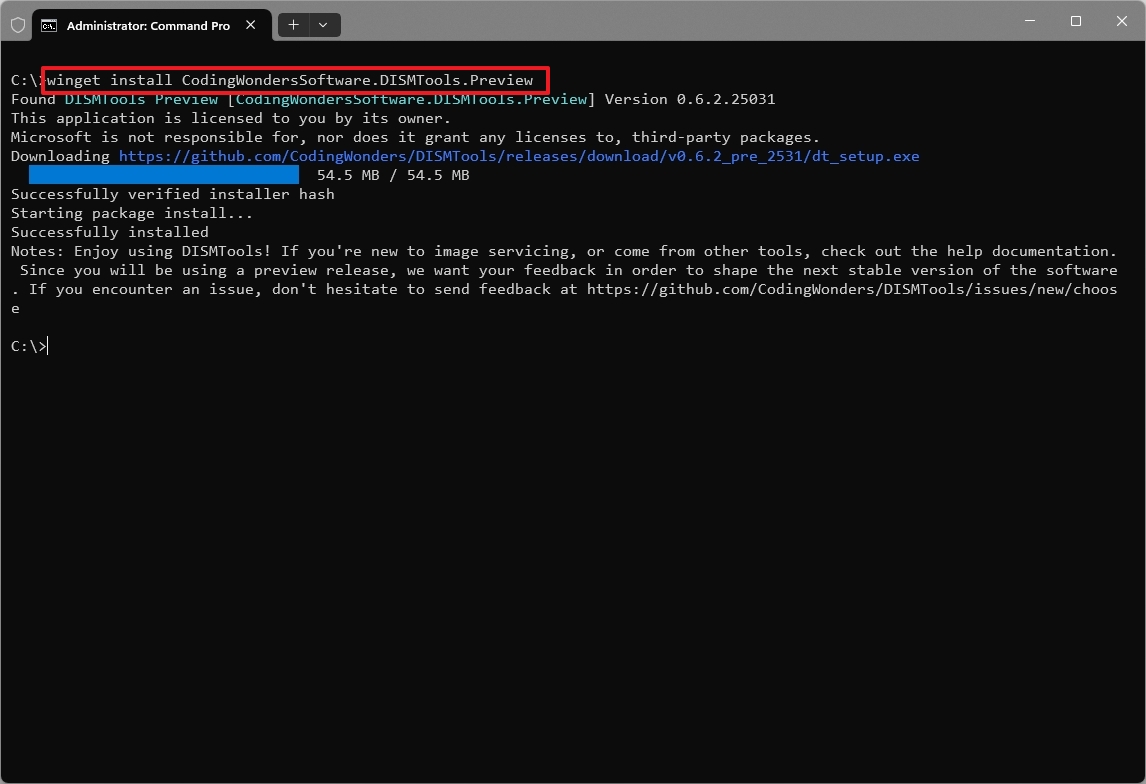
- (Seçenek 2) Aracı yüklemek için aşağıdaki komutu yazın (kararlı) ve basın Girmek: Winget Install Codingwonderssoftware.dismtools.stable
Adımları tamamladıktan sonra, araç başlangıç menüsünden diğer uygulamalar gibi kullanılabilir.
Dismtools ile Nasıl Başlanır
Dismtools, birçok farklı işlem gerçekleştirmenize izin verir, ancak bunlar temel bilgilerdir:
- Açık Başlangıç.
- Araştırmak Dismtools ve yardımcı programı açmak için üst sonucu tıklayın.
- Tıklayın Sonraki düğme.
- Renk, dil, yazı tipi vb. Gibi araç tercihlerini seçin.
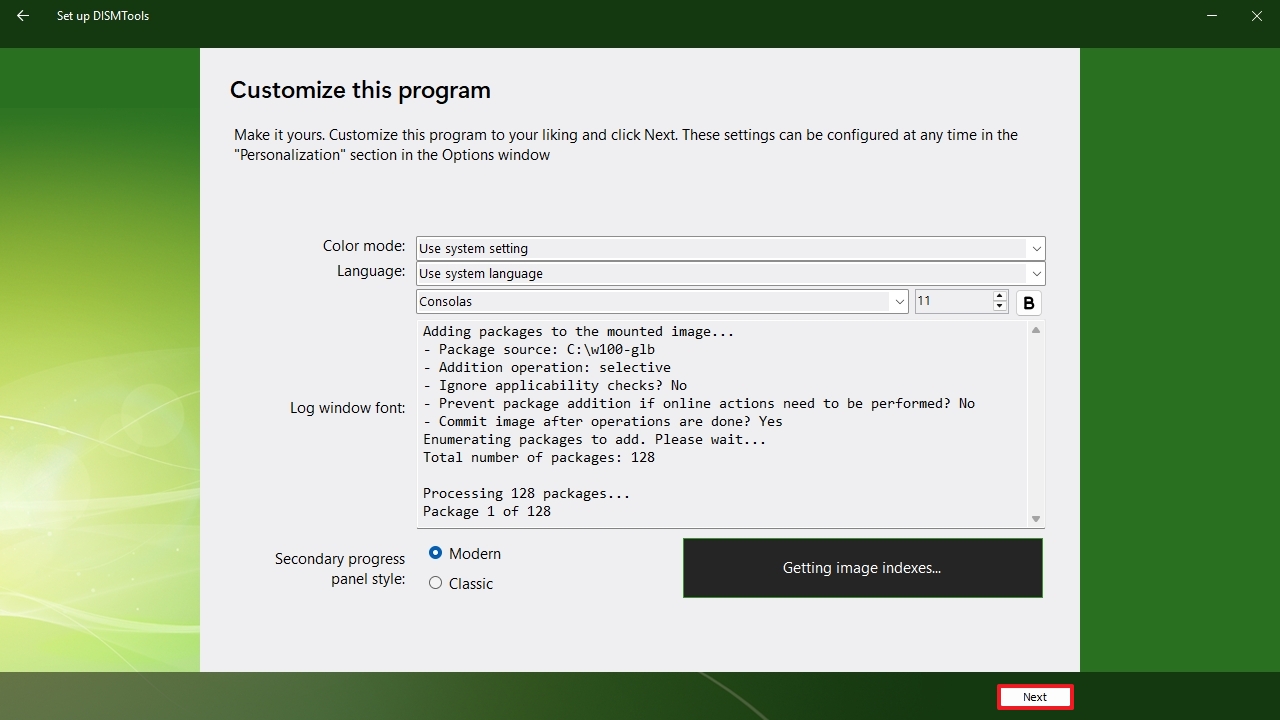
- (İsteğe bağlı) Günlükleri kaydetmek ve hata ve uyarı mesajlarının seviyesini seçmek için konumu seçin.
- Tıklayın Sonraki düğme.
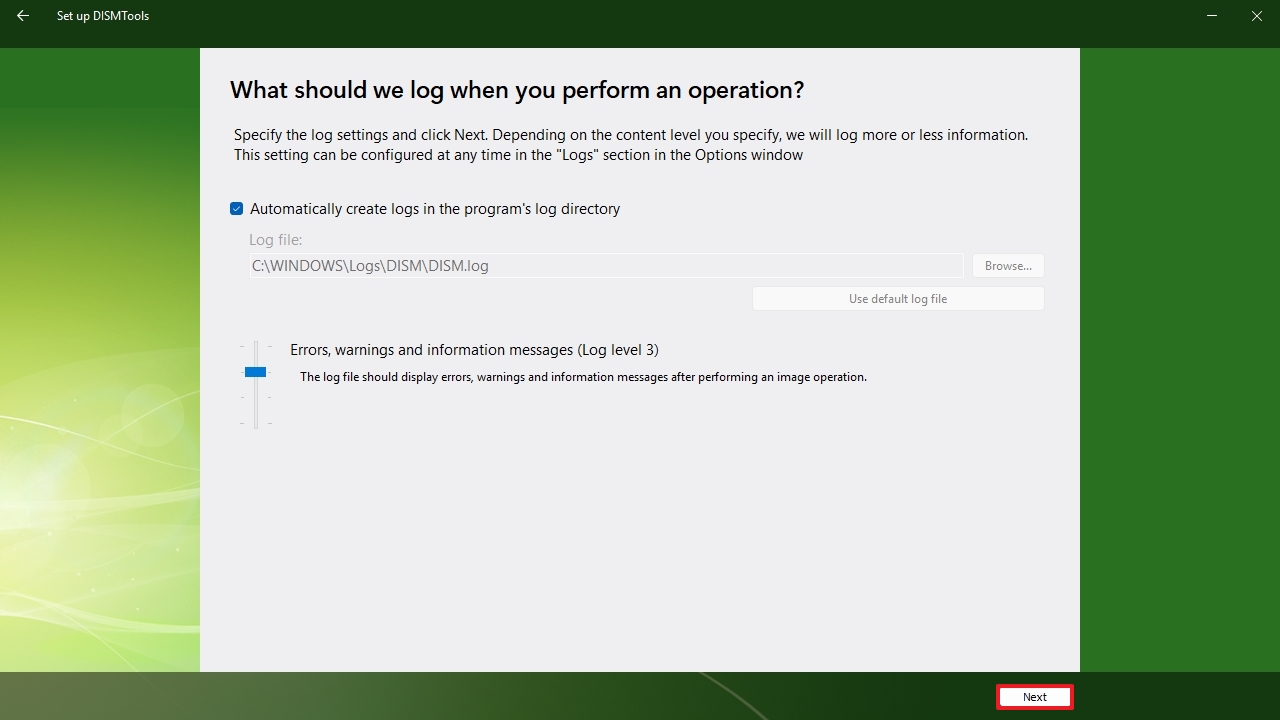
- Ekrandaki talimatlarla devam edin.
Adımları tamamladıktan sonra, Dismtools ile çalışmaya başlamak için farklı seçenekler bulacaksınız. Örneğin, mevcut bir proje üzerinde çalışan yeni bir veya devam edebilirsiniz.
Projelerle Çalışma
Ayrıca doğrudan çevrimiçi veya çevrimdışı bir görüntüyü yönetmek için de gidebilirsiniz. . “Çevrimiçi Kurulumu Yönet” Geçerli kurulumda yerel olarak bulunan Windows görüntüsünü açar.
Eğer seçersen “Çevrimdışı Kurulumu Yönet” Seçenek, mevcut resimlerden birini seçme seçeneğiniz olacaktır.
Yeni bir proje ile başlamak için “Yeni Proje” seçenek, projeyi saklamak için adı ve bir konumu seçin ve “TAMAM” düğme.
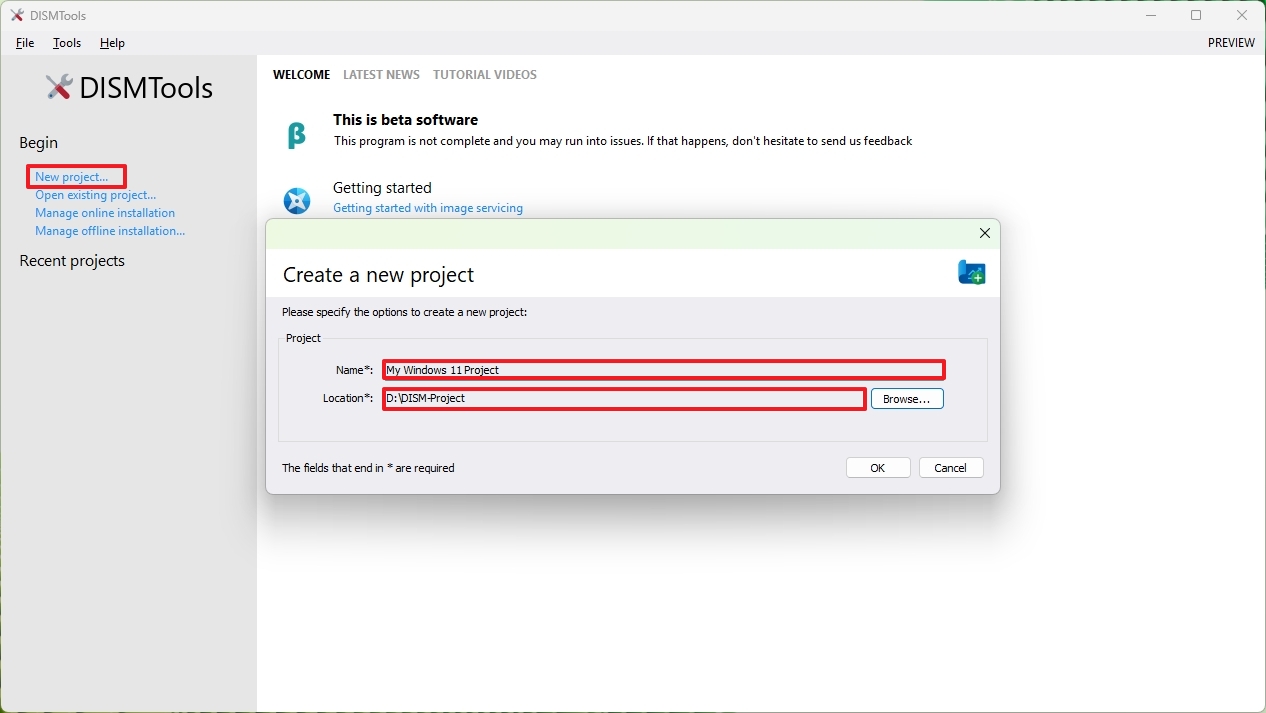
Projenin içinde, “Montaj Görüntü” düğme. Sayfada, “Kaynak” ayarını kullanarak Install.wim (veya Install.esd) görüntüsünü seçin. Ayrıca, hedef montaj dizinini de belirtmeniz gerekir. “Varış noktası” ayar.
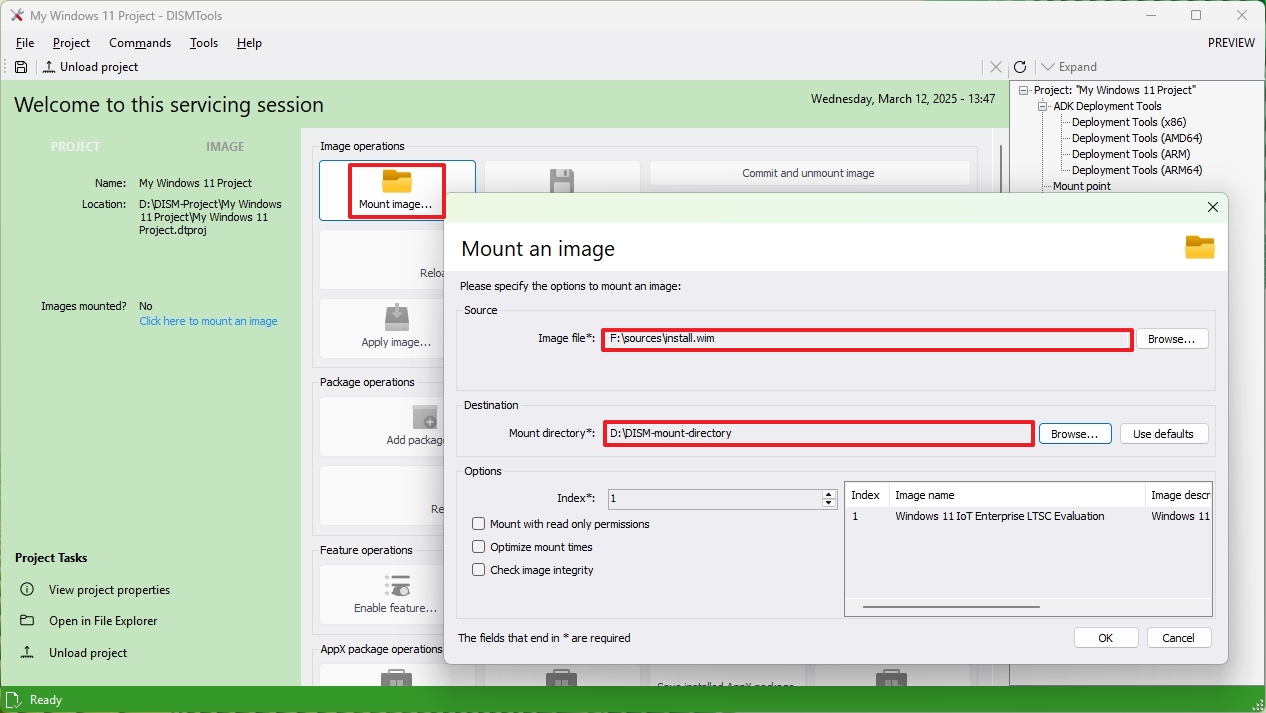
Ayrıca, “Seçenekler” Bölümde, dizin numarasını (varsa) belirterek özelleştirmek istediğiniz işletim sisteminin sürümünü seçmeniz gerekir.
Bir ISO dosyası monte ediyorsanız, “Yalnızca Okuma İzinleri ile Montaj” seçenek. Aksi takdirde, görüntüyü monte edemeyebilirsiniz.
Son olarak, “TAMAM” Görüntüyü monte etmek için düğme.
Ana proje sayfasında, paketler, özellikler, uygulamalar, sürücüler ve daha fazlasını ekleme ve kaldırma gibi bir dizi işlem gerçekleştirmek için farklı araçlarınız vardır.
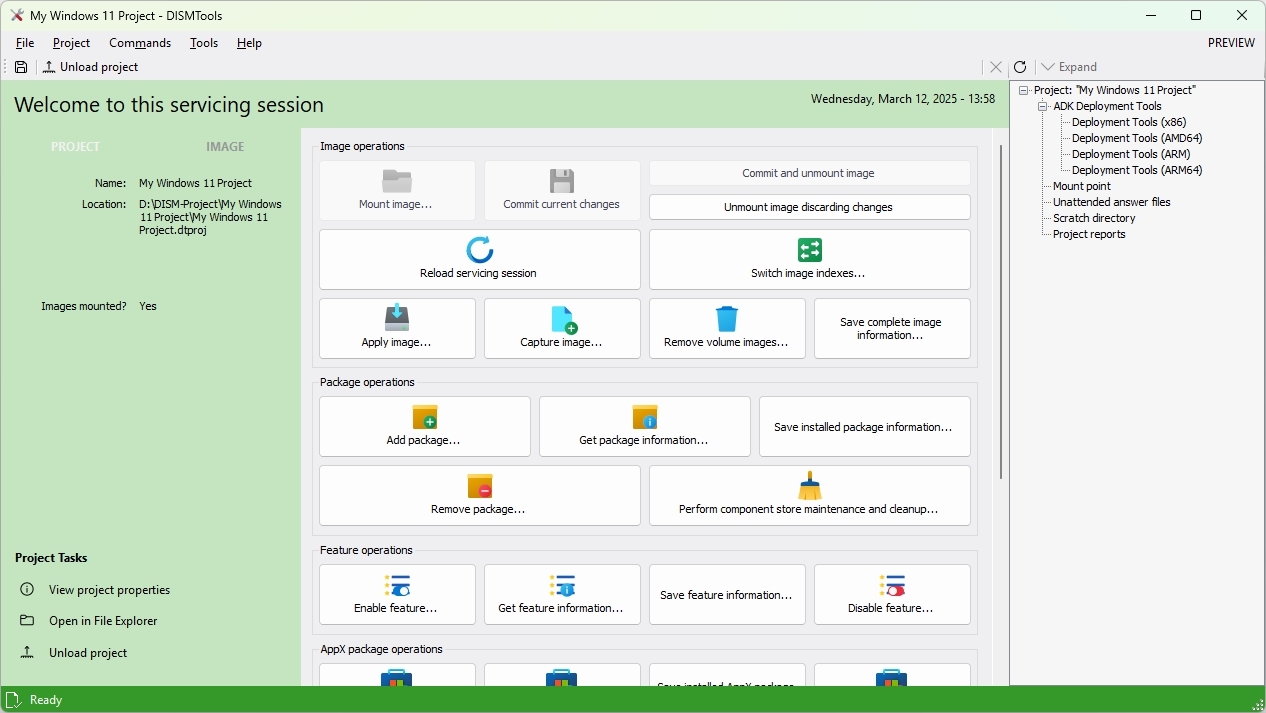
Yerel olarak mevcut görüntüde değişiklik yapmanın geçerli kurulumda değişiklik yapmadığını belirtmek önemlidir. Yalnızca işletim sistemi görüntüsünü değiştiriyorsunuz. Görüntü sisteme dağıtıldığında herhangi bir değişiklik uygulanacaktır. Bu nedenle, çevrimdışı görüntüde yapılan değişiklikler mevcut kurulumunuzu etkilemez.
Projeler üzerinde çalışmanın yanı sıra, Dismtools, ESD formatını WIM’e kullanarak bir görüntüyü dönüştürmek gibi farklı eylemler gerçekleştirmek için bir dizi araç içerir.
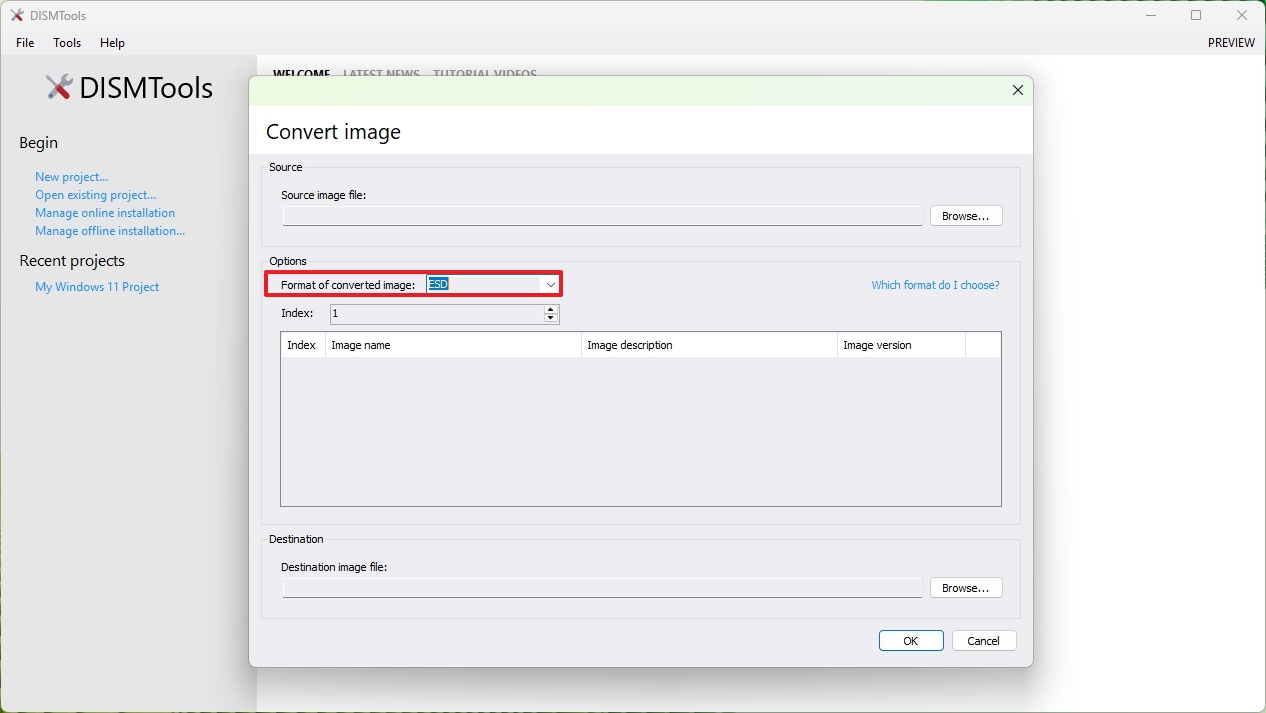
Install.esd (Elektronik Yazılım İndirme), kurulumun son derece sıkıştırılmış ve şifreli bir sürümüdür. Sonuç olarak, bir kurulum.esd dosyasını doğrudan açmak ve manipüle etmek mümkün değildir. Ancak, DismTools, Install.esd biçimini yüklemeye dönüştürmek için bir işlevsellik sağlar.
Araçlardan biri (şahsen ilginç buluyorum) katılımsız bir dosya oluşturma seçeneğidir. “Katılımsız dosya” (genellikle Autounattend.xml olarak adlandırılır) Windows 11 kurulum işleminin otomatikleştirilmesine izin verir. Bu, kurulum sırasında kullanıcı etkileşimi ihtiyacını ortadan kaldırır, bu da onu büyük ölçekli dağıtımlar veya aerodinamik bir kurulum deneyimi isteyen kullanıcılar için ideal hale getirir.
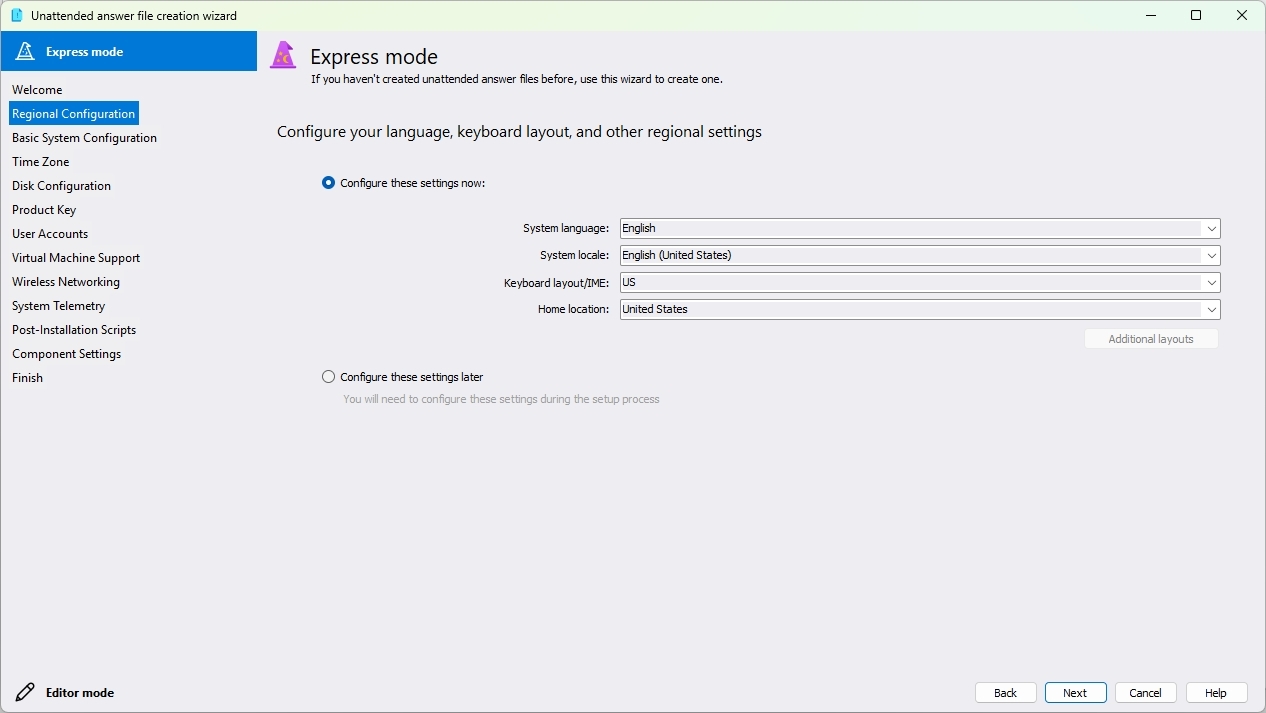
Tek uyarı, dosyanın oluşturulmasının sıkıcı bir süreç olabilmesidir. Ancak, DismTools, AutoUnattend.xml dosyasını oluşturmak için takip edilmesi kolay bir sihirbaz içerir.
Diğer şeyler
Dismtools, hala geliştirilmesine rağmen, Dağıtım Görüntüsü Servis ve Yönetimi (DISM) komut satırı aracı ile etkileşim kurmak için kapsamlı bir grafik arayüz sunar. Hem çevrimiçi hem de çevrimdışı Windows görüntülerini yönetmenizi sağlar, bu da özellikleri, paketleri ve sürücüleri ekleme veya kaldırma gibi görevleri tamamlamayı kolaylaştırır. Bununla birlikte, mevcut sürümünden itibaren DismTools, işletim sistemi görüntüsünü (belirli DISM komut satırı işlemleri yoluyla mevcut bir özellik) onarmak için kullanılan ‘restoreHealth’ işlevini desteklemiyor gibi görünmektedir.
Bu araç öncelikle görüntülerin verimli yönetimini gerektiren ağ yöneticileri ve geliştiriciler için tasarlanmıştır. Ne olursa olsun, kullanıcı dostu arayüzü, daha geniş bir kitle için erişilebilir hale getirerek özelliklerini kullanmasına izin verir.
Daha Fazla Kaynak
Derinlemesine kılavuzları, sorun giderme ipuçlarını ve Windows 11 ve 10’daki en son güncellemeleri buradan bulabilirsiniz: