
Teknomers | Dünyadan Güncel Teknoloji | Oyun | Müzik | Film | Spor HaberleriTeknomers | Dünyadan Güncel Teknoloji | Oyun | Müzik | Film | Spor HaberleriTeknomers | Dünyadan Güncel Teknoloji | Oyun | Müzik | Film | Spor Haberleri
Yazı Tipi BoyutlandırıcıAa
  • Anasayfa
  • Teknoloji
    • Siber Güvenlik
    • Yapay Zeka
    • Donanım
    • Bilim
  • Yazılım
  • Savunma & İstihbarat
  • Oyun
  • Yaşam
    • Finans
    • Sinema
    • Dünyadan Haberler
  • İş Birliği
Okuma: Discord’da Netflix Yayını Nasıl Yapılır
Paylaş
Yazı Tipi BoyutlandırıcıAa
Teknomers | Dünyadan Güncel Teknoloji | Oyun | Müzik | Film | Spor HaberleriTeknomers | Dünyadan Güncel Teknoloji | Oyun | Müzik | Film | Spor Haberleri
Ara
Bizi Takip Et
  • Hakkımızda
  • Gizlilik politikası
  • Tanıtım Yazısı ve Backlink Hizmeti
© 2026 Teknomers. All Rights Reserved.

Anasayfa » Discord’da Netflix Yayını Nasıl Yapılır

GenelOyun

Discord’da Netflix Yayını Nasıl Yapılır

teknomers
Son güncelleme: 28 Aralık 2023 08:26
teknomers
Paylaş
Paylaş


Arkadaşlarınız için Netflix’i Discord’da yayınlamaya çalışıyorsanız büyük olasılıkla hatalarla ve siyah ekranlarla karşılaşıyorsunuzdur. Bugün bununla ilgilenmek için buradayız. En sevdiğiniz Netflix içeriklerinin tamamını Discord’da sorunsuzca yayınlamanın en kolay yoluna bir göz atalım.

Discord’da Netflix YayınıDiscord’da Netflix Siyah Ekranı Nasıl Onarılır

Ayrıca, en iyi sonuçları elde etmek ve can sıkıcı siyah ekranlarla karşılaşmamak için tarayıcınızda değiştirmeniz gereken birkaç ayardan da bahsedeceğiz.

Discord’da Netflix Yayını
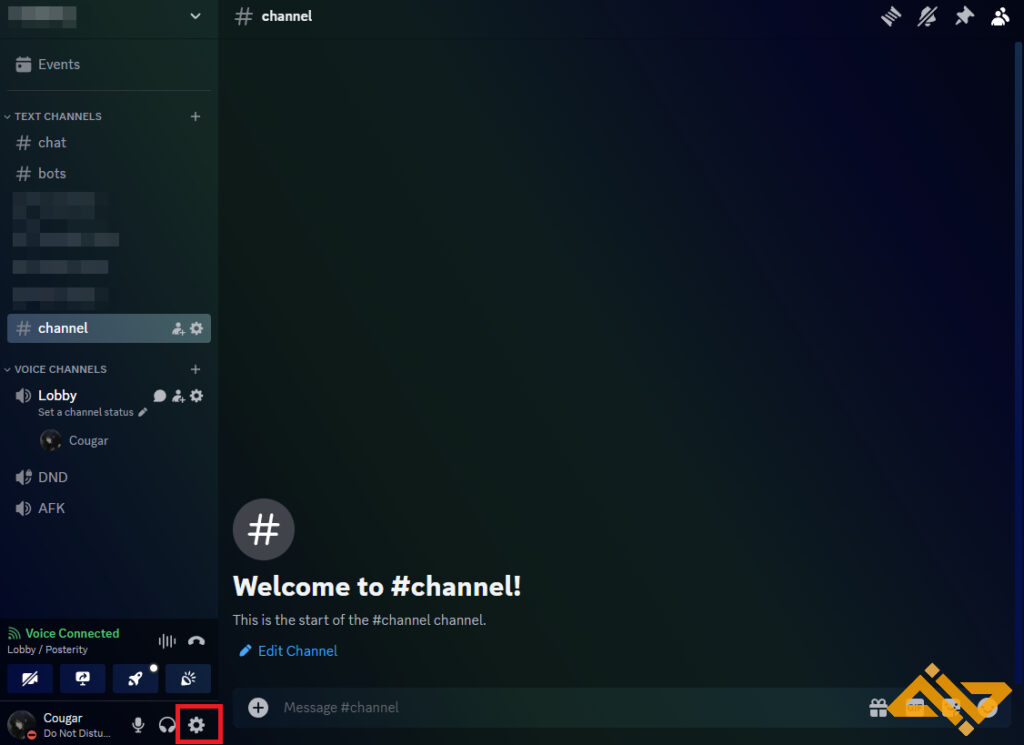
Discord Ayarlarını açın.

Konuyu bu noktaya getirelim ve Netflix’i Discord’da yayınlamak için gereken tüm adımlarda size yol gösterelim. Takip edin ve Discord’daki arkadaşlarınızla kısa sürede içerik tüketmeye başlayın!

  • Netflix’i bir web tarayıcısında açın. (MS Edge kullanıyoruz)
  • Şimdi Discord’u açın ve ayarlar menüsüne gidin. (Yukarıdaki resimde gördüğünüz tekerleğe tıklayın)
  • Ayarlar menüsüne girdikten sonra aşağı doğru ilerleyin Kayıtlı Oyunlar sekmesi.
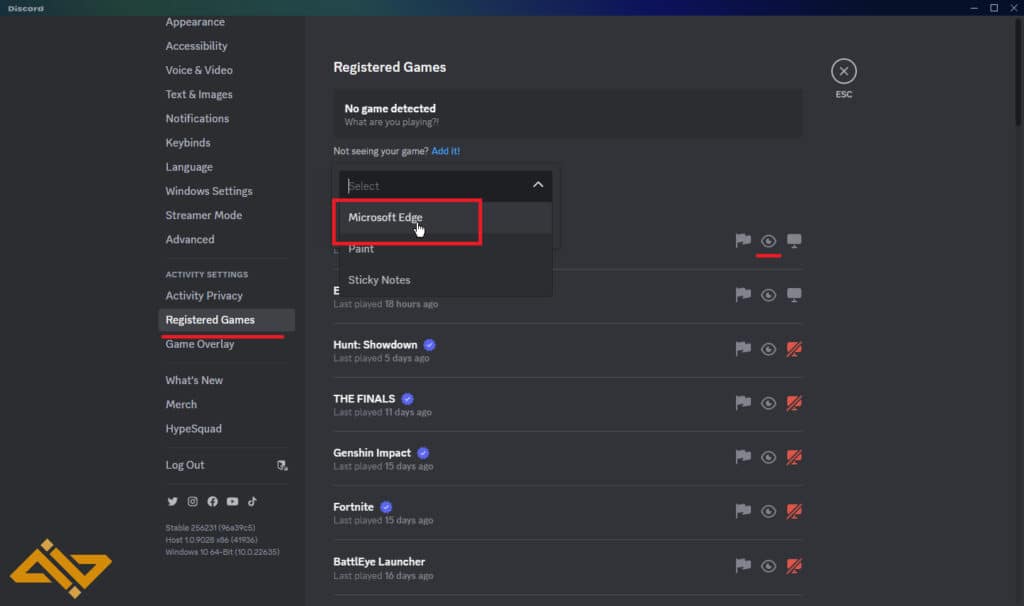
Tarayıcınızı Kayıtlı Oyun olarak Ekleme
Tarayıcınızı Oyun Olarak Kaydedin.
  • Oraya vardığınızda, Ekle! düğmesine basın ve Netflix’i açtığınız tarayıcıyı seçin.
  • Ayrıca Göz simgesi Bu “oyunu” arkadaşlarınız için keşfedilebilir veya keşfedilemez hale getirmek için.
  • Bu yapıldıktan sonra, basitçe herhangi bir ses kanalına katılın Netflix içeriğini yayınlamak istediğiniz herhangi bir sunucuda.
  • Tıkla Ekran simgesi Discord penceresinin sol alt kısmında yazan Ekranınızı Paylaşın.
  • Bir sürü sekme göreceksiniz. Netflix’iniz açıldıysa bunu sekmelerde de göreceksiniz. Buna tıklayın ve kaliteyi seçin onu akışa almak istiyorsunuz.
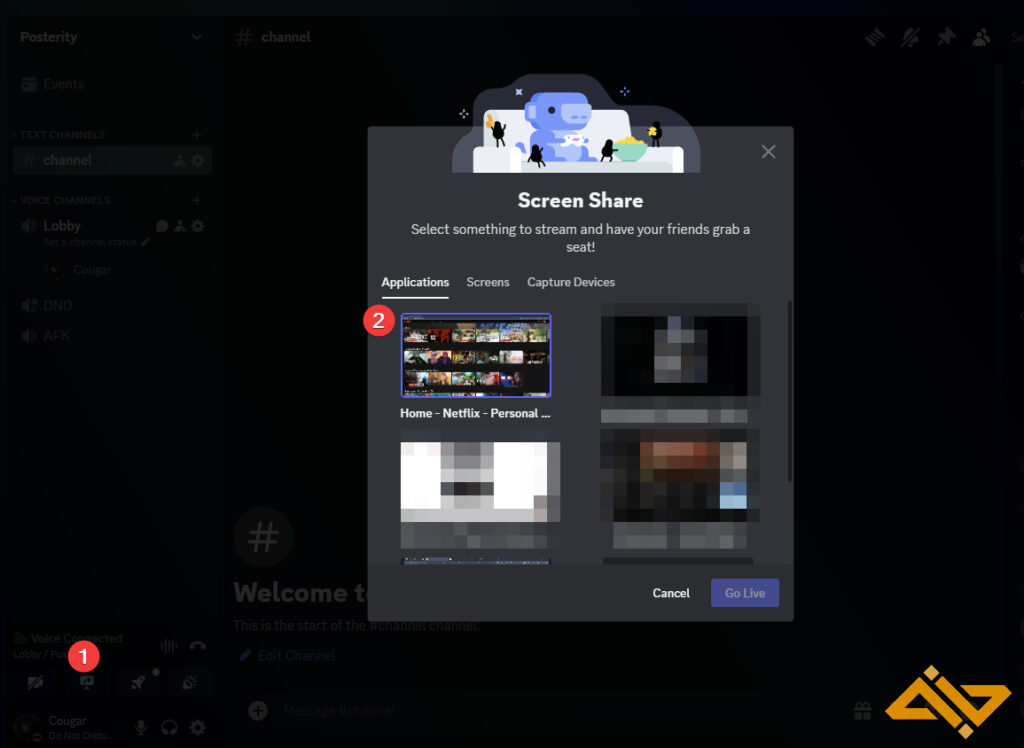
İşte bu kadar, Netflix içeriğiniz artık Discord’da başarıyla yayınlanıyor olmalı.

Discord’da Netflix Siyah Ekranı Nasıl Onarılır
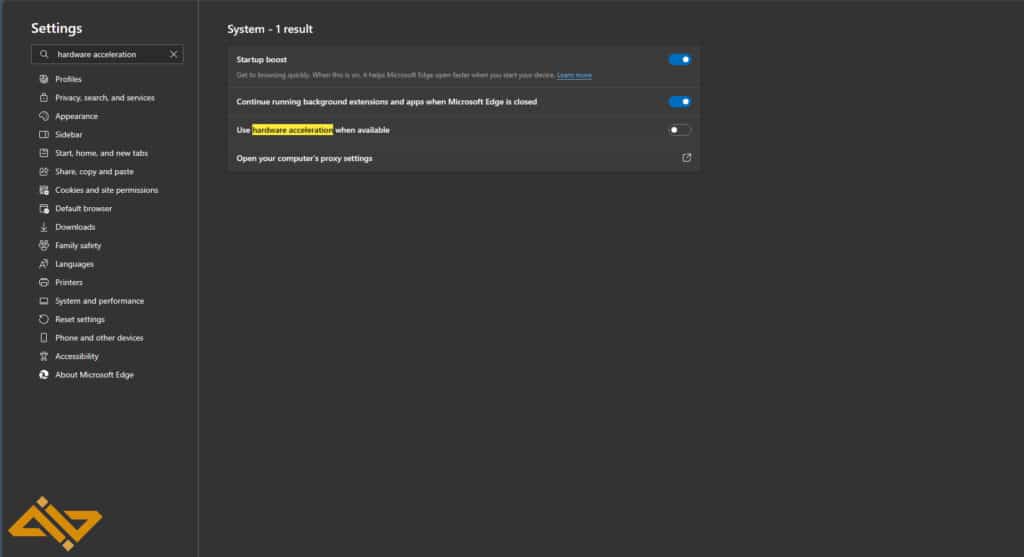
Donanım Hızlandırmayı Kapatın

Tarayıcı ayarlarında Donanım Hızlandırmayı devre dışı bırakın.
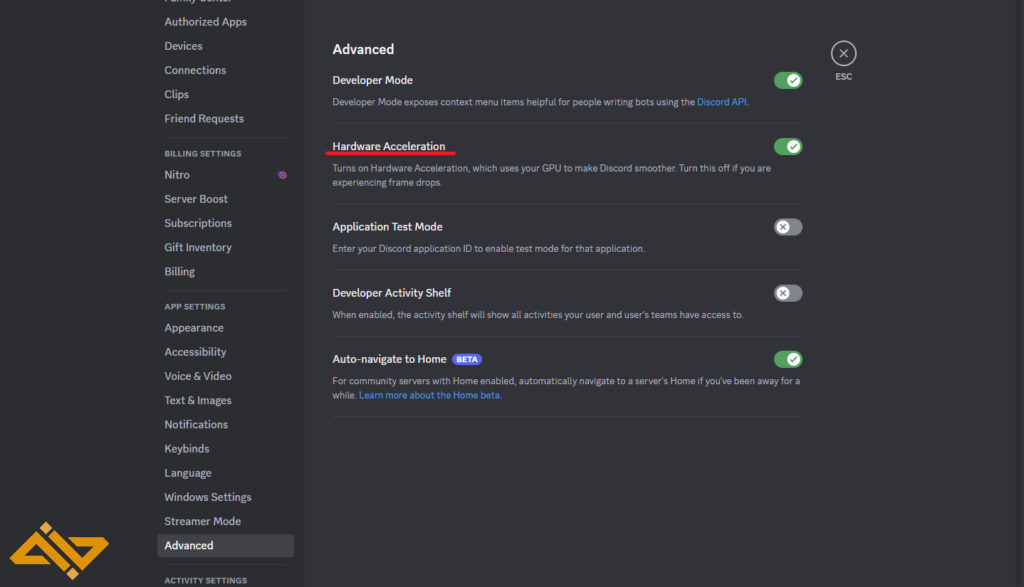
Discord içinden Donanım Hızlandırmayı kapatın

Discord ayarlarından Donanım Hızlandırmayı devre dışı bırakın.

Pek çok kişi Netflix akışının siyah ekrandan başka bir şey olmadığı bu sorunla karşılaşıyor. Neyse ki bu sorunun kolay bir çözümü var. Tek yapmanız gereken Web tarayıcınızda Donanım Hızlandırmayı devre dışı bırakın ve yeniden başlatın.

Seçeneği bulmak için ayarları aç menü ve Donanım Hızlandırmayı arayın arama çubuğunda. Geçiş görünmeli ve ardından kapatabilirsiniz.

Alternatif olarak şunu da deneyebilirsiniz: Discord ayarlarınızdan Donanım Hızlandırmayı devre dışı bırakın. Şuraya git: Gelişmiş sekme Discord ayarlarınızda Donanım Hızlandırmayı AÇIK/KAPALI duruma getirin.

(her ne kadar Netflix akışının çalışması için şahsen hiçbir zaman buradan devre dışı bırakmak zorunda kalmadım)

Bunu yaptıktan sonra Netflix’i tekrar izleyin; bu sefer kusursuz çalışıyor olmalı.
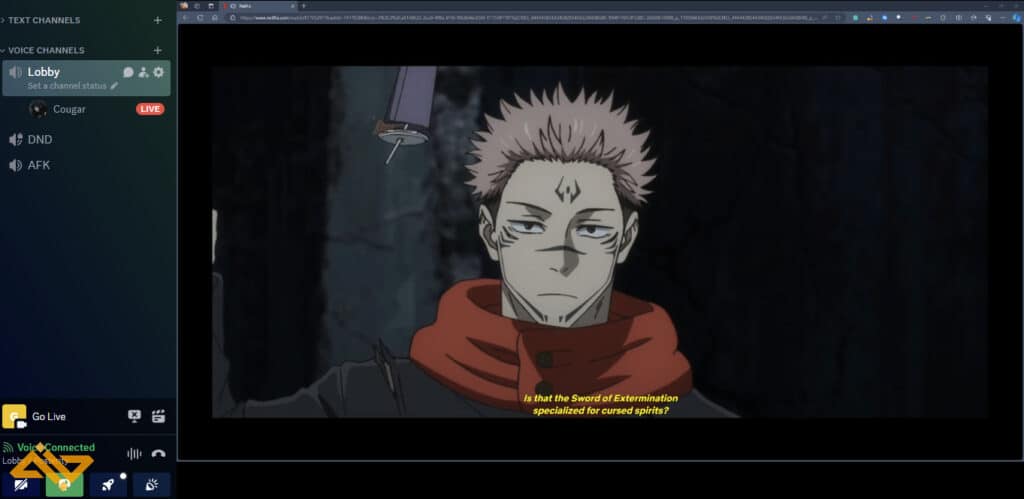
Discord'da Netflix Yayını
Discord’da Netflix akışı.

Netflix’i Discord’da kolayca yayınlayabilir ve arkadaşlarınızla en sevdiğiniz içeriğin keyfini bu şekilde çıkarabilirsiniz.

Bu teknik kılavuzu faydalı bulduysanız Paskalya Yumurtaları, en iyi bot listeleri ve diğer sorun giderme konularından bahsettiğimiz Discord ile ilgili diğer kapsamımıza göz atın.




oyun-5

“Arkada şekerleme yapabilmek için daha uzun yıllar beklememiz gerekecek”
Insomniac Games Son Hack Konusunda Resmi Açıklama Yaptı
Borderlands 4’ün minimum PC sistem gereksinimleri açıklandı ve dikkat çekici.
Eğitim ve dijital: okullar için hangi yedekleme stratejisi?
Bu klasik XCOM benzeri, şimdiye kadarki en büyük Steam güncellemesini aldı
ETİKETLENDİ:#netflixDiscorddanasılYapılırYayını
Bu Makaleyi Paylaş
Facebook Bağlantıyı Kopyala Yazdır
Paylaş
Önceki Makale Xiaomi SU7 Elektrikli Aracın Resmen Tanıtımı Yapıldı, HyperOS’ta Çalışacağı Onaylandı
Sonraki Makale Marvel’ın Kahramanının Tamamen Dengesiz Olduğunu Kanıtlayan 10 Punisher Sözü

Sanal Medya

FacebookBeğen
452Takip Et
PinterestSabitle
237Takip Et

Son Eklenenler

AMD Helios MI455X AI platformu lanse edildi, Ethernet sınırlamaları var
Donanım
Kurucular Fonu, Sam Altman ve Palmer Luckey’in Yer Aldığı Heyecan Verici Oyun Şovunu Başlattı
Genel
Laravel Başlangıç Kiti Neden Geliştirdim
Yazılım
Startup Battlefield Avustralya’ya geri dönüyor – Sydney’de geçen sefer neler oldu?
Genel
Computex 2026’nın En İyileri: Kesintilere Rağmen Yenilikçi Çözümler
Donanım
Switch 2 Avrupa’da Tüketici Dostu Bir Yenilikle Geliyor
Oyun
//

Siber güvenlik, yapay zeka ve savunma sanayiinden; finans ve sinema dünyasına uzanan geniş bir yelpaze. Teknomers; teknoloji, strateji ve yazılım dünyasını sade bir dille sizlerle buluşturuyor.

Kurumsal

  • Hakkımızda
  • Gizlilik politikası
  • Tanıtım Yazısı ve Backlink Hizmeti

Kategoriler

  • Teknoloji
  • Oyun
  • Sinema
  • Siber Güvenlik
  • Bilim
  • Finans
  • Dünyadan Güncel Haberler

Populer

  • TV'de Ücretsiz İzlenebilen Şifresiz Erotik Kanallar (2025 Güncel Frekans Listesi)

  • The Last of Us PC Kontrolleri: Hızlı Silah Değiştirme ve Tüm Tuşlar (2025)

  • Hogwarts Legacy'de Odaklanma İksiri Nasıl Yapılır?

Teknomers | Dünyadan Güncel Teknoloji | Oyun | Müzik | Film | Spor HaberleriTeknomers | Dünyadan Güncel Teknoloji | Oyun | Müzik | Film | Spor Haberleri
Bizi Takip Et
© 2026 Teknomers. All Rights Reserved.
Welcome Back!

Sign in to your account

Kullanıcı Adı veya E-posta Adresi
Şifre

Şifrenizi mi unuttunuz?
