3D modelinizin bir bölümü dikeyden 45 derecenin üzerine çıkıyorsa başarılı bir şekilde yazdırmak için desteklere ihtiyaç duyacaktır. Hatta en iyi 3D yazıcılar havada baskı yapamaz ve destek yapıları karmaşık çıkıntılar, bazı köprüler ve hatta delikler için sağlam bir temel sağlar ve bu, baskılarda çarpıklık ve deformasyon gibi sorunların önlenmesine yardımcı olur. Destekler çok önemli olsa da bunları kaldırmak her zaman zordur. Bunlarla uğraşmak istemiyorsanız tasarımınızı destek kullanmadan başarılı bir şekilde yazdırmanızı sağlamak için yapabileceğiniz şeyler var ve bunları aşağıda tartıştık.
Tasarım Hususları
3D baskı destekleri olmadan yazdırabileceğiniz 3D modeller oluşturmak için ilk tasarım aşamasından itibaren karmaşık yapıları en aza indirerek başlamalısınız. Desteklerden kaçınmak için çıkıntı açılarının dikey bölümden 45 dereceden fazla çıkmadığından emin olmalısınız. Hangi tasarımların destek gerektirip hangilerinin gerektirmediğini bilmek için YHT kuralını da göz önünde bulundurmalısınız.
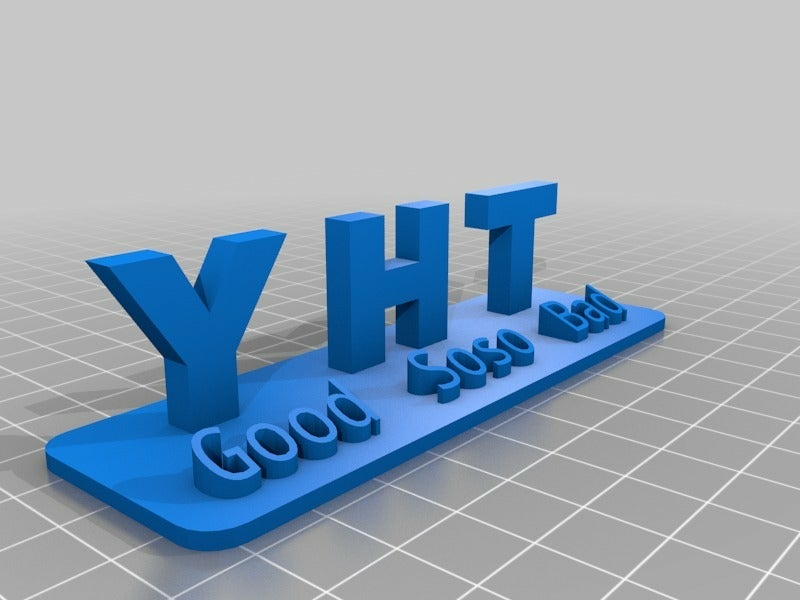
“Y” şeklindeki herhangi bir tasarım desteksiz olarak 3D baskı için güvenlidir, “H” ise köprü benzeri bir yapıya sahiptir ve desteksiz olarak da yazdırabilirsiniz. Ancak köprü 5 mm’den fazla ise destek kullanmanız gerekir. “T” yapısına sahip olan tasarımlar, havaya basılacağı için parçaları tutabilecek desteklere ihtiyaç duyuyor.
Ayrıca 3D modelinizi farklı parçalar halinde tasarlayıp, 3D baskı sonrasında montajını da yapabilirsiniz. 3D modelinizin 3D çıktısını alabileceğiniz bölümlerini ayrı ayrı belirleyerek başlayabilirsiniz. Örneğin aşağıdaki tasarımda elleri, başı ve vücudun diğer kısımlarını ayrı ayrı tasarlayıp daha sonra birleştirebilirsiniz.
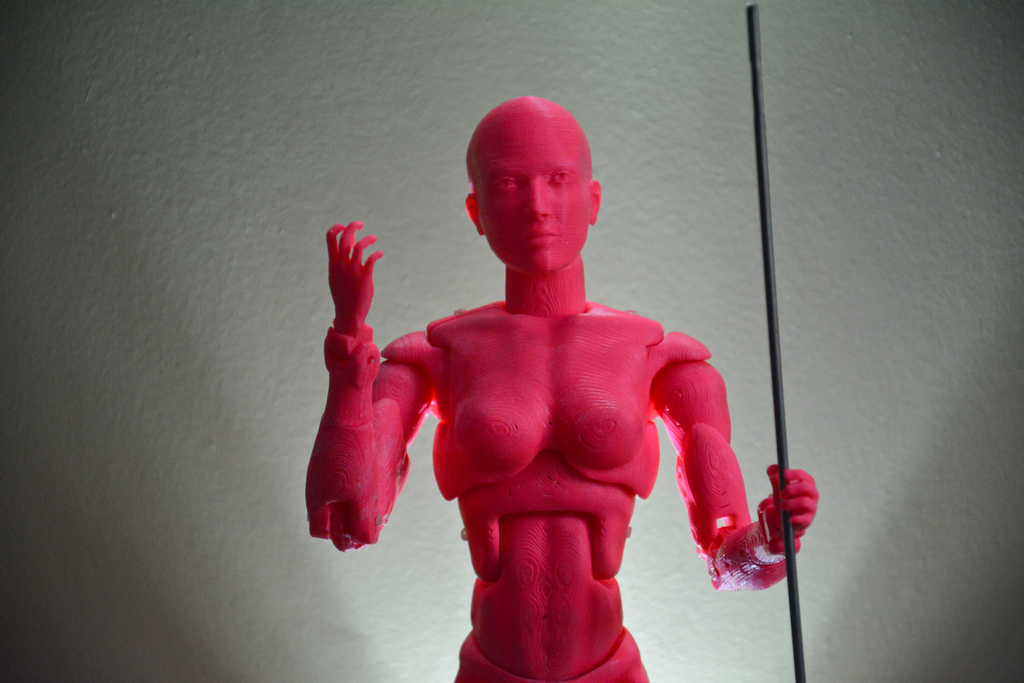
Ayrıca aşağıdaki tasarım için üst çubukları ayrı ayrı tasarlayıp 3D yazdırabilir ve daha sonra ana parçayla birleştirebilirsiniz.
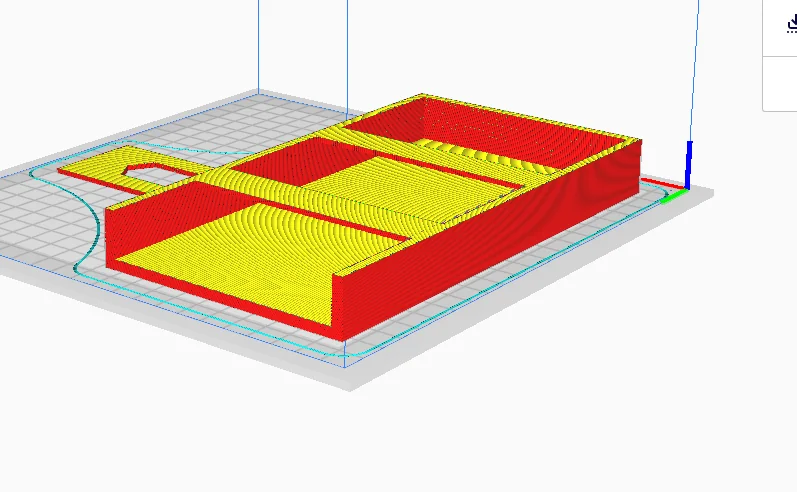
Bunları ayrı ayrı tasarlarken, son modeli monte ederken bileşenlerin birbirine nasıl uyacağını düşünmelisiniz. Uzun vadede sorun yaşamamak için bu önemlidir. 3D modelinizde gösterildiği gibi destek gerektirecek bir açıda çıkıntı yapan alanlar varsa üzerine 45 derecelik bir çıkıntı ekleyebilirsiniz.
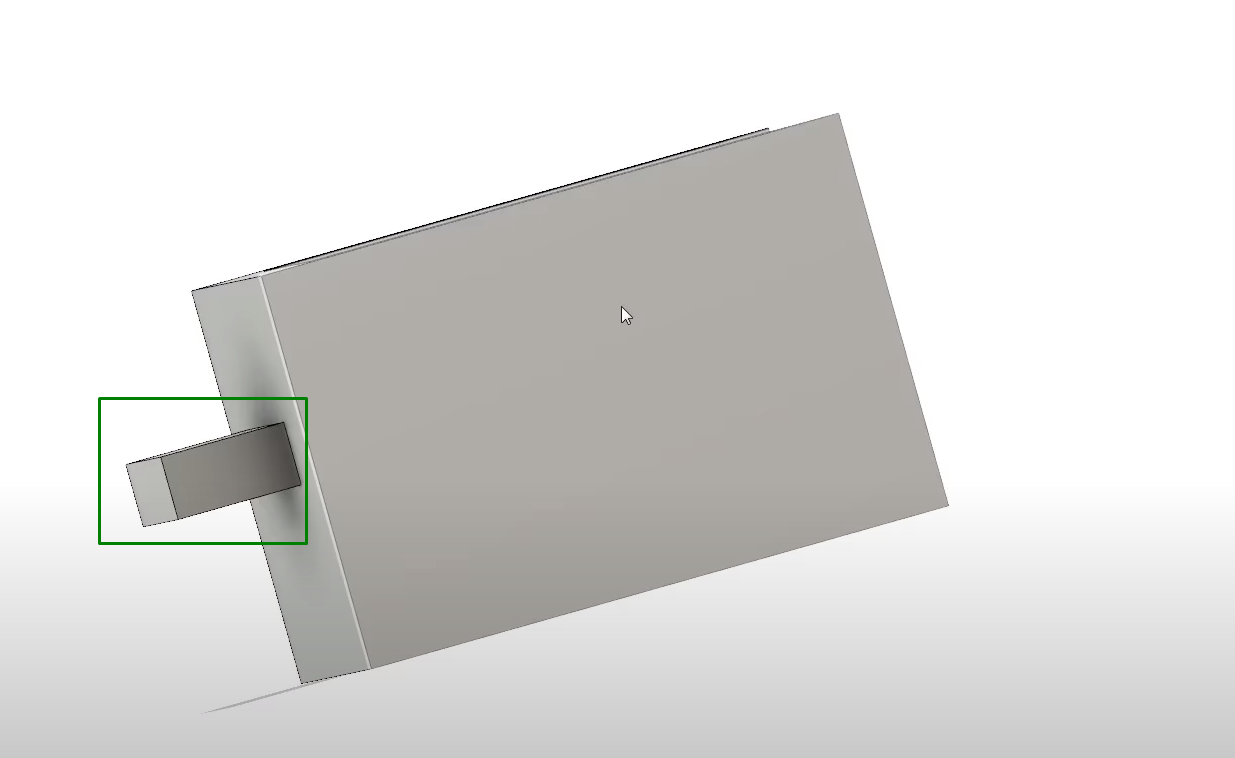
45 derecelik çıkıntı eklendikten sonra aşağıdaki gibi görünür.
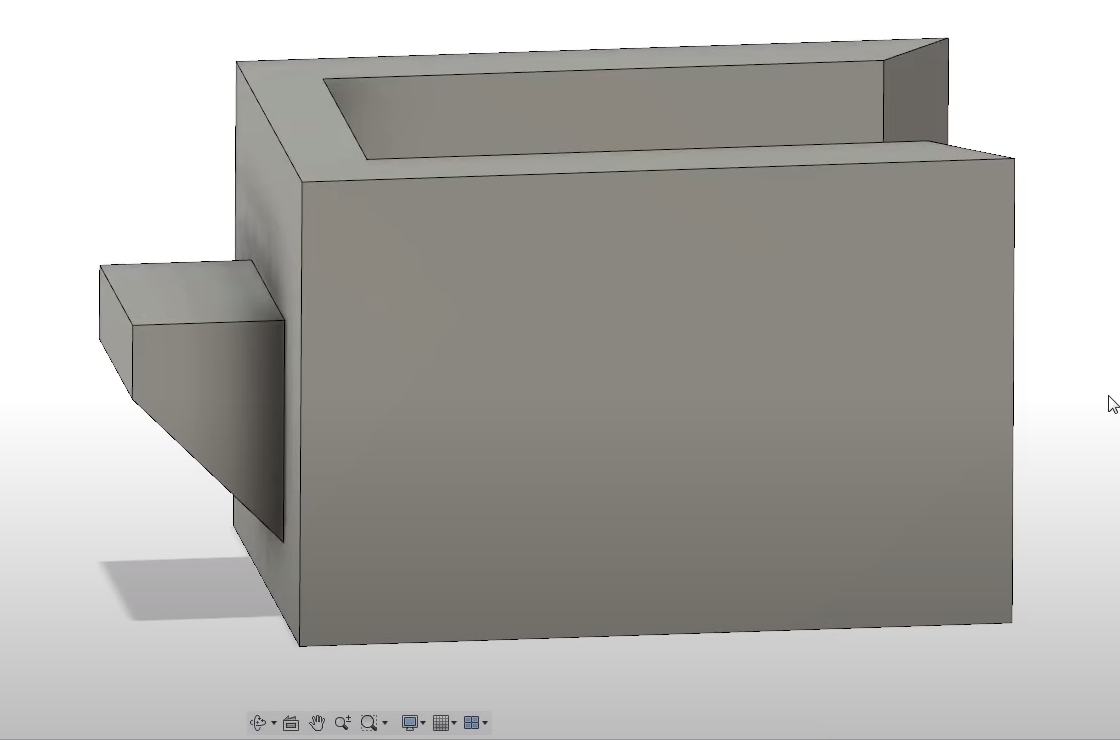
Bu, desteğe ihtiyaç duymadan iyi bir şekilde yazdırabilmelidir.
Ancak dosyayı zaten tasarladıysanız, onu nasıl bölebileceğinizi öğrenmek için bir sonraki adıma geçebilirsiniz.
3D Modelinizi Bölün ve Yönlendirin
Çıkıntıları önlemenin ilk yöntemi tasarımınızı bölüp yönlendirmektir. Bunu, tasarımı analiz ederek, çıkıntılı alanları belirleyerek ve ardından modeli bu alanlardan ayırarak yaparsınız. Bunu yapmak için kullanabileceğiniz çeşitli araç ve teknikler var ancak kullanımı daha kolay olduğu için biz Meshmixer’ı kullanacağız. Tasarımınızı bölmek için aşağıdaki adımları izleyin:
1. Meshmixer’ı indirin ve başlatın. Daha sonrasında, modeli içe aktar bölmek istersiniz.
2. Modeli inceleyin Sorunlar için şu adrese giderek Düzenle > Denetçi.
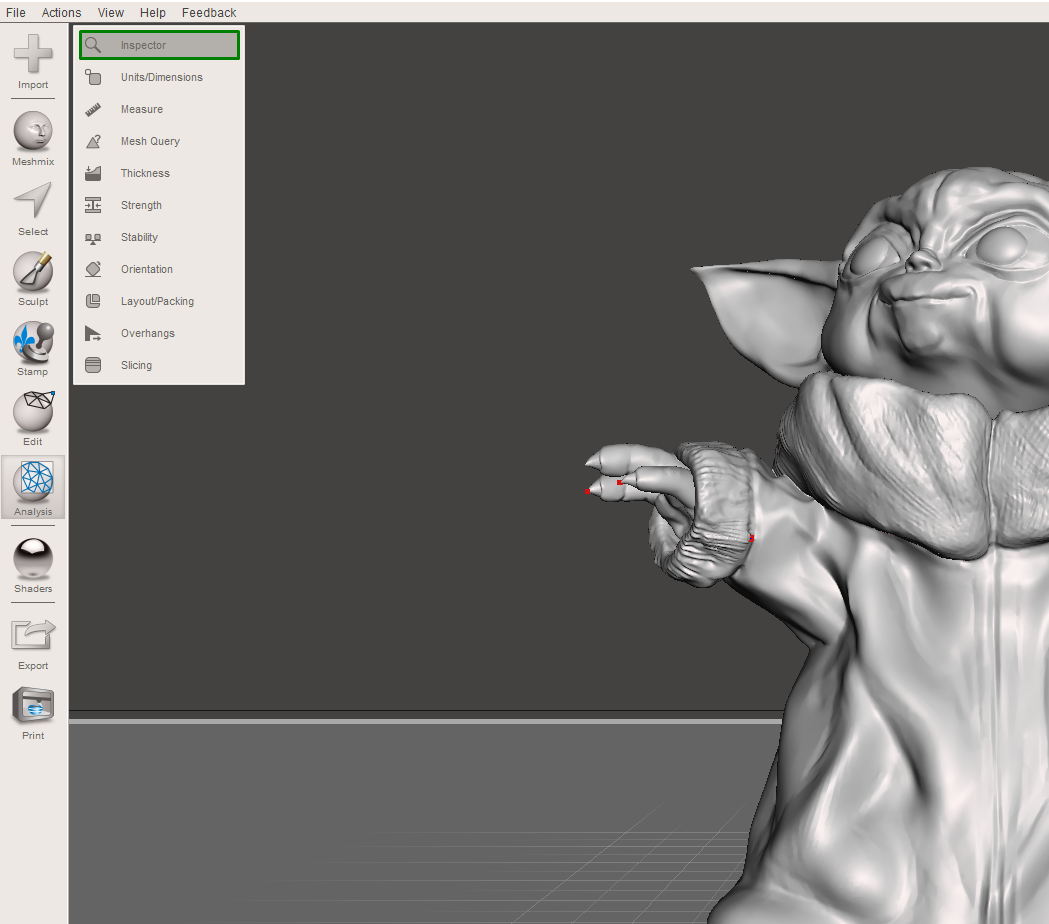
Sorun varsa, üzerine tıklayacaksınız Oto Tamir Tümü. Herhangi bir sorun yoksa kesmeye devam edebilirsiniz.
3. Git Düzenle > Düzlem Kesim. Kesmek istediğiniz bölümü tam olarak bulana kadar düzlem kesimini döndürmek veya hareket ettirmek için kullanabileceğiniz tasarım üzerinde menülerin göründüğünü fark edeceksiniz.
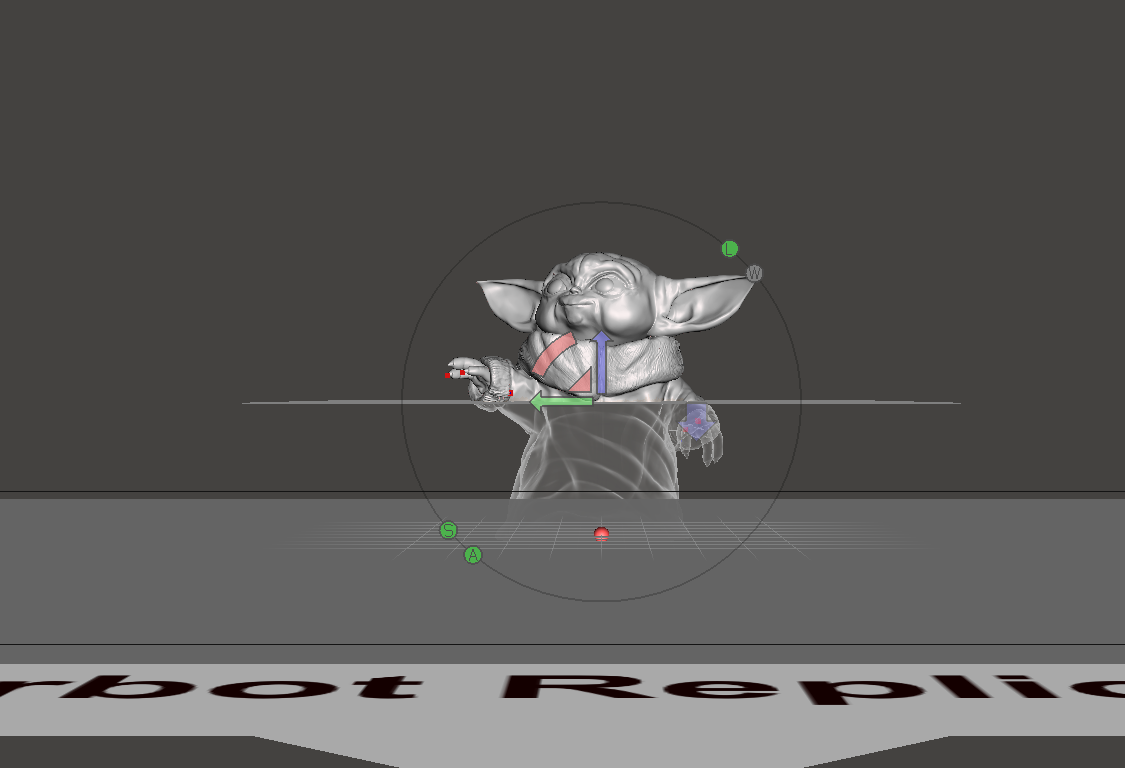
4. Şunlardan emin olun: Kesim türü bölüm, Dilim (İkisini de koruyun) kestiğiniz diğer kısmı kaybetmemeniz için seçilmiştir.
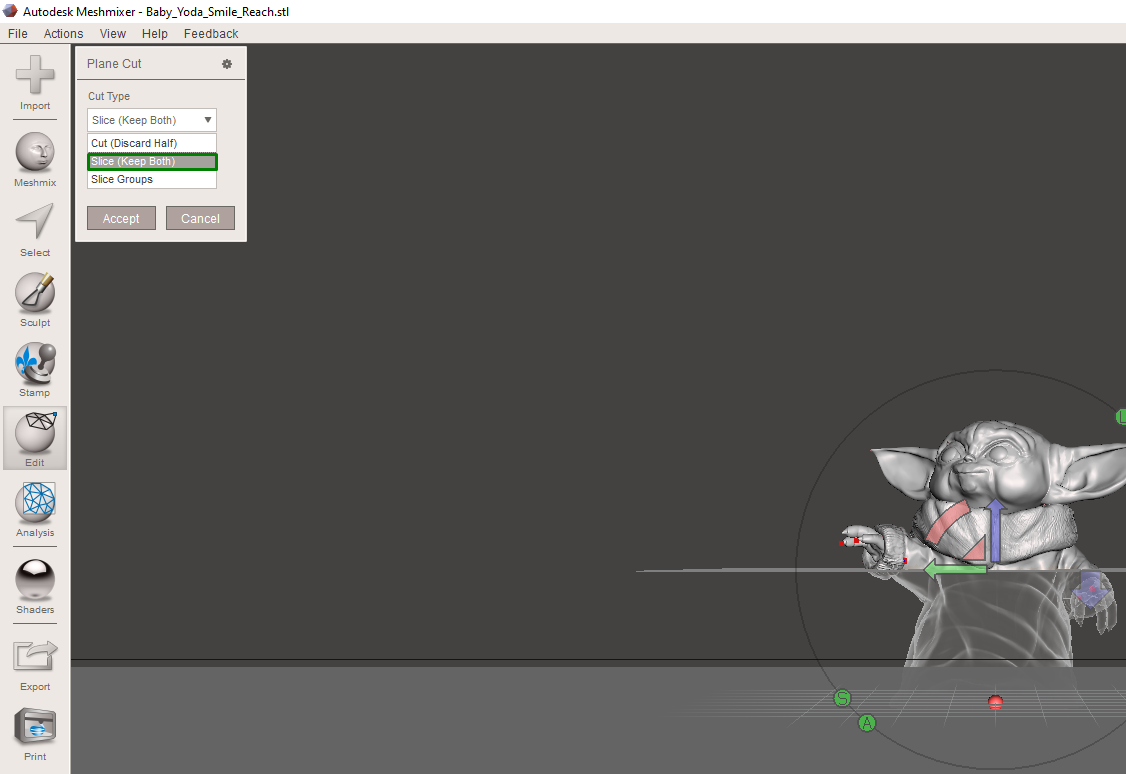
5. Şuraya gidin: Düzenle > Kabukları Ayırve tasarımınızın farklı versiyonlarını içeren bir pencerenin açıldığını göreceksiniz.
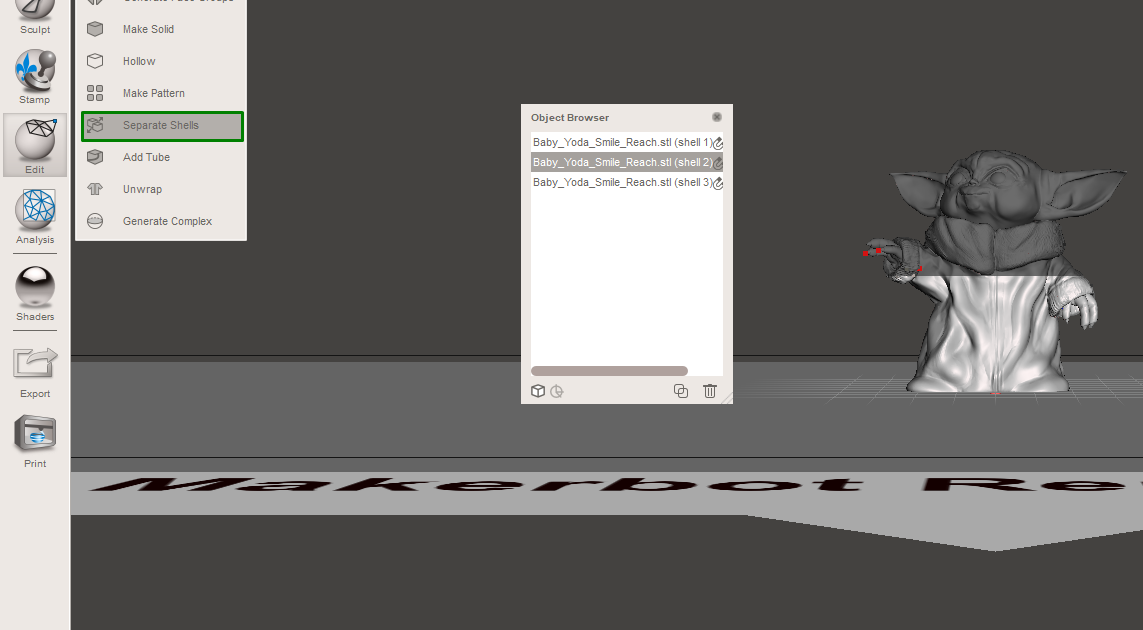
Daha sonra, destek olmadan kolayca 3D yazdırılacağını gördüğünüz bölümü seçebilir ve ardından daha fazla kesmeniz gereken bölümle kalmak için çalışma alanından silebilirsiniz.
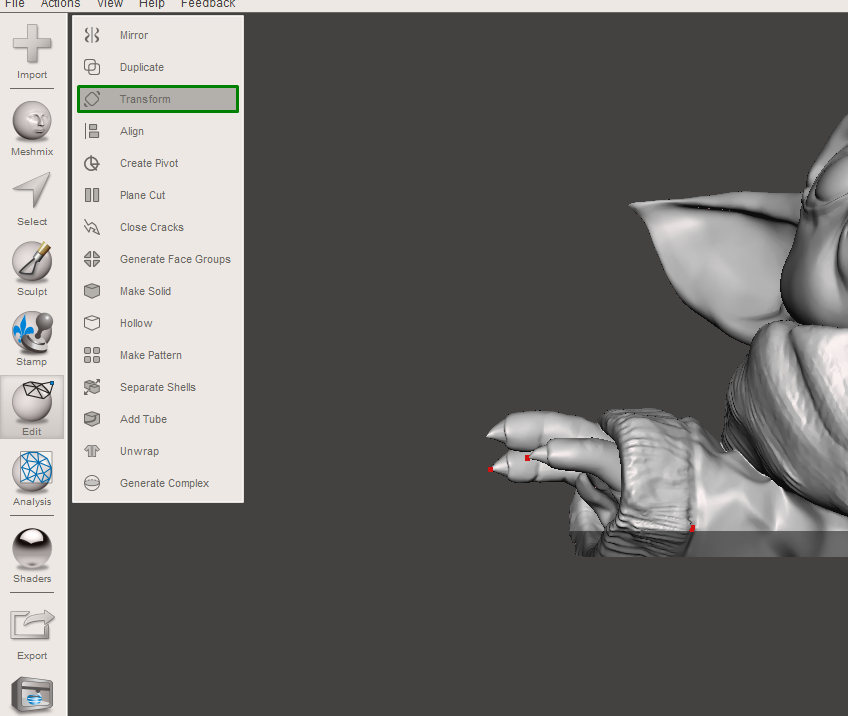
6. Ayarlayın konum giderek Düzenle > Dönüştür ve ardından tasarımı ayarlamak için üzerinde görünen noktaları kullanın.
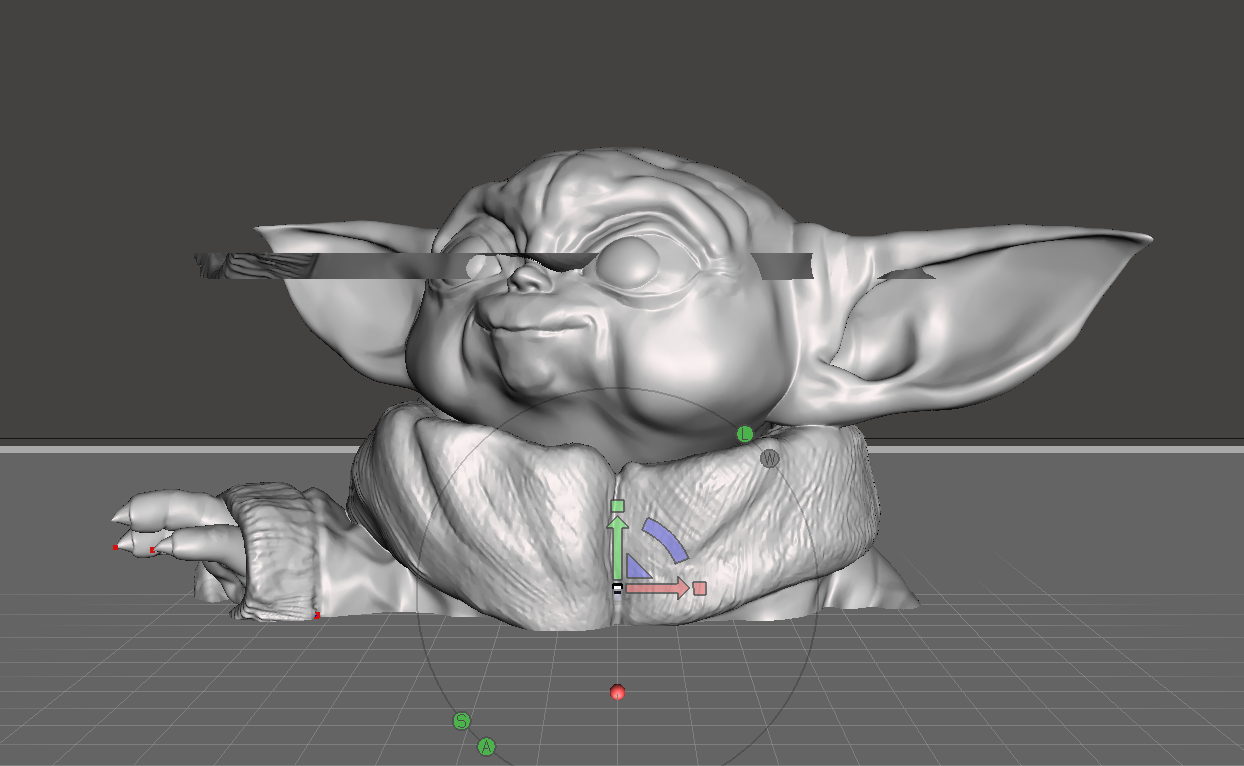
Daha sonra, destek kullanmadan yazdırabileceğiniz parçalar elde edene kadar yukarıdaki adımları kullanarak tasarımı bölmeye devam edebilirsiniz. Bir sonraki adım, baskının daha kolay olmasını sağlamak için parçaları yönlendirmektir. Tasarımınızı bölüp dilimledikten sonra bunları ayrı ayrı 3D olarak yazdırabilir ve ardından parçaları birbirine yapıştırabilirsiniz.
Bazı tasarımlar yalnızca onu yönlendirmenizi gerektirir ve desteğe ihtiyacınız olmaz. Örneğin aşağıdaki tasarımda olduğu gibi yazdırırsanız destek kullanmanız gerekecektir.
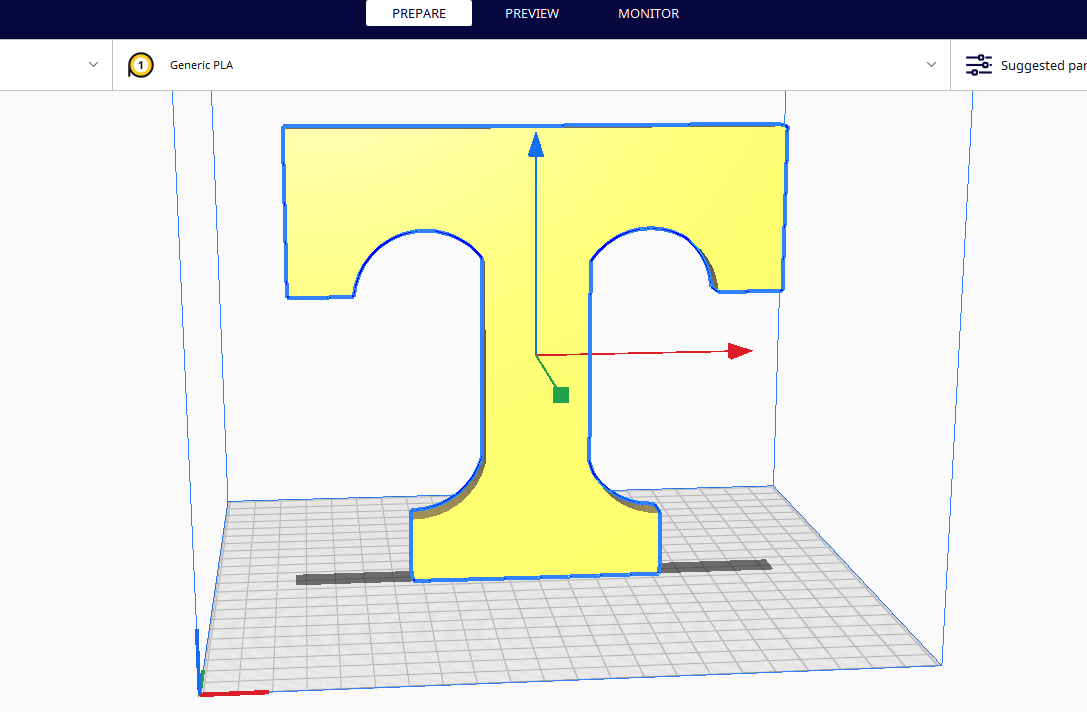
Ancak, aşağıda gösterildiği gibi düz duracak veya alt seçim yukarı bakacak şekilde döndürürseniz, kolayca 3D yazdırılacaktır.
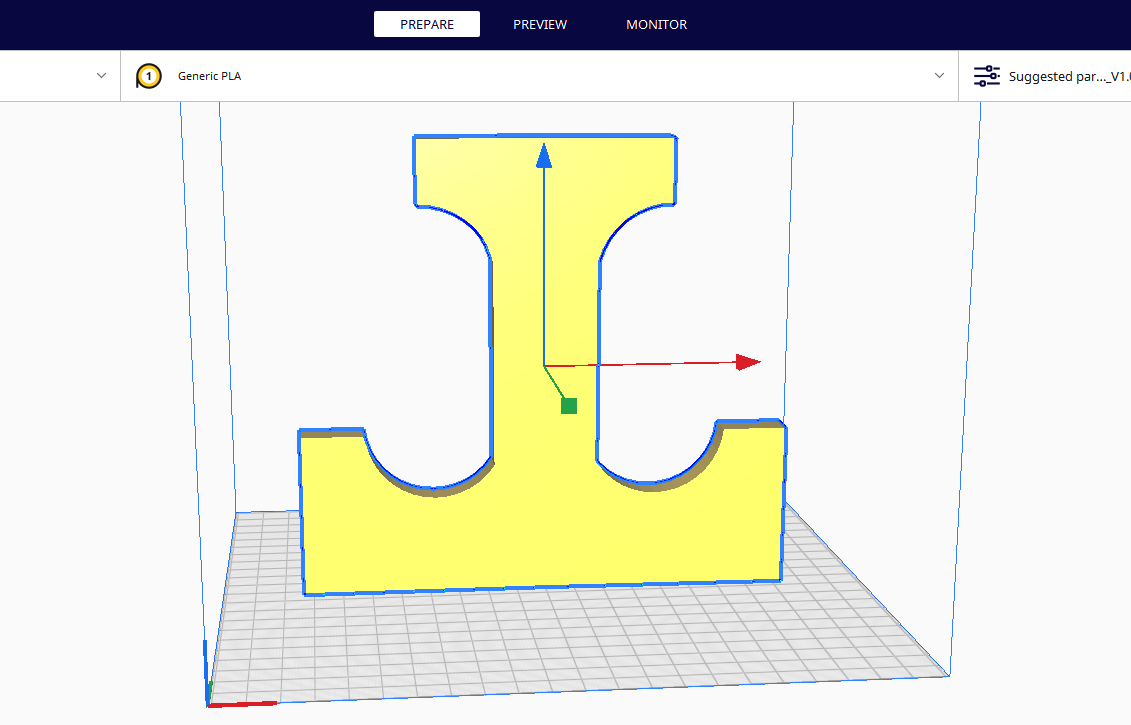
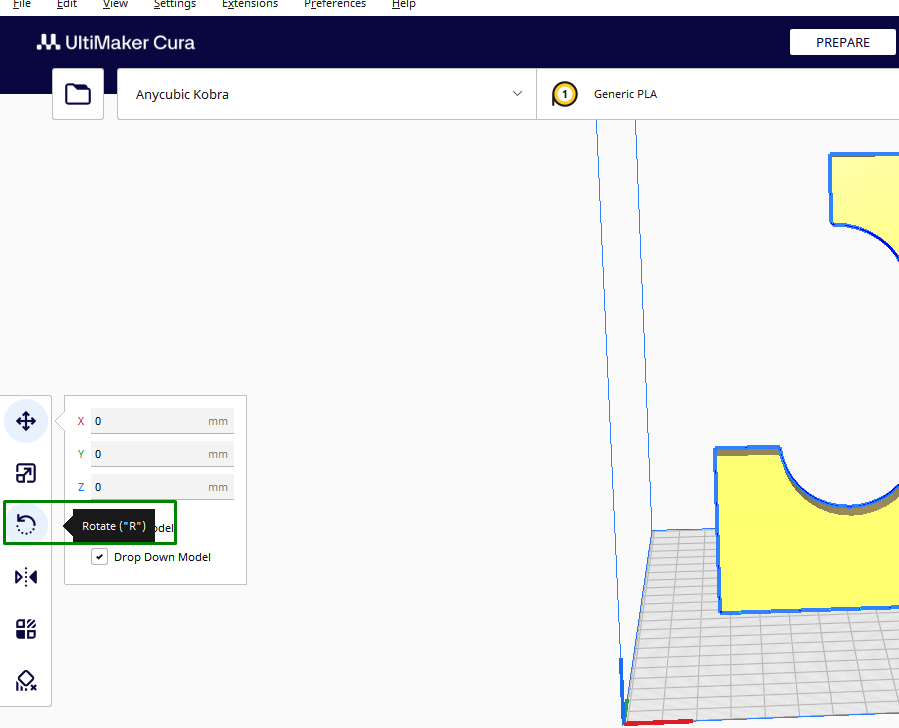
Tasarımı Cura dilimleyicide yönlendirmek için Döndür sol bölümden seçeneği seçin.
Meshmixer üzerinde çalışıyorsanız şuraya gideceksiniz: Düzenle > Dönüştürve onu dönüştürmek için kullanacağınız tasarımın üzerinde noktaların belirdiğini göreceksiniz.
Ayrıca Meshmixer, tasarımınız için mükemmel yönlendirmeyi bilmenize yardımcı olacak bir seçeneğe de sahiptir. Bunu şu adrese giderek alabilirsiniz: Analiz > Oryantasyon.
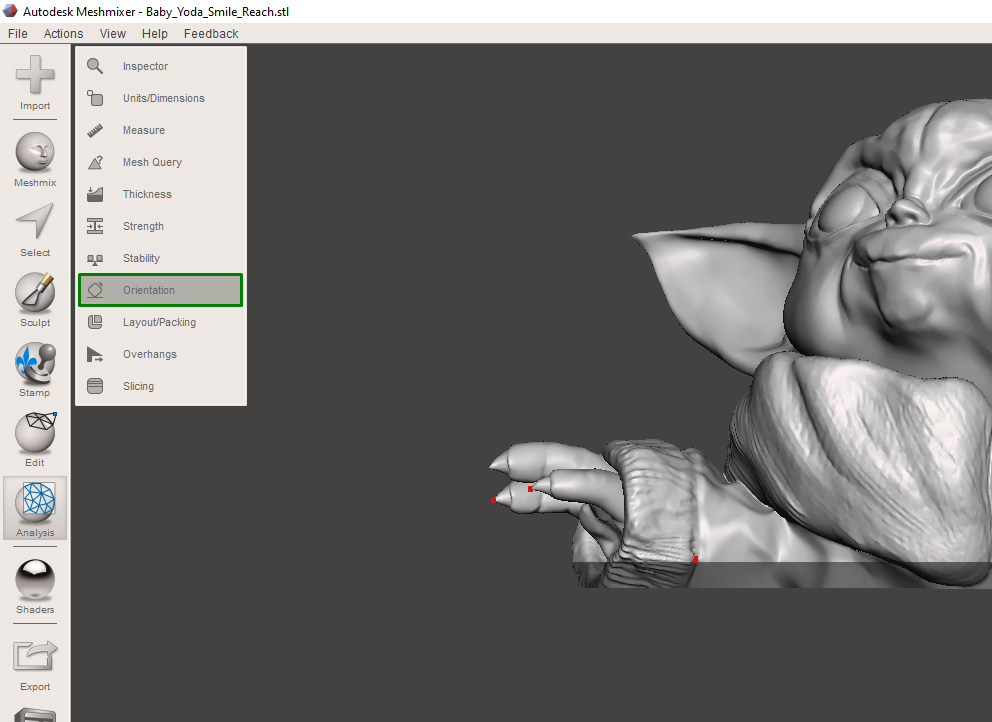
Açılan yeni pencerede yazıcınızın desteklediği minimum çıkıntı açısını ayarlayabilir ve ardından Kabul etmek.
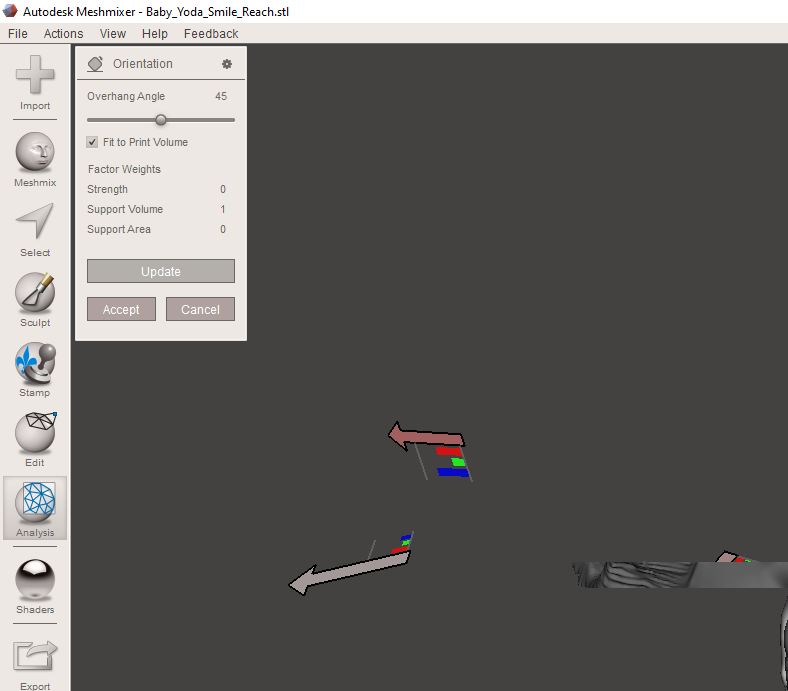
Tasarımınızın yeni yönelimini çalışma alanında görebilmelisiniz.
Kurban Katmanları ve Köprüleri Kullanmak
Kısa köprülü bir tasarımınız varsa bunu desteksiz olarak 3D olarak kolaylıkla basabilirsiniz. Ancak içinde bir delik varsa, yazıcı bu deliği havada oluşturmaya çalışacağından bu zor olacaktır. Bunu önlemek için deliğin altında ince bir malzeme tabakası kullanabilirsiniz, böylece yazıcı bunu temel olarak kullanabilir. 3D baskı sonrasında bu ek köprüleri kaldırmanız gerekecektir. Ancak iyi olan şey, desteklerle karşılaştırıldığında çok fazla çalışma gerektirmemesidir.
Deliklerde kurban köprüler kullanmanın yanı sıra şekillerini değiştirerek desteksiz olarak 3D baskı yapabilirsiniz. Her zamanki yuvarlak delikleri kullanmak yerine, iyi baskı yapma eğiliminde olan elmas şeklindeki delikleri kullanabilirsiniz.
Yukarıdaki stratejilere ek olarak katman yüksekliğini ve 3D yazdırma hızını düşürmek, çıkıntıların pek çok sorunla karşılaşmadan yazdırılmasına yardımcı olur. Ancak yukarıdaki yöntemlerin tümü size zor geliyorsa veya tasarımınızda işe yaramıyorsa, çıkarılmaları kolay olduğundan Cura ağacı desteklerini kullanabilirsiniz.
Daha fazla: PrusaSlicer Nasıl Kullanılır: Yeni Başlayanlar İçin Kılavuz
Daha fazla: 3D Baskıda Z Bantını Düzeltmenin 5 Yolu
Daha fazla: 3D Baskı için FreeCAD Nasıl Kullanılır
Daha fazla: OBJ Dosyalarını 3D Yazdırma için STL Dosyalarına Dönüştürme
Daha fazla: Reçine Baskılar Nasıl Temizlenir ve İyileştirilir