
Teknomers | Dünyadan Güncel Teknoloji | Oyun | Müzik | Film | Spor HaberleriTeknomers | Dünyadan Güncel Teknoloji | Oyun | Müzik | Film | Spor HaberleriTeknomers | Dünyadan Güncel Teknoloji | Oyun | Müzik | Film | Spor Haberleri
Yazı Tipi BoyutlandırıcıAa
  • Anasayfa
  • Teknoloji
    • Siber Güvenlik
    • Yapay Zeka
    • Donanım
    • Bilim
  • Yazılım
  • Savunma & İstihbarat
  • Oyun
  • Yaşam
    • Finans
    • Sinema
    • Dünyadan Haberler
  • İş Birliği
Okuma: Chromebook’unuza Özel DNS Nasıl Kurulur (Ve Neden Yapmalısınız)?
Paylaş
Yazı Tipi BoyutlandırıcıAa
Teknomers | Dünyadan Güncel Teknoloji | Oyun | Müzik | Film | Spor HaberleriTeknomers | Dünyadan Güncel Teknoloji | Oyun | Müzik | Film | Spor Haberleri
Ara
Bizi Takip Et
  • Hakkımızda
  • Gizlilik politikası
  • Tanıtım Yazısı ve Backlink Hizmeti
© 2026 Teknomers. All Rights Reserved.

Anasayfa » Chromebook’unuza Özel DNS Nasıl Kurulur (Ve Neden Yapmalısınız)?

Genel

Chromebook’unuza Özel DNS Nasıl Kurulur (Ve Neden Yapmalısınız)?

teknomers
Son güncelleme: 27 Aralık 2023 14:58
teknomers
Paylaş
Paylaş


Contents
  • 1. Chromebook Ayarlarınızı açın
  • 2. Otomatik IP adresi yapılandırmasını devre dışı bırakın
  • 3. İsim Sunucularını Değiştirin

İnternet Servis Sağlayıcınızın (İSS) DNS’si (Alan Adı Sistemi) düzgün çalışıyor olsa bile, gezinmenizi daha hızlı ve daha güvenli hale getirecek şekilde değiştirilebilir. İSS’niz ne olursa olsun, cihazlarınızın her birinde kullanılan DNS sunucularını kontrol etmeyi unutmayın. Aslında çoğu zaman varsayılan ayarları optimal değildir.

Örneğin, tüm aramalarınızı şifreleyen bir DNS sayesinde internette tam bir gizlilik ve güvenlik içinde gezinmek için güvenli DNS kullanmak mümkündür. Bu nedenle, birisi tarama verilerinizi gözetlemeyi başarsa bile bunlar okunamaz. Ek olarak, üçüncü taraf sağlayıcılar genellikle İSS’lerden çok daha hızlı DNS sunucuları sunar.

Chromebook’unuzda bir DNS sunucusu kurmanın teknik açıdan sizin için çok karmaşık olduğunu düşünüyorsanız, yanıldığınızı kanıtlayacağım. İşte bunu nasıl yapacağınız.

1. Chromebook Ayarlarınızı açın

Başlamadan önce Chromebook’unuzun en son Chrome OS güncellemesine sahip olduğundan emin olun. Cihazınızı düzenli olarak güncellemek en yeni özelliklere sahip olmanızı sağlar, aynı zamanda ve her şeyden önce güvenlik yamalarını uygulamanıza da olanak tanır.

Chromebook’unuzu açın ve giriş yapın. Daha sonra sistem tepsisindeki (ekranın sağ alt köşesinde) dişli simgesine tıklayarak Ayarlar’a gidin. İçinde Ayarlartıklamak Ağsimgesine dokunun, ardından Wi-Fi bağlantınızı seçin.
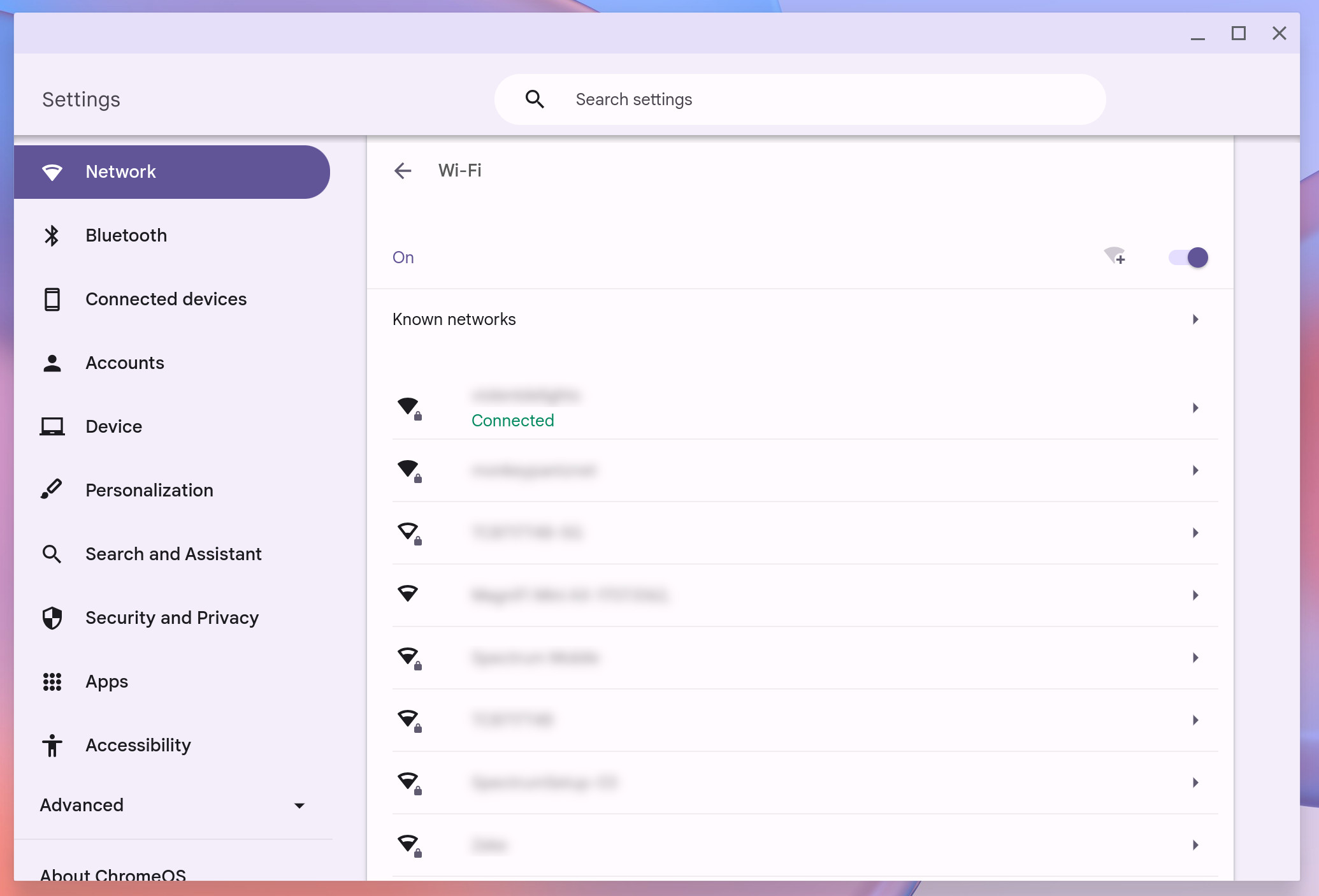
Jack Wallen/ZDNET’in ekran görüntüsü.

2. Otomatik IP adresi yapılandırmasını devre dışı bırakın

Görünen sayfada, tıklayın Ağardından seçeneği kapatın IP adresini otomatik olarak yapılandırın anahtarı tıklatarak.
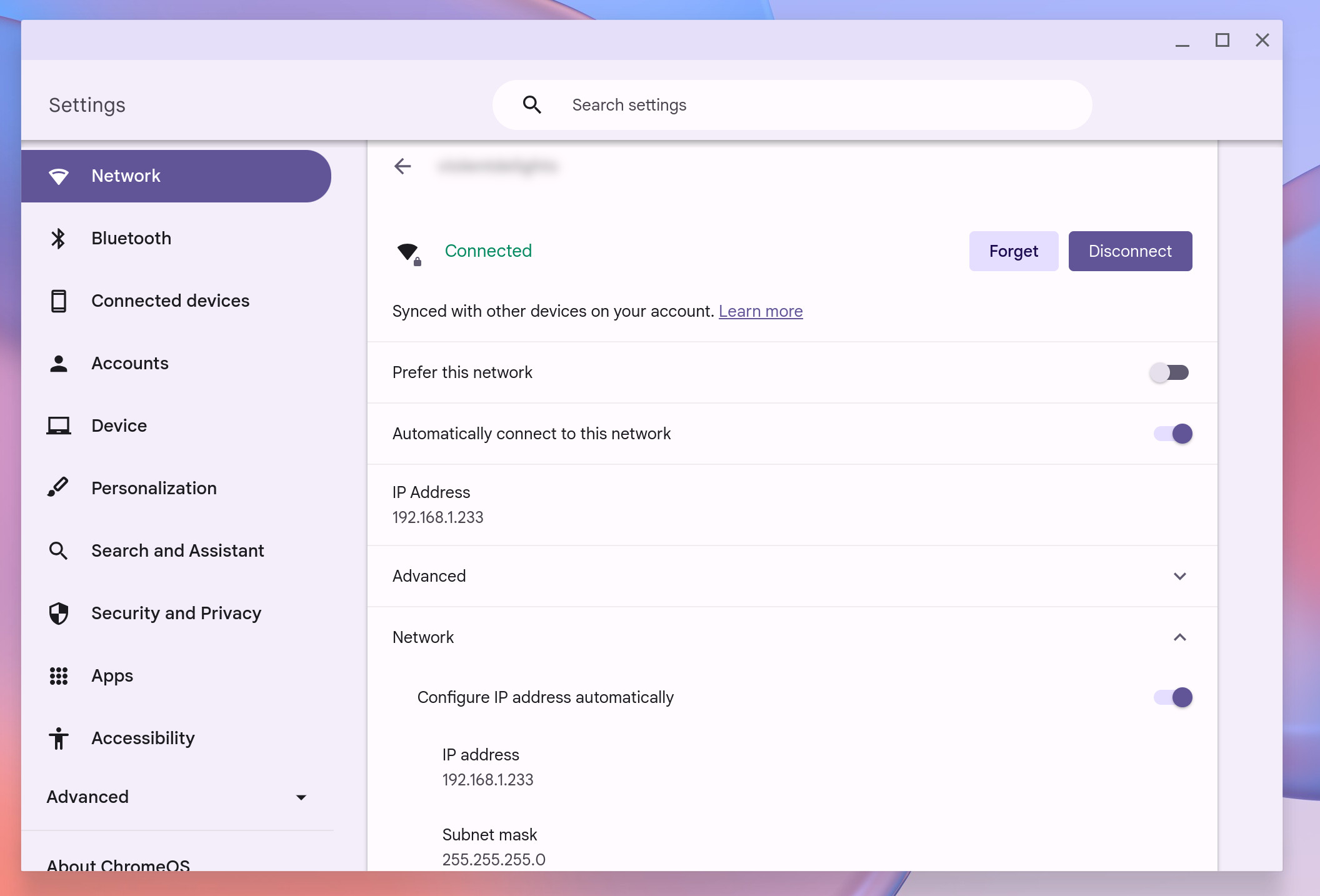
Jack Wallen/ZDNET’in ekran görüntüsü.

3. İsim Sunucularını Değiştirin

Seçenek dışında her şeyi olduğu gibi bırakın Ad sunucuları. Varsayılan seçeneği kullanmak yerine Google sunucularını (8.8.8.8 ve 8.8.4.4) tercih edebilir veya Özel Ad Sunucuları ve birincil ve ikincil sunucu adreslerini girin (Cloudflare’den 1.1.1.1 ve 1.0.0.1 gibi).

Cloudflare’in ad sunucularını kullanmayı tercih ediyorum çünkü bunların varsayılan veya Google seçeneklerinden daha hızlı ve daha güvenli olduğunu düşünüyorum.
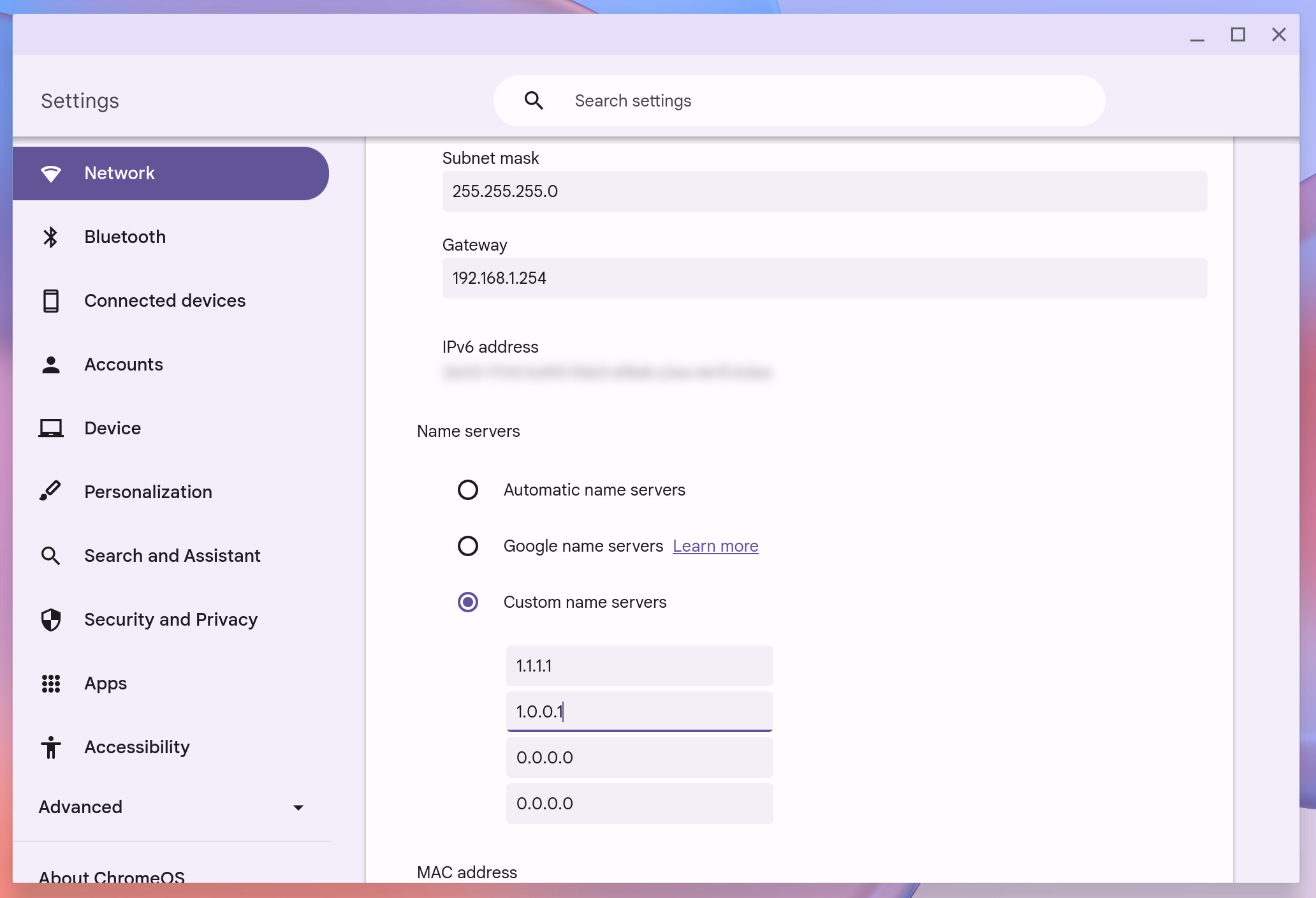
Jack Wallen/ZDNET’in ekran görüntüsü.

Ad sunucularını yapılandırdıktan sonra işiniz bitti. Ayarları kapatabilir ve artık Chromebook’unuzda daha hızlı, daha güvenli aramaların keyfini çıkarabilirsiniz.

Kaynak : ZDNet.com



genel-15

Samsung akıllı telefonunuzla fotoğraflardaki nesneleri izole edin – işte nasıl yapılacağı!
Gemini’den Google Asistan’a Nasıl Dönülür?
Clop Fidye Yazılımı Çetesi, 2021’den Beri MOVEit Aktarımı Güvenlik Açığının Farkında Olabilir
Diablo 4 – Hileli İnşa Rehberi
Bing AI’dan bıktınız mı? Microsoft Edge için gelen bir değişiklik hoşunuza gitmeyebilir
ETİKETLENDİ:ChromebookunuzaDNSkurulurnasılNedenÖzelYapmalısınız
Bu Makaleyi Paylaş
Facebook Bağlantıyı Kopyala Yazdır
Paylaş
Önceki Makale Poco X6 Serisinin Yakında Hindistan’da Piyasaya Sürüleceği Doğrulandı, MediaTek Dimensity 8300 Ultra SoC’ye Sahip Olacak
Sonraki Makale Microsoft Copilot tüm Android akıllı telefonlara geliyor. İşte nasıl çalışıyor?

Sanal Medya

FacebookBeğen
452Takip Et
PinterestSabitle
237Takip Et

Son Eklenenler

Final Fantasy 7 Yenilikleri İlk Fragmanı ile Gözler Önünde
Oyun
Kabuto Park Yaz Tatilinin Geçiciliğini Yakalıyor
Liste
Velotric Nomad 2: Stabilite ve Performansla Off-Road Keyfi!
Genel
Gigabyte Z890 Aorus Elite Wifi7 Plus Anakart İncelemesi: Uygun Fiyatlı Yenilikler
Donanım
Apple’ın Yeni Siri’si Yeniden Aramızda
Liste
2026’nın En İyi 2 Bluetooth Takip Cihazı ve Öne Çıkanlar
Genel
//

Siber güvenlik, yapay zeka ve savunma sanayiinden; finans ve sinema dünyasına uzanan geniş bir yelpaze. Teknomers; teknoloji, strateji ve yazılım dünyasını sade bir dille sizlerle buluşturuyor.

Kurumsal

  • Hakkımızda
  • Gizlilik politikası
  • Tanıtım Yazısı ve Backlink Hizmeti

Kategoriler

  • Teknoloji
  • Oyun
  • Sinema
  • Siber Güvenlik
  • Bilim
  • Finans
  • Dünyadan Güncel Haberler

Populer

  • TV'de Ücretsiz İzlenebilen Şifresiz Erotik Kanallar (2025 Güncel Frekans Listesi)

  • The Last of Us PC Kontrolleri: Hızlı Silah Değiştirme ve Tüm Tuşlar (2025)

  • Hogwarts Legacy'de Odaklanma İksiri Nasıl Yapılır?

Teknomers | Dünyadan Güncel Teknoloji | Oyun | Müzik | Film | Spor HaberleriTeknomers | Dünyadan Güncel Teknoloji | Oyun | Müzik | Film | Spor Haberleri
Bizi Takip Et
© 2026 Teknomers. All Rights Reserved.
Welcome Back!

Sign in to your account

Kullanıcı Adı veya E-posta Adresi
Şifre

Şifrenizi mi unuttunuz?