
Teknomers | Dünyadan Güncel Teknoloji | Oyun | Müzik | Film | Spor HaberleriTeknomers | Dünyadan Güncel Teknoloji | Oyun | Müzik | Film | Spor HaberleriTeknomers | Dünyadan Güncel Teknoloji | Oyun | Müzik | Film | Spor Haberleri
Yazı Tipi BoyutlandırıcıAa
  • Anasayfa
  • Teknoloji
    • Siber Güvenlik
    • Yapay Zeka
    • Donanım
    • Bilim
  • Yazılım
  • Savunma & İstihbarat
  • Oyun
  • Yaşam
    • Finans
    • Sinema
    • Dünyadan Haberler
  • İş Birliği
Okuma: Bu, Mac’inizi kişiselleştirmenin kolay bir yoludur ve çoğu insan bunu bilmez
Paylaş
Yazı Tipi BoyutlandırıcıAa
Teknomers | Dünyadan Güncel Teknoloji | Oyun | Müzik | Film | Spor HaberleriTeknomers | Dünyadan Güncel Teknoloji | Oyun | Müzik | Film | Spor Haberleri
Ara
Bizi Takip Et
  • Hakkımızda
  • Gizlilik politikası
  • Tanıtım Yazısı ve Backlink Hizmeti
© 2026 Teknomers. All Rights Reserved.

Anasayfa » Bu, Mac’inizi kişiselleştirmenin kolay bir yoludur ve çoğu insan bunu bilmez

Genel

Bu, Mac’inizi kişiselleştirmenin kolay bir yoludur ve çoğu insan bunu bilmez

teknomers
Son güncelleme: 16 Haziran 2022 09:38
teknomers
Paylaş
Paylaş


Contents
  • Mac’te klasör simgeleri/renkleri nasıl değiştirilir
  • MacOS’ta klasör simgeleri nasıl değiştirilir
  • MacOS’ta klasör rengi nasıl değiştirilir

İş gününüzü bir Mac’e bakarak geçirdiğinizde, macOS’ta klasör rengini veya simgelerini nasıl değiştireceğinizi bilmek, çalışma alanınızı biraz daha rahat ve konforlu hale getirmenize yardımcı olabilir.

İşlem basittir ve bir kez alıştığınızda, piyasadaki en iyi MacBook’ları stil anlayışınızla kişiselleştirmekte sorun yaşamayacaksınız.

Neyse ki Apple, macOS’un son birkaç yinelemesinde bu numaranın çalışma şeklini değiştirmek için fazla bir şey yapmadı. Yani ister macOS Monterey, ister yepyeni macOS Ventura veya daha eski bir sürüm çalıştırıyor olun, takip etmekte sorun yaşamazsınız.

Lafı daha fazla uzatmadan, Mac’te klasör renginin veya simgelerinin nasıl değiştirileceğine ilişkin kısaltılmış kılavuzumuz burada.

Mac’te klasör simgeleri/renkleri nasıl değiştirilir

  • Yeni bir simge ayarlamak istiyorsanız, kullanmak istediğiniz görüntüyü açın ve kopyala BT.
  • Düzenlemek istediğiniz dosya/klasörü seçin ve Control + tıklayın, seçin Bilgi almak.
  • Seçmek için sol üst köşedeki simgeye tıklayın.
  • Simgeyi daha önce kopyaladığınızla değiştirmek için Düzenlemek menü ve seçin Yapıştırmak.
  • Simge rengini değiştirmek için, kopyala simge ve aç Ön izlemesonra yapıştırın (Dosya > Panodan Al) ve gibi araçları kullanın Renkleri Ayarla içinde Aletler görünümünü değiştirmek için menü.

Açıklamalı ekran görüntüleriyle birlikte eksiksiz talimatlar için okumaya devam edin.


MacOS’ta klasör simgeleri nasıl değiştirilir

1. Klasör simgesi olarak kullanmak istediğiniz resmi bulun ve içinde açın. Ön izleme çift ​​tıklayarak, ardından dosya çubuğuna gidin ve Düzenlemek menü, ardından düğmesine basın kopyala.

(İmaj kredisi: Gelecek)

2. Değiştirmek istediğiniz simgeye sahip klasörü veya dosyayı bulun, ardından sağ tıklayın (veya Control + tıklayın) ve seçin Bilgi almak bağlam menüsünden.

Mac'te simgeler nasıl özelleştirilir kılavuzunda Bilgi Al vurgulanmış olarak bağlam menüsünü gösteren macOS masaüstü

(İmaj kredisi: Gelecek)

3. Şimdi seçmek için sol üst köşedeki (değiştirmek istediğiniz) simgeye tıklayın. Etrafında küçük bir vurgu gördüğünüzde seçildiğini anlayacaksınız. Şimdi menü çubuğuna gidin ve Düzenlemek menü, ardından düğmesine basın Yapıştırmak.

Mac'te simgelerin nasıl özelleştirileceğine ilişkin kılavuz için vurgulanan menüyü gösteren macOS ekran görüntüsü

(İmaj kredisi: Gelecek)

4. Ve işte, size bakan şık görünümlü özel bir simgeye sahip olmalısınız! Genel bir simge veya size bakan yanlış bir resim görürseniz, yukarıdaki adımları uygulayın ve tekrar deneyin. Önemli olan kopyalamaktır. gerçek görüntü yapıştırmadan önce bir resim düzenleyiciden çıkarın. Bir görüntünün simgesini doğrudan Finder’dan kopyalayıp yapıştırmaya çalışırsanız, sorun yaşarsınız.

Bir simgenin başarıyla değiştirildiğini gösteren macOS masaüstü, Mac'te simgelerin nasıl özelleştirileceğine ilişkin kılavuzumuzu gösteriyor

(İmaj kredisi: Gelecek)

MacOS’ta klasör rengi nasıl değiştirilir

1. Mac’inizdeki klasörlerin rengini değiştirme işlemi basittir, ancak şaşırtıcı derecede emek yoğundur. Özelleştirmek istediğiniz klasöre sağ tıklayarak (veya Control + tıklayarak) ve seçerek başlayın. Bilgi almak Açılan içerik menüsünden.

Mac'te simgeleri nasıl özelleştireceğimize ilişkin kılavuzumuzun bir parçası olan klasör bağlam menüsünde vurgulanmış Bilgi Al seçeneğini gösteren macOS masaüstü

(İmaj kredisi: Gelecek)

2. Şimdi seçmek için Bilgi penceresinin sol üst köşesindeki küçük simgeye tıklayın. Menü çubuğuna gidin ve Düzenlemek menü, ardından düğmesine basın kopyala klasör simgesini kopyalamak için
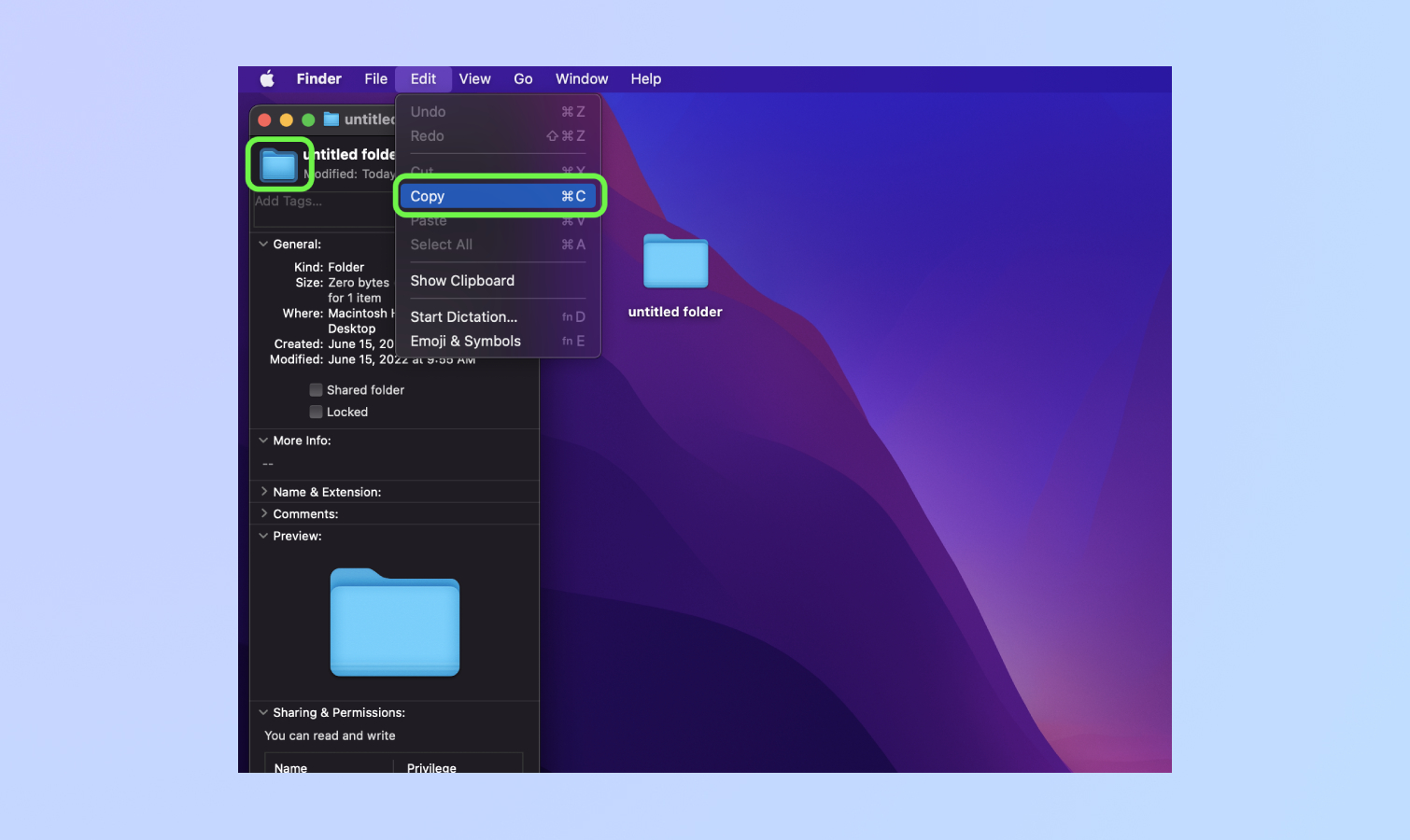
Mac'te simgeleri nasıl özelleştireceğimize ilişkin kılavuzumuzu gösteren, Düzenle menüsünde vurgulanmış Kopyala seçeneğiyle macOS masaüstü

(İmaj kredisi: Gelecek)

3. Şimdi, rengini değiştirebilmemiz için klasör görüntüsünü Önizleme’ye kopyalamamız gerekiyor. en hızlı yolu Önizlemeyi aç vurmaktır Spotlight Arama masaüstünüzün sağ üst köşesindeki (küçük bir büyüteç gibi görünen) düğmesine basın ve yazın Ön izleme arama alanına girin, ardından Girmek Arama sonuçlarının en üstünde Önizleme açıldığında.

Mac'te simgelerin nasıl özelleştirileceğine ilişkin kılavuzumuzu gösteren, Spotlight Search'te vurgulanmış Önizlemeyi gösteren macOS masaüstü

(İmaj kredisi: Gelecek)

4. Şimdi, düzenleyebilmemiz için klasör simgesini yapıştıracağımız boş bir tuval açmamız gerekiyor. Bir tane almak için açın Dosya üst çubuktan menüyü seçin ve Panodan Yeni.

Mac'te simgelerin nasıl özelleştirileceğine ilişkin kılavuzumuzu gösteren, Dosya menüsünde vurgulanan Panodan Yeni ile macos masaüstü

(İmaj kredisi: Gelecek)

5. Renklerle oynamaya başlamak için Araçlar menüsü üst çubuktan seçin ve Renkleri ayarla. Bu, renk tonu, doygunluk ve daha fazlası dahil olmak üzere klasör simgesinin renginin özelliklerini ayarlamak için kullanabileceğiniz bir dizi kontrol içeren bir palet açacaktır. En sevdiğiniz rengi bulmak için renk tonu kontrollerini kullanabilir veya benim yaptığım gibi yapabilir ve simgeniz ofislerde her zaman görmeye alıştığım klasik manila klasörlerine benzeyene kadar sepya değerini artırabilirsiniz.

Mac'te simgelerin nasıl özelleştirileceğine ilişkin kılavuzumuzu gösteren macOS masaüstü vurgulaması

(İmaj kredisi: Gelecek)

Önizleme açık ve Renkleri Ayarla menüsü vurgulanmış halde macos masaüstü, Mac'te simgelerin nasıl özelleştirileceğine ilişkin kılavuzumuzu gösteriyor

(İmaj kredisi: Gelecek)

Ve bu kadar! Artık macOS simgelerini ve klasörlerini nasıl özelleştireceğinizi bildiğinize göre, Mac’inizi çalışmak için çok daha rahat ve kişiselleştirilmiş bir yer haline getirebilirsiniz.

Bunu faydalı bulduysanız, Mac’te sıcak köşelerin nasıl kullanılacağı ve Mac ve iPad’de Evrensel Kontrol’ün nasıl kullanılacağı ve ayrıca sabit bir bilgisayardan verilerin nasıl kurtarılacağı da dahil olmak üzere Mac’inizden en iyi şekilde yararlanmaya yönelik diğer kılavuzlarımıza neden göz atmıyorsunuz? sürücü ve fotoğrafların iPhone’dan bilgisayara nasıl aktarılacağı, her ikisi de özellikle Mac kullanıcıları için tavsiyeler içerir.

Bugünün en iyi Apple 4K TV fırsatları

https://t.myvisualiq.net/impression_pixel?r=hawk-cache&et=i&ago=212&ao=803&aca=123513&si=1943169&ci=234568&pi=356748&ad=-4&advt=1943169&chnl=-4&vndr=1481&sz=8336&u=Encrypted3169 i


genel-26

Slack: Şirketler hala hibrit çalışma teknolojisinden en iyi şekilde yararlanamıyor
Bu 65 inç TV, 4 Temmuz satışlarında inanılmaz derecede ucuz
iQoo 11 serisi özellikleri sızdırıldı, yeni bir 50MP ana kamera içerebilir
2023’te geldiği bildirilen Call of Duty gibi Tarkov’dan kaçış
Fırtınaya Karşı 1.0 yeni kalıcı ölüm modu ve büyük indirimle geliyor
ETİKETLENDİ:bilmezBirbunuÇoğuinsanKişiselleştirmeninkolayMaciniziyoludur
Bu Makaleyi Paylaş
Facebook Bağlantıyı Kopyala Yazdır
Paylaş
Önceki Makale Shredder’s Revenge, Xbox ve PC’de Çapraz Oynamayı Destekliyor
Sonraki Makale “Rublemiz aşırı güçlendi.” Belousov, dolar başına 70 ruble oranını Rusya için rahat olarak nitelendirdi

Sanal Medya

FacebookBeğen
452Takip Et
PinterestSabitle
237Takip Et

Son Eklenenler

Menlo Ventures’tan 3 Milyar Dolarlık Büyük Başarı
Genel
2026 Prime Day’de en iyi Switch 2 aksesuarları: kontroller ve daha fazlası
Donanım
Tekno Dünyasında Yeni Bir Oyuncu: Steam Machine İncelemeleri
Oyun
Acil! FortiGate Güvenlik Duvarları 110 Milyon Kimlik Avında Hedefte
Siber Güvenlik
2 Kişilik Hayal, Şimdi Yüksek Teknoloji Yerli Lazer Kesim ve Markalama Makineleri Üretiyor
Genel
1,479 $’lık Alienware oyuna hazır PC, RTX 5070 ve Ultra 7 CPU ile 4K destekli
Donanım
//

Siber güvenlik, yapay zeka ve savunma sanayiinden; finans ve sinema dünyasına uzanan geniş bir yelpaze. Teknomers; teknoloji, strateji ve yazılım dünyasını sade bir dille sizlerle buluşturuyor.

Kurumsal

  • Hakkımızda
  • Gizlilik politikası
  • Tanıtım Yazısı ve Backlink Hizmeti

Kategoriler

  • Teknoloji
  • Oyun
  • Sinema
  • Siber Güvenlik
  • Bilim
  • Finans
  • Dünyadan Güncel Haberler

Populer

  • TV'de Ücretsiz İzlenebilen Şifresiz Erotik Kanallar (2025 Güncel Frekans Listesi)

  • The Last of Us PC Kontrolleri: Hızlı Silah Değiştirme ve Tüm Tuşlar (2025)

  • Hogwarts Legacy'de Odaklanma İksiri Nasıl Yapılır?

Teknomers | Dünyadan Güncel Teknoloji | Oyun | Müzik | Film | Spor HaberleriTeknomers | Dünyadan Güncel Teknoloji | Oyun | Müzik | Film | Spor Haberleri
Bizi Takip Et
© 2026 Teknomers. All Rights Reserved.
Welcome Back!

Sign in to your account

Kullanıcı Adı veya E-posta Adresi
Şifre

Şifrenizi mi unuttunuz?



