Teknomers | Dünyadan Güncel Teknoloji | Oyun | Müzik | Film | Spor HaberleriTeknomers | Dünyadan Güncel Teknoloji | Oyun | Müzik | Film | Spor HaberleriTeknomers | Dünyadan Güncel Teknoloji | Oyun | Müzik | Film | Spor Haberleri
Yazı Tipi BoyutlandırıcıAa
  • Anasayfa
  • Teknoloji
    • Siber Güvenlik
    • Yapay Zeka
    • Donanım
    • Bilim
  • Yazılım
  • Savunma & İstihbarat
  • Oyun
  • Yaşam
    • Finans
    • Sinema
    • Dünyadan Haberler
  • İş Birliği
Okuma: Bu Chrome uzantısı, indirilenleri doğrudan Google Drive’a kaydeder; keşke daha önce bulsaydım
Paylaş
Yazı Tipi BoyutlandırıcıAa
Teknomers | Dünyadan Güncel Teknoloji | Oyun | Müzik | Film | Spor HaberleriTeknomers | Dünyadan Güncel Teknoloji | Oyun | Müzik | Film | Spor Haberleri
Ara
Bizi Takip Et
  • Hakkımızda
  • Gizlilik politikası
  • Tanıtım Yazısı ve Backlink Hizmeti
© 2026 Teknomers. All Rights Reserved.

Anasayfa » Bu Chrome uzantısı, indirilenleri doğrudan Google Drive’a kaydeder; keşke daha önce bulsaydım

Genel

Bu Chrome uzantısı, indirilenleri doğrudan Google Drive’a kaydeder; keşke daha önce bulsaydım

teknomers
Son güncelleme: 7 Ocak 2024 12:28
teknomers
Paylaş
Paylaş


Contents
  • Dosyalar Chrome’dan doğrudan Google Drive’a nasıl kaydedilir?
    • 1. Google Drive’a Kaydet Chrome uzantısını ekleyin
    • 2. Uzantı Ekle’ye tıklayın
    • 3. Bir dosyayı sağ tıklayın ve Google Drive’a Kaydet’i seçin
    • 4. Dosyaya/klasöre gitmek için açılır kutudaki bağlantıya veya klasöre tıklayın
    • 5. (Kaydetme konumunu değiştirin) Uzantılar > üç nokta > Seçenekler’e tıklayın
    • 6. Yeni bir kaydetme hedefi seçin

Dosyaları Chrome’dan doğrudan Google Drive’a nasıl kaydedeceğinizi öğrenmek son derece faydalıdır ve hem Chrome’u hem de Drive’ı düzenli olarak kullanıyorsanız size çok zaman kazandıracaktır.

Web’den düzenli olarak resim veya dosya kaydediyorsanız ve bunları daha sonra birden fazla cihazda kullanmak üzere Google Drive’a yüklüyorsanız, orta adımları tamamen ortadan kaldırmanıza yardımcı olacak bir uzantı vardır; yani dosyaları kaydetme ihtiyacını ortadan kaldırır. fiziksel cihazınızın depolama alanına aktarın ve ardından bunları Google Drive’a yükleyin. Görüntüyü veya ekran görüntüsünü doğrudan Google Drive’ınızdaki bir klasöre kaydetmeniz yeterlidir.

Bu, özellikle Google Drive’ı ana depolama platformunuz olarak kullanıyorsanız ve/veya kullandığınız bilgisayarda fiziksel depolama alanından tasarruf etmek istiyorsanız kullanışlıdır. Kişisel olarak, Tom’s Guide’daki işim, eğitimler hazırlamak için düzenli olarak görselleri kaydetmemi gerektiriyor ve bu görselleri farklı cihazlara aktarmak için sıklıkla Drive’ı kullanıyorum. Bu uzantı bana çok zaman kazandırıyor; keşke daha önce bulsaydım.

Dosyaları Chrome’dan doğrudan Google Drive’a nasıl kaydedeceğiniz aşağıda açıklanmıştır.

Dosyalar Chrome’dan doğrudan Google Drive’a nasıl kaydedilir?

Bu kılavuz, dosyaları Chrome’dan doğrudan Google Drive’a nasıl kaydedeceğinizi gösterecektir. Ayrıca dosyaların kaydedildiği Drive konumunu nasıl değiştireceğinizi de göstereceğiz.

1. Google Drive’a Kaydet Chrome uzantısını ekleyin

(Resim: © Google / Tom’un Rehberi)

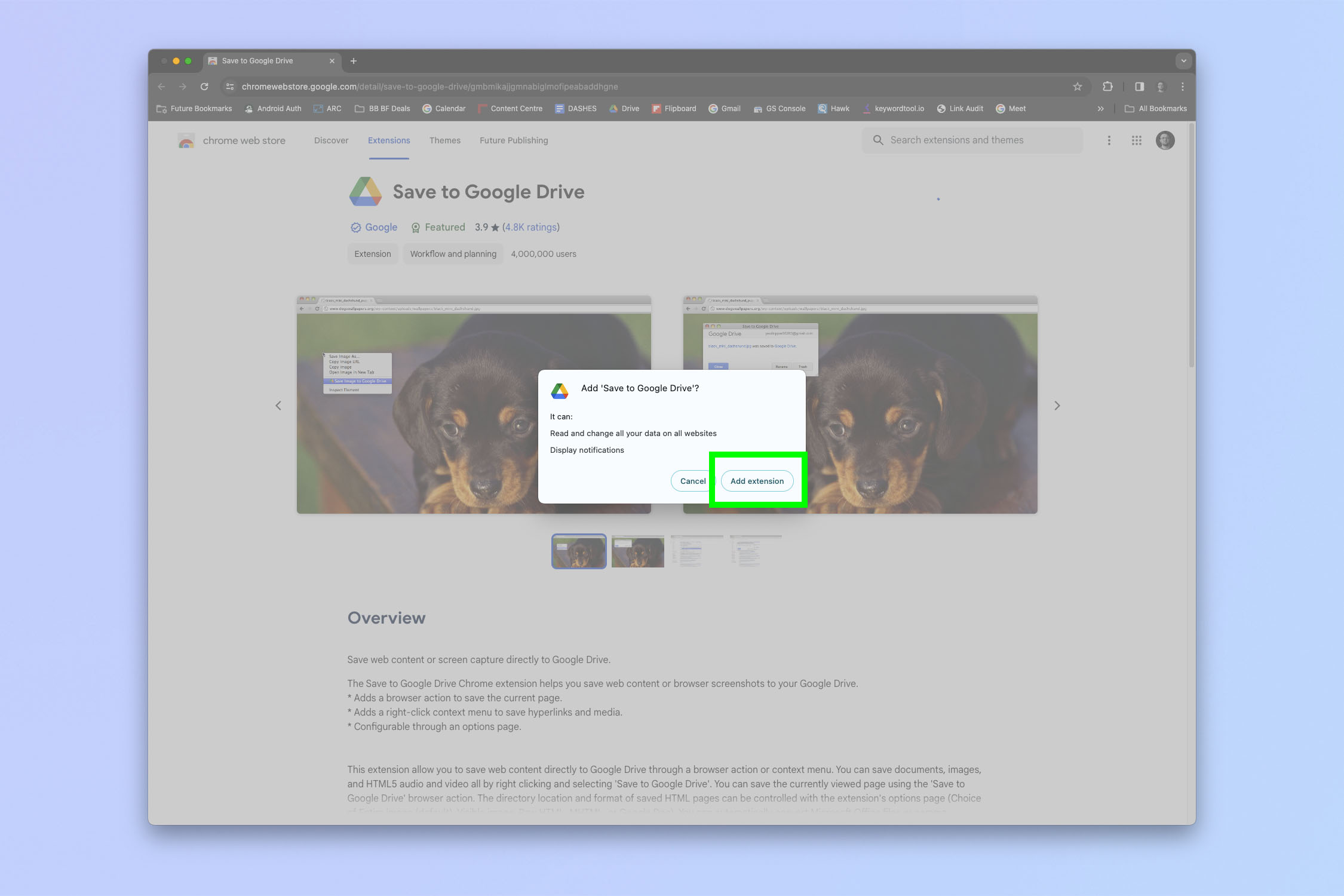
İlk, şuraya git Google Drive Chrome uzantısı sayfasına kaydet Chrome Web Mağazası’nda. Chrome’a ​​Ekle’yi tıklayın.

2. Uzantı Ekle’ye tıklayın
Chrome dosyalarının doğrudan Drive'a nasıl kaydedileceğini gösteren ekran görüntüsü

(Resim: © Google / Tom’un Rehberi)

İstendiğinde, Uzantı Ekle’yi tıklayın.

3. Bir dosyayı sağ tıklayın ve Google Drive’a Kaydet’i seçin
Chrome dosyalarının doğrudan Drive'a nasıl kaydedileceğini gösteren ekran görüntüsü

(Resim: © Tom’un Rehberi)

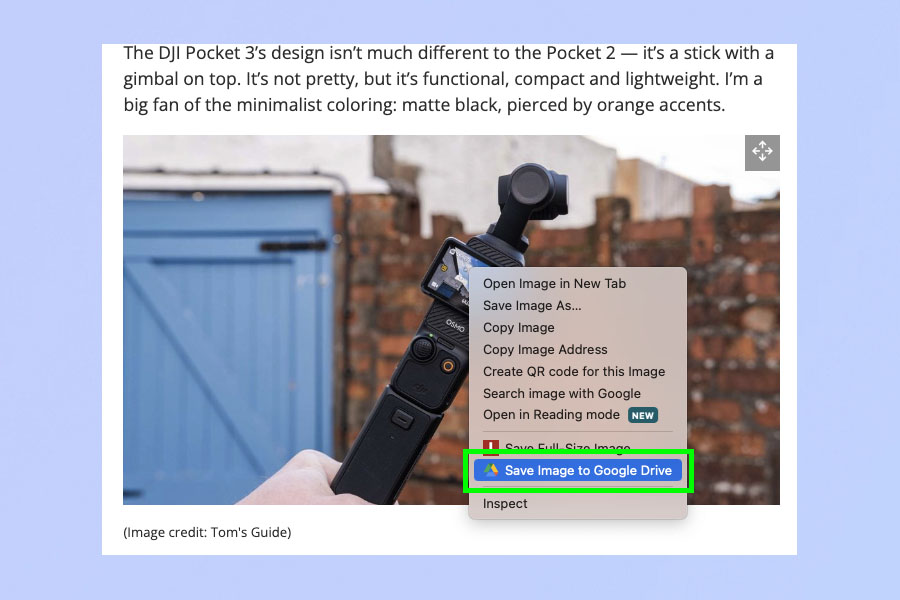
Kaydetmek istediğiniz bir dosya veya bağlantıyı bulduğunuzda, sağ tıklayın Ve Google Drive’a Kaydet’i seçin.

4. Dosyaya/klasöre gitmek için açılır kutudaki bağlantıya veya klasöre tıklayın
Chrome dosyalarının doğrudan Drive'a nasıl kaydedileceğini gösteren ekran görüntüsü

(Resim: © Google / Tom’un Rehberi)

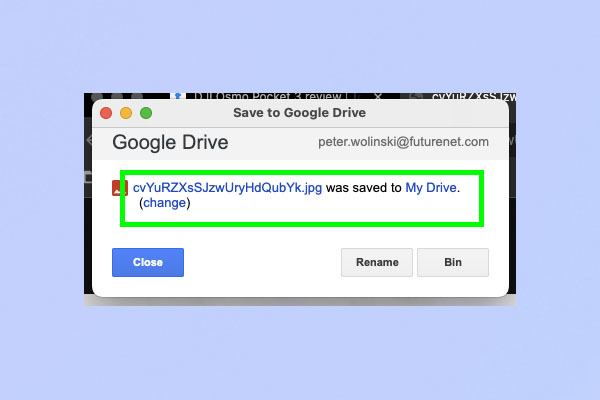
İlerlemeyi gösteren ve dosyanın ne zaman kaydedildiğini onaylayan bir açılır kutu görünecektir. Doğrudan dosyaya gitmek için dosya bağlantısını tıklayınveya dosyanın bulunduğu klasöre gitmek için klasör dizinine tıklayın. Dosyalar varsayılan olarak Drive’ım’a kaydedilir. Değiştir’i tıklayın Yeni bir klasör seçmek için

5. (Kaydetme konumunu değiştirin) Uzantılar > üç nokta > Seçenekler’e tıklayın
Chrome dosyalarının doğrudan Drive'a nasıl kaydedileceğini gösteren ekran görüntüsü

(Resim: © Google / Tom’un Rehberi)

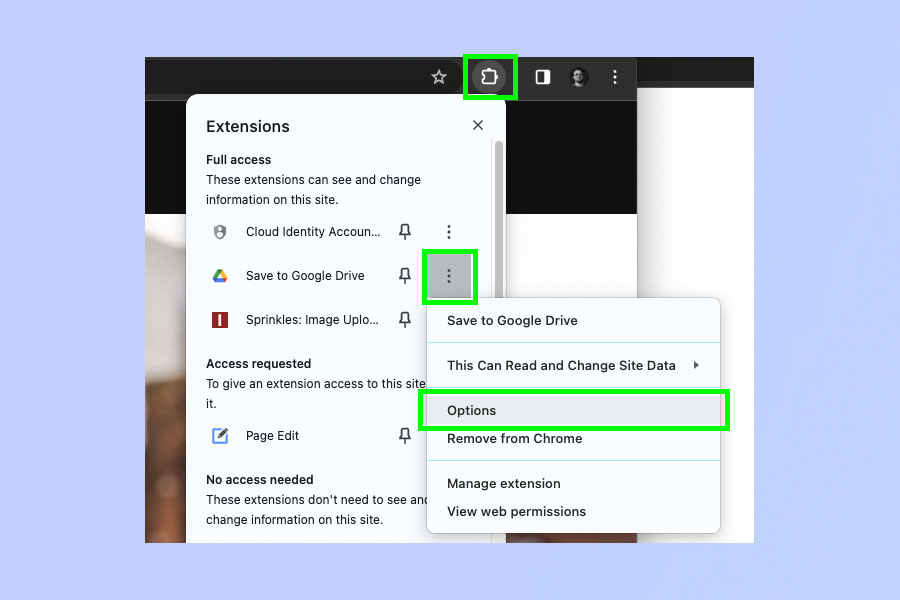
Kaydetme konumunu değiştirmenin başka bir yolu da uzantılar simgesini tıklayınsağ üstte, ardından Google Drive’a Kaydet’in yanındaki üç noktayı tıklayın. Daha sonra Seçenekler’i seçin. Herhangi bir şeyi kaydetmeden önce kaydetme konumunu değiştirmek istiyorsanız bu kullanışlıdır.

6. Yeni bir kaydetme hedefi seçin
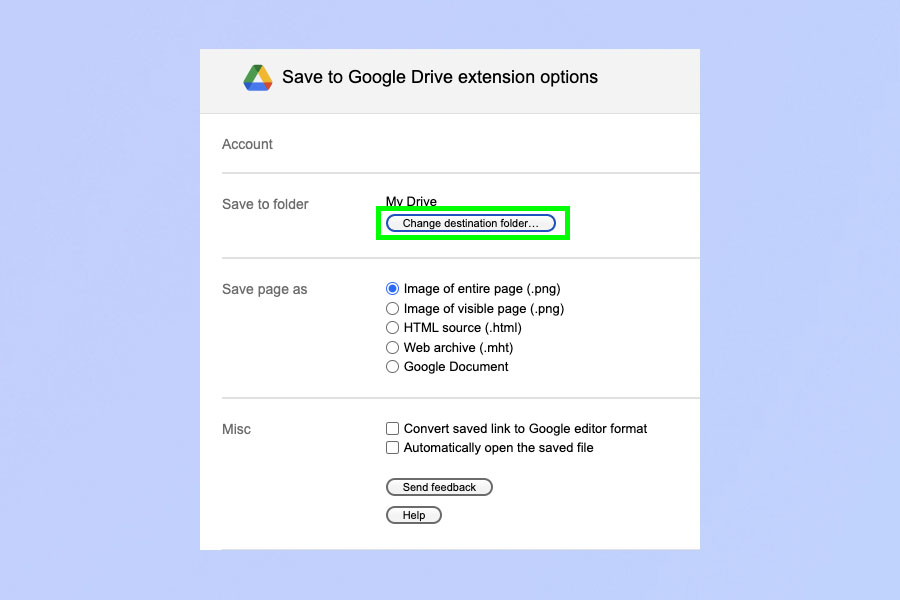
Chrome dosyalarının doğrudan Drive'a nasıl kaydedileceğini gösteren ekran görüntüsü

(Resim: © Google / Tom’un Rehberi)

Şimdi Hedef klasörü değiştir’i tıklayın Ve yeni bir klasör seç kaydetmek için.


Hepsi bu kadar. Daha fazla Chrome eğitimi için Chrome dinozor oyununun nasıl hackleneceği, Chrome bayraklarının nasıl ayarlanacağı, Chrome’da donanım hızlandırmanın nasıl etkinleştirileceği ve Chrome’da önbelleğin nasıl temizleneceği ile ilgili kılavuzlarımıza göz atın.


Bugünün en iyi Google Pixel Buds Pro fırsatları


genel-26

Dark Souls efsanesinin puanladığı muhteşem piksel sanat RPG’si oyun testine başlıyor
Ted Lasso’nun 4. sezonu olacak mı?
YESTON, Radeon RX 9060 XT GameAce grafik kartını tanıttı – VideoCardz.com
Web Semineri: Etkileşimli çevrimiçi etkinlikler tasarlamak için strateji, adımlar ve ipuçları
Yol kazalarını yeniden yapılandırmak için sahada yapay zeka
ETİKETLENDİ:#googlebulsaydımChromeDahadoğrudanDriveaindirilenlerikaydederKeşkeönceuzantısı
Bu Makaleyi Paylaş
Facebook Bağlantıyı Kopyala Yazdır
Paylaş
Önceki Makale TÜBİTAK Yapay Zekâ Ekosistemine İmzasını Atıyor
Sonraki Makale Sabrent’in Yaklaşan Rocket 5 Gen5 SSD’lerinin Önizlemesi İnanılmaz Yüksek 14 GB/sn Hızlarla Yapıldı

Sanal Medya

FacebookBeğen
452Takip Et
PinterestSabitle
237Takip Et

Son Eklenenler

Lauf eElja Elektrikli Dağ Bisikleti İncelemesi: Gücü Hisset!
Genel
İIntel iGPU’suz mobil işlemcileri Core 200H serisine ekledi
Donanım
Yaz Oyun Festivali 2026’da Göz Kamaştıran Trailera Şahit Olun
Oyun
Apple’ın WWDC 2026 Anahtarı: İzleme Yöntemleri ve Beklentiler
Genel
Tanrıların İntikamı: God of War Laufey’de Sürpriz Karakterler Bekleniyor
Oyun
JMGO N3 Ultimate projektör, yeni taşınabilir 4K şampiyonu mu?
Liste
//

Siber güvenlik, yapay zeka ve savunma sanayiinden; finans ve sinema dünyasına uzanan geniş bir yelpaze. Teknomers; teknoloji, strateji ve yazılım dünyasını sade bir dille sizlerle buluşturuyor.

Kurumsal

  • Hakkımızda
  • Gizlilik politikası
  • Tanıtım Yazısı ve Backlink Hizmeti

Kategoriler

  • Teknoloji
  • Oyun
  • Sinema
  • Siber Güvenlik
  • Bilim
  • Finans
  • Dünyadan Güncel Haberler

Populer

  • TV'de Ücretsiz İzlenebilen Şifresiz Erotik Kanallar (2025 Güncel Frekans Listesi)

  • The Last of Us PC Kontrolleri: Hızlı Silah Değiştirme ve Tüm Tuşlar (2025)

  • Hogwarts Legacy'de Odaklanma İksiri Nasıl Yapılır?

Teknomers | Dünyadan Güncel Teknoloji | Oyun | Müzik | Film | Spor HaberleriTeknomers | Dünyadan Güncel Teknoloji | Oyun | Müzik | Film | Spor Haberleri
Bizi Takip Et
© 2026 Teknomers. All Rights Reserved.
Welcome Back!

Sign in to your account

Kullanıcı Adı veya E-posta Adresi
Şifre

Şifrenizi mi unuttunuz?