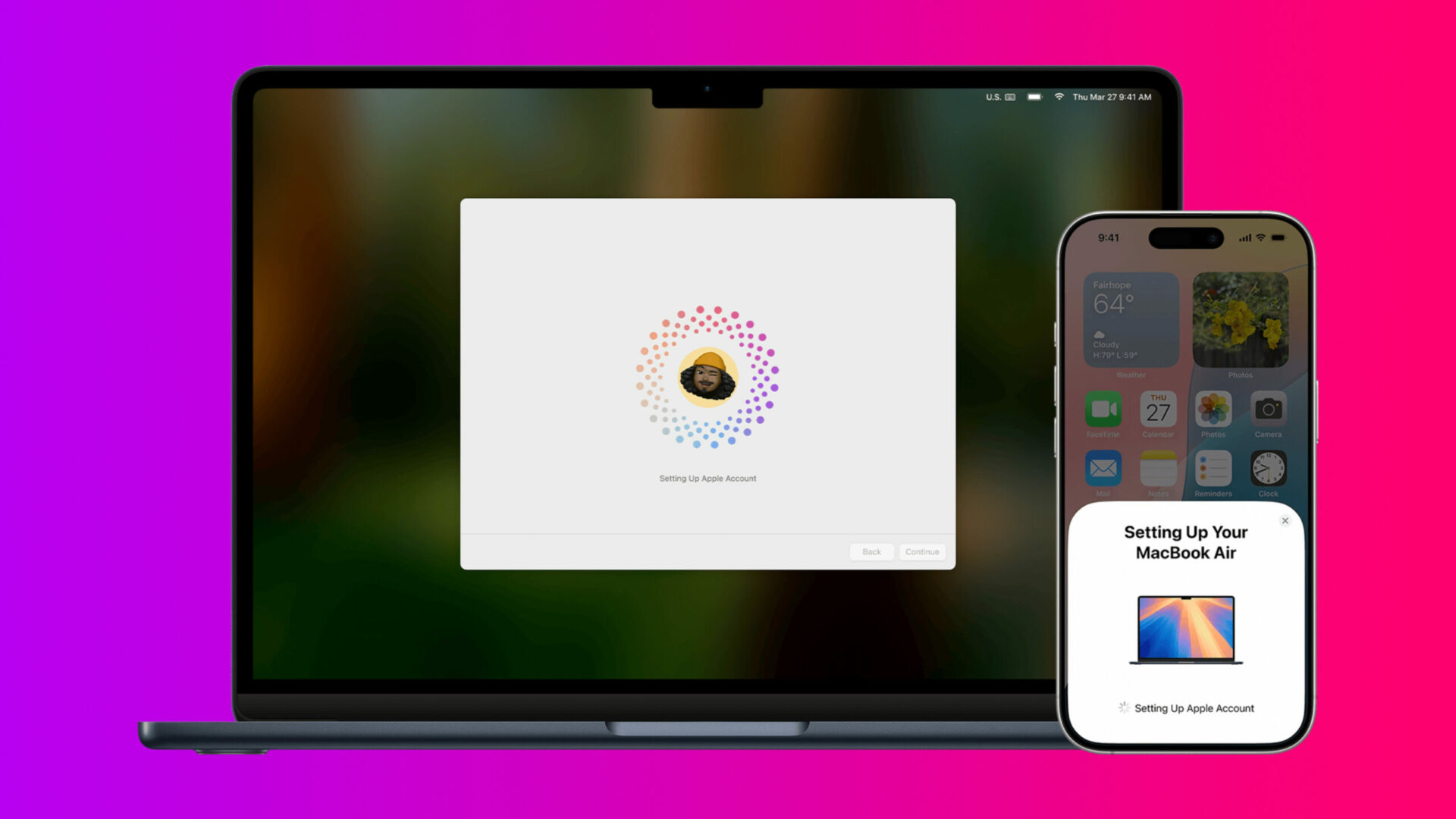
- Apple, iOS 18.4 ve MacOS Sequoia 15.4 ile yeni bir süreklilik özelliği başlattı
- Artık Mac’inizi kurmaya yardımcı olmak için bir iPhone veya iPad kullanabilirsiniz
- Nispeten küçük olsa da, bu büyük bir zaman tasarrufu olabilir
Apple ekosistemini bu kadar iyi yapan ve yeni gelenler veya sadece yeni cihaz satın alan insanlar için cazip olan şey-kurulum dahil bile aralarındaki sürekliliktir. Örneğin, bir Apple Watch veya AirPods ayarlamak için cihazı iPhone’unuzun yakınında tutun.
Bir iPad mi kurmak? İPhone’unuzun yakınında tutun, adımları izleyin ve parlayan mavi küreyi tarayın. Yeni bir iPhone kurmak mı? Eski iPhone’unuzun yakınında tutun. Bu, manuel doğanın çoğunu yeni bir cihaz kurulumundan çıkarır ve hatta hesabınızı doğrulamaya yardımcı olur.
İOS 18.4, iPados 18.4 ve MacOS Sequoia 15.4, bir sonraki büyük Apple Intelligence özellikleri setini getirmese de, yanlarında harika bir şey getirdiler. Ve yeni bir Mac alıyorsanız, bir tane almayı planlıyorsanız veya eskilerinizi sık sık sıfırlarsanız, bir tedavi içindesiniz.
Güncel olduğunuz sürece – yani Mac’iniz Sequoia’nın en son sürümüne sahip ve iPhone veya iPad’iniz iOS veya iPados 18.4 çalıştırıyor, artık bu yeni Mac’i diğer Apple cihazınızla ayarlayabilirsiniz. Gerçekten temiz ve size zaman kazandırabilir. Hızlı kurulumda olduğu gibi, bu iki cihazın bağlanması için Wi-Fi ve Bluetooth etkinleştirilmesine ihtiyacınız olacak.
Peki, bu hızlı kurulum neyi hızlandırıyor? Tüm önemli Wi-Fi kimlik bilgileri, karanlık mod veya simge boyutu gibi tasarım seçenekleri, erişilebilirlik özellikleri ve daha fazlası dahildir. Ayrıca, Apple hesabınızla (eski adıyla Apple Kimliği) kimlik doğrulaması yaptığınız ve oturum açtığınız için, paylaşılan bir masaüstü, fotoğraf kitaplığınız, buluttaki mesajlar, uzun şifreler listeniz, notlarınız ve diğer öğeler gibi iCloud özelliklerini açmayı seçebilirsiniz.
Mac’inizi bir iPhone veya iPad ile Kurmak Nasıl Çalışır?
Şimdi, iyi haber şu ki, tüm bu işlem Mac’iniz için kurulum işlemini gerçekten hızlandırıyor – ve bu, Mac Mini, Mac Studio veya IMAC gibi bir masaüstü veya MacBook Air veya MacBook Pro gibi bir dizüstü bilgisayar olsun.
Yine de Mac’i önyükleyecek ve dilinizi seçeceksiniz, ancak daha sonra, “Verilerinizi bu MAC’a aktar” ı soran tanıdık ekranın altında yeni bir seçenek bulacaksınız:
- Bir Mac, Zaman Makinesi veya Başlangıç Diskinden
- Bir Windows PC’den
- İPhone veya iPad ile kurun
- Yeni olarak kurun
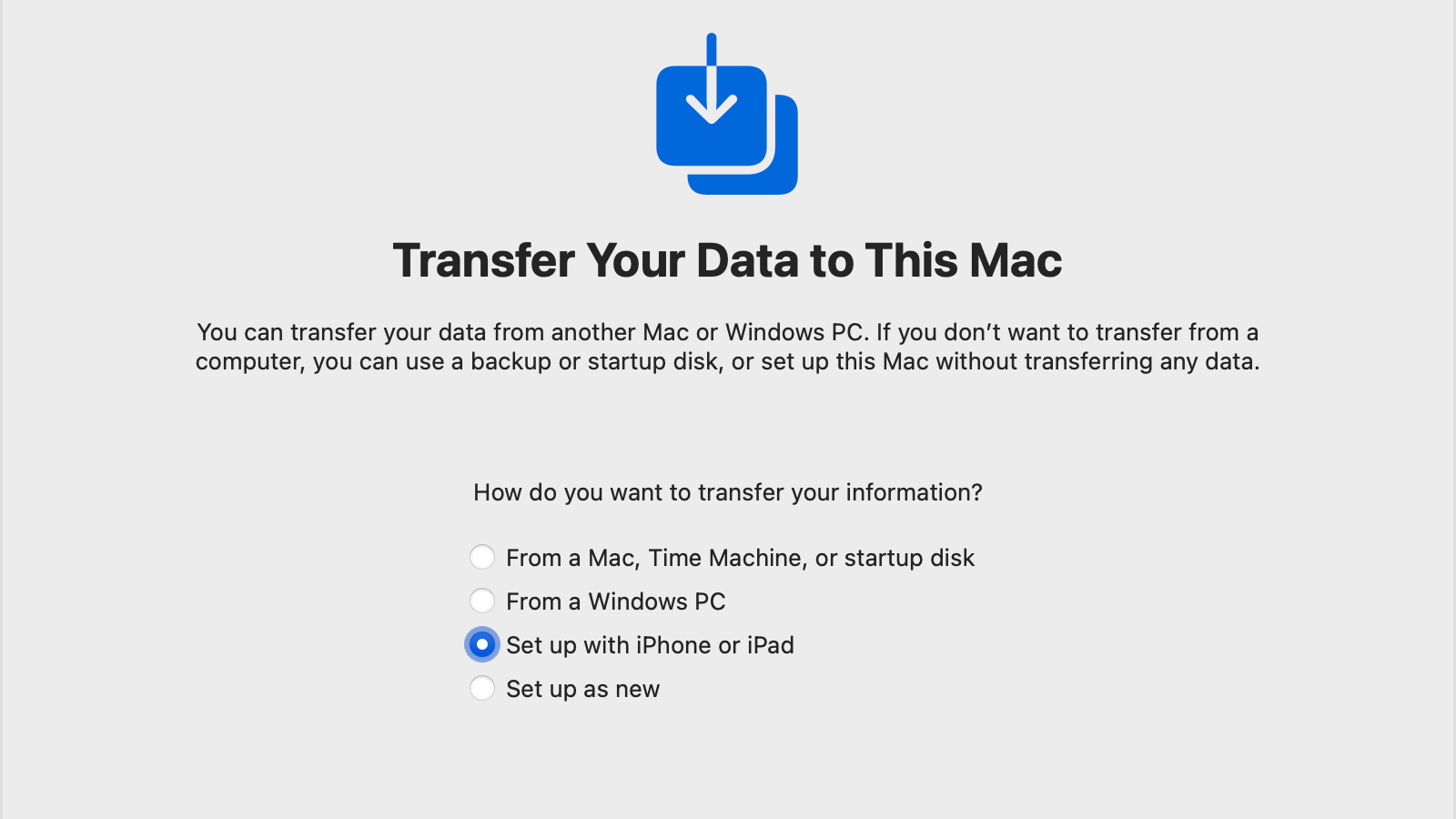
İPhone veya iPad ile ayarlanan bu üçüncü seçenek, tam da bunu yapmak için seçmeniz gereken şeydir. Oradan, Mac’iniz daha sonra yakındaki bir cihaz aramaya başlayacak ve iPhone veya iPad’inizin kilidini açmak ve yaklaştırmak isteyeceksiniz.
Daha sonra tıpkı yeni bir iPhone veya iPad kurarken olduğu gibi, altta Apple hesabınızı “Yeni Mac Kurmak” için kullanmak isteyip istemediğinizi soran bir sıçrama ekranı görünür. Sadece devam edin ve ardından iPhone’unuzla Mac’inizde görüntülenen bir deseni tarayacaksınız. Buradaki kimlik doğrulama için son adım bu.
Bundan sonra, herhangi bir erişilebilirlik ayarını etkinleştirmek ve ardından Mac hesabınızı oluşturmak isteyip istemediğiniz sorulur. Son adım, Apple hesabınız Mac’inizle senkronize edildiğinden ve kurulumu tamamlayabilirsiniz.
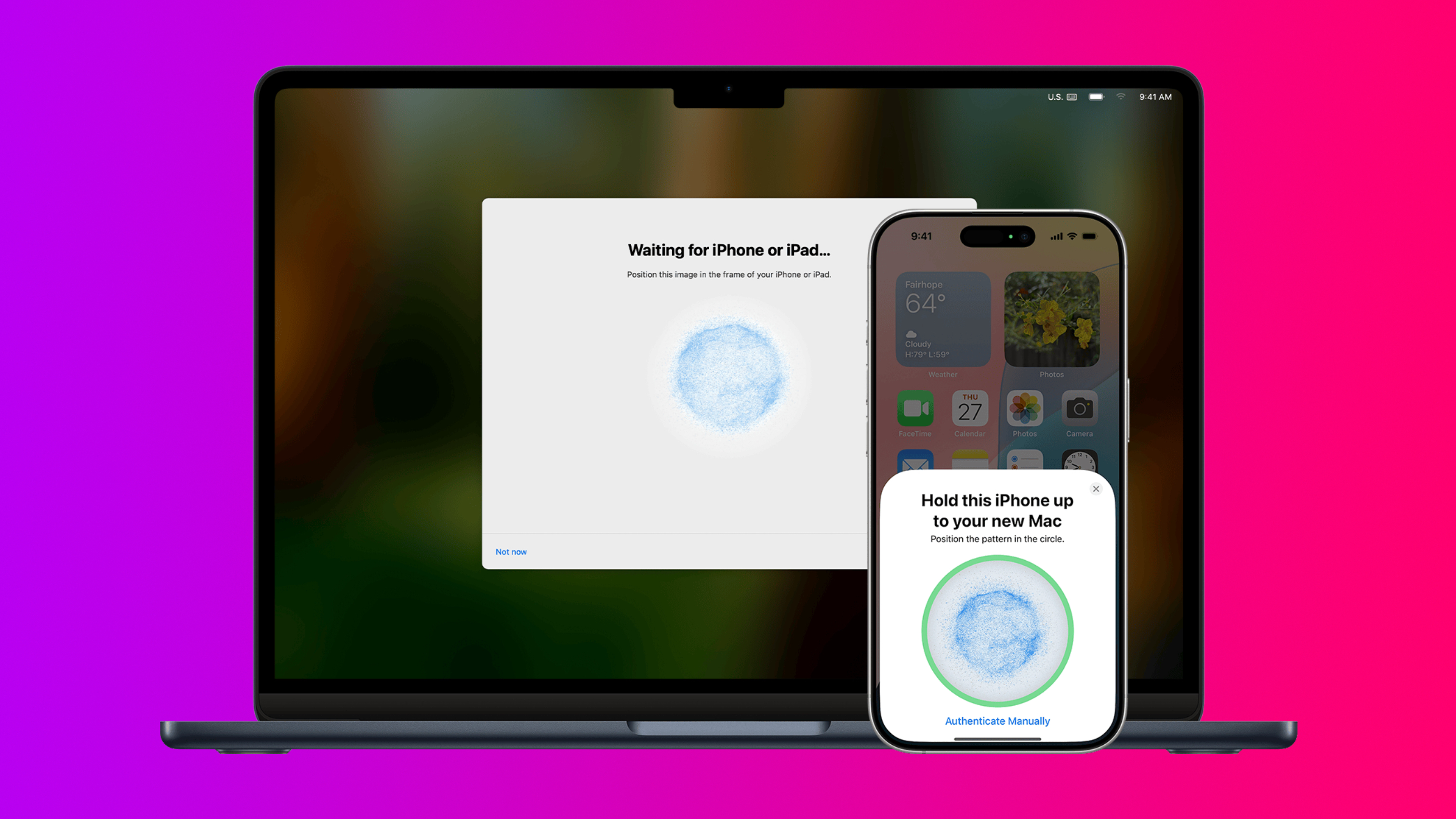
Temel olarak, kimlik doğrulama işlemini hızlandırıyorsunuz ve yeni Mac’inizle ilişkili daha önce özelleştirilmiş ayarlardan bazılarını alıyorsunuz.
Sahip olmak güzel ve eğer yeni Mac’inizi kurmayı hayal ettiyseniz, onsuz nasıl yaşadığınızı sorgulayabilirsiniz.