Lance Whitney/ZDNET.
Bazen soğuk algınlığı, boğaz ağrısı veya başka bir hastalık sizi şaşırtabilir. Keşke bir sözleşme yapmak üzere olup olmadığınızı önceden bilseydiniz. Apple’ın Yaşamsal Belirtiler uygulamasının yardımcı olabileceği yer burasıdır.
WatchOS 11 ile Apple Watch için başlatılan Yaşamsal Belirtiler uygulaması, uyurken kalp atış hızınız, solunum hızınız, bilek sıcaklığınız, uyku süreniz ve diğer parametrelerle ilgili kaydedilen verileri kullanır. Daha sonra uygulama, ölçümlerden herhangi birinin olağan seviyelere göre uyumsuz görünmesi durumunda sizi uyarır. Verileri kendiniz görmek için uygulamayı saatinizden ve iPhone’unuzdan (veya iPad’inizden) manuel olarak da kontrol edebilirsiniz.
Başlamadan önce iPhone’unuzu iOS 18 veya daha yeni bir sürüme, saatinizi ise WatchOS 11 veya daha yeni bir sürüme güncellediğinizden emin olun. Her cihazda şuraya gidin: Ayarlarseçme Genelardından dokunun Yazılım güncellemesi. Cihazın güncel olduğu size bildirilecek veya en son sürümü indirip yüklemeniz istenecektir.
Yaşamsal Belirtiler uygulaması nasıl kullanılır?
Verileri almak için Hayati belirtilerApple Watch’unuzu yatağa takmaya hazır olmalısınız. İlk olarak, uyku programı etkinken onu en az yedi gece takmanız gerekir. Bu dönemde uygulama Hayati belirtiler mevcut sağlık önlemlerinin her biri için tipik bir temel oluşturur.
Gece vakti hayati değerlerinizi temel sonuçlarla karşılaştırmak için, saatinizi yatağa gittiğinizde her zaman takmalısınız. Aldığınız bildirimler sizi anormal dalgalanmalara karşı uyaracaktır ve yeni ilaçlar, rakım değişiklikleri veya yaklaşmakta olan hastalıklar gibi bazı nedensel faktörleri önerebilir.
Kullanılan bilekliğin türüne bağlı olarak saati yatakta takmak az çok rahattır. Yöntem, saati, ölçümlerin kaydedilmesine yetecek kadar sıkı, ancak sizi rahatsız edecek kadar sıkı tutmamayı içerir. Saatim Velcro kayışı kullanarak kolayca ayarlayabileceğim sportif bir tokayla donatılmıştır. Sık sık onu yatağıma taşıyorum ve orada olduğunu unutuyorum. Saatin gece boyunca yetecek kadar şarjı olduğundan emin olmak için, uyumadan önce birkaç saat şarj ediyorum ve sonra kullanıma hazır hale geliyor.
Lütfen Yaşamsal Belirtiler uygulaması tarafından sağlanan ölçümlerin tıbbi kullanıma yönelik olmadığını unutmayın. Her zaman olduğu gibi, kendinizi iyi hissetmiyorsanız veya genel sağlığınızda herhangi bir değişiklik fark ederseniz tıbbi yardım alın. Normalde Vital Signs uygulaması artık kanınızdaki oksijen seviyesini ölçebiliyor ve Apple, 18 Ocak 2024’ten itibaren Amerika Birleşik Devletleri’nde satılan modellerinde bu işlevi kaldırmak zorunda kaldı.
Şimdi nasıl çalıştığını görelim.
1. Uyku programınızı oluşturun
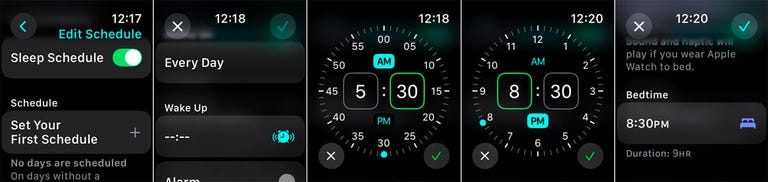
İlk göreviniz, Apple Watch veya iPhone’unuzda yapabileceğiniz bir uyku programı oluşturmaktır. Saatinizde uygulamayı açın Uyumak. Yalnızca bir sonraki uyanma zamanı veya gelecekteki tüm uyanmalar için bir uyku programı ayarlayabilirsiniz. Yaşamsal Belirtiler uygulamasının çalışması için en az yedi günlük uyku kaydetmeniz gerektiğinden, yaklaşan uyanmalarınız için bir program ayarlamak isteyeceksiniz.
Anahtarı açın Uyku Programı. Aşağı kaydırın ve bir sonraki alarmınızı ayarlayın. Varsayılan olarak program her gün geçerli olacaktır. Değiştirmek için ayara dokunun Her gün ve programınızı takip etmek istemediğiniz günlerin işaretini kaldırın.
Uyanma saatinizi ayarlamak için dijital kurma kolunu bir saat veya dakikadan diğerine geçecek şekilde çevirmeniz gerekecektir. Zaman ayarlandıktan sonra onay işaretine dokunun. Kalkmak için yardıma ihtiyacınız varsa alarm da ayarlayabilirsiniz. Altında Sesler ve titreşimler sizi uyandırmak için özel olarak ne duyacağınızı ve hissedeceğinizi seçebilirsiniz. Daha sonra normalde uykuya dalacağınız uyku zamanını seçin. İşiniz bittiğinde onay işaretine dokunun.
Lance Whitney/ZDNET’in ekran görüntüsü.
2. Yaşamsal Belirtiler uygulamasını başlatın
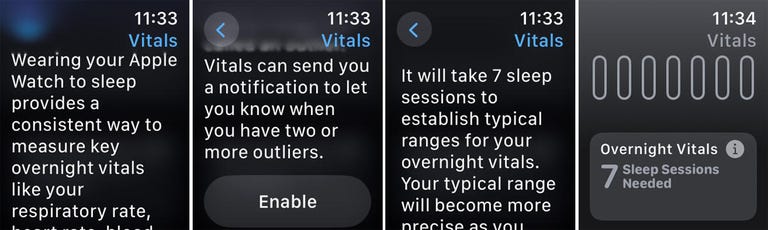
Yaşamsal Belirtiler uygulamasını ilk başlattığınızda yedi uyku seansını kaydetmeniz istenecektir.
Bu yüzden her gece yatarken saatinizi takın.
Lance Whitney/ZDNET’in ekran görüntüsü.
3. Uyku seanslarınızı kaydedin
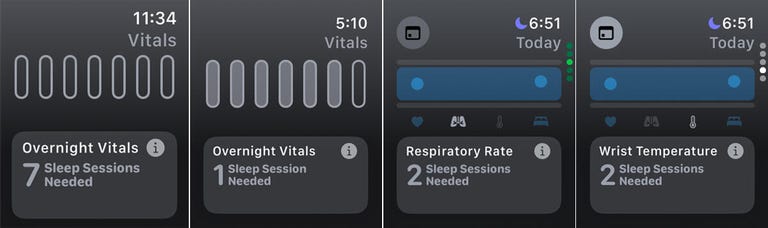
Ertesi sabah uygulamayı kontrol ettiğinizde gece boyunca sayının azaldığını ve başka bir oval görüntünün dolduğunu göreceksiniz.
Bir noktada uygulama, solunum hızı veya bilek sıcaklığı gibi belirli ölçümler için ek seansların gerekli olup olmadığını size bildirecektir.
Tüm ölçümler kaydedilene kadar saatinizi yatağa takmaya devam edin.
Lance Whitney/ZDNET’in ekran görüntüsü.
4. Hayati belirtilerinizi kontrol edin
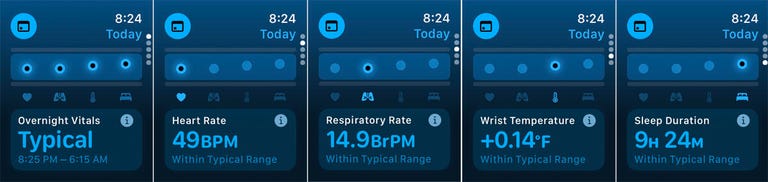
Tüm temel değerleri topladıktan sonra saatinizi yatağınıza takmaya devam edin. En son ölçümleri kontrol etmek için Apple Watch’unuzda Yaşamsal Belirtiler uygulamasını açın. Her şey yolunda görünüyorsa dün gecenin hayati değerleri tipik olarak kaydedilecektir.
Değilse, ölçümlerinizdeki bir değişiklik konusunda sizi uyaran bir bildirimi zaten almış olmalısınız ve uygulama aykırı değerleri işaretleyecektir.
Her ölçümün sonucunu görüntülemek için yukarı kaydırın. Son yedi günün sonuçlarını görüntülemek için sol üstteki takvim simgesine dokunun.
Lance Whitney/ZDNET’in ekran görüntüsü.
5. Her gösterge hakkında daha fazla bilgi edinin
Her ölçümün ne anlama geldiğini öğrenmek için verilere dokunun. Ekran neyin ölçüldüğünü ve neden önemli olduğunu gösterecektir.
Bu bilgi ekranını kapatmak için X’e dokunun. Bir sonraki göstergeye geçmek için yukarı kaydırın ve tüm göstergeleri kapsayana kadar devam edin.
Bir metrik için aykırı değer bulursanız uygulama katkıda bulunan faktörleri listeler ve izlenecek ipuçları önerebilir. Göstergeye ve okumaya bağlı olarak yardım için doktorunuzla veya hatta eczacınızla iletişime geçmek isteyebilirsiniz.
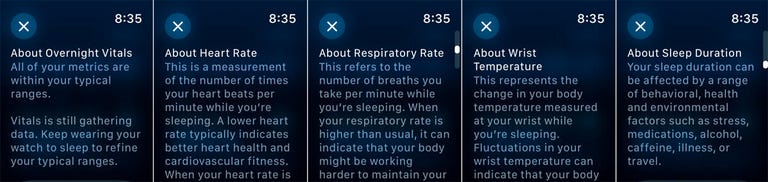
Lance Whitney/ZDNET’in ekran görüntüsü.
6. iPhone’daki verilerinizi kontrol edin
Verilerinizi Apple Watch’ta görüntülemenin yanı sıra, daha fazla ayrıntı bulacağınız iPhone’da da kontrol edebilirsiniz.
Bunu yapmak için uygulamayı açın Sağlık akıllı telefonda ekranın alt kısmındaki öğesini seçin Hayati belirtiler bölümde Sağlık Kategorileri.
Ekranda en yeni sonuçların yanı sıra eski sonuçlar da görüntülenir. Öne çıkanları, grafiği ve geçmişi görüntülemek için belirli bir sonuca dokunun.
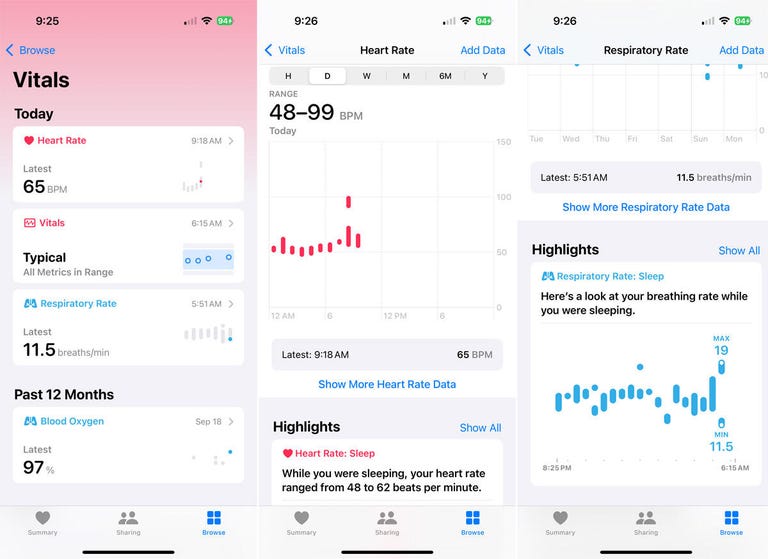
Lance Whitney/ZDNET’in ekran görüntüsü.
Kaynak : “ZDNet.com”