Teknomers | Dünyadan Güncel Teknoloji | Oyun | Müzik | Film | Spor HaberleriTeknomers | Dünyadan Güncel Teknoloji | Oyun | Müzik | Film | Spor HaberleriTeknomers | Dünyadan Güncel Teknoloji | Oyun | Müzik | Film | Spor Haberleri
Yazı Tipi BoyutlandırıcıAa
  • Anasayfa
  • Teknoloji
    • Siber Güvenlik
    • Yapay Zeka
    • Donanım
    • Bilim
  • Yazılım
  • Savunma & İstihbarat
  • Oyun
  • Yaşam
    • Finans
    • Sinema
    • Dünyadan Haberler
  • İş Birliği
Okuma: Apple Kimliğinizi güvenlik anahtarlarıyla nasıl korursunuz?
Paylaş
Yazı Tipi BoyutlandırıcıAa
Teknomers | Dünyadan Güncel Teknoloji | Oyun | Müzik | Film | Spor HaberleriTeknomers | Dünyadan Güncel Teknoloji | Oyun | Müzik | Film | Spor Haberleri
Ara
Bizi Takip Et
  • Hakkımızda
  • Gizlilik politikası
  • Tanıtım Yazısı ve Backlink Hizmeti
© 2026 Teknomers. All Rights Reserved.

Anasayfa » Apple Kimliğinizi güvenlik anahtarlarıyla nasıl korursunuz?

Genel

Apple Kimliğinizi güvenlik anahtarlarıyla nasıl korursunuz?

teknomers
Son güncelleme: 18 Ekim 2023 16:25
teknomers
Paylaş
Paylaş


Contents
  • 1. Kimlik doğrulama anahtarlarını edinin
  • 2. Ayarlara gidin
  • 3. Kimlik doğrulama anahtarlarınızı ekleyin
  • 4. İlk anahtarınızı kaydedin
  • 5. Diğer anahtarlarınızı ekleyin
  • 6. Apple Kimliğinize bağlı cihazları kontrol edin
  • 7. Kimlik doğrulama anahtarlarınızı ayırın

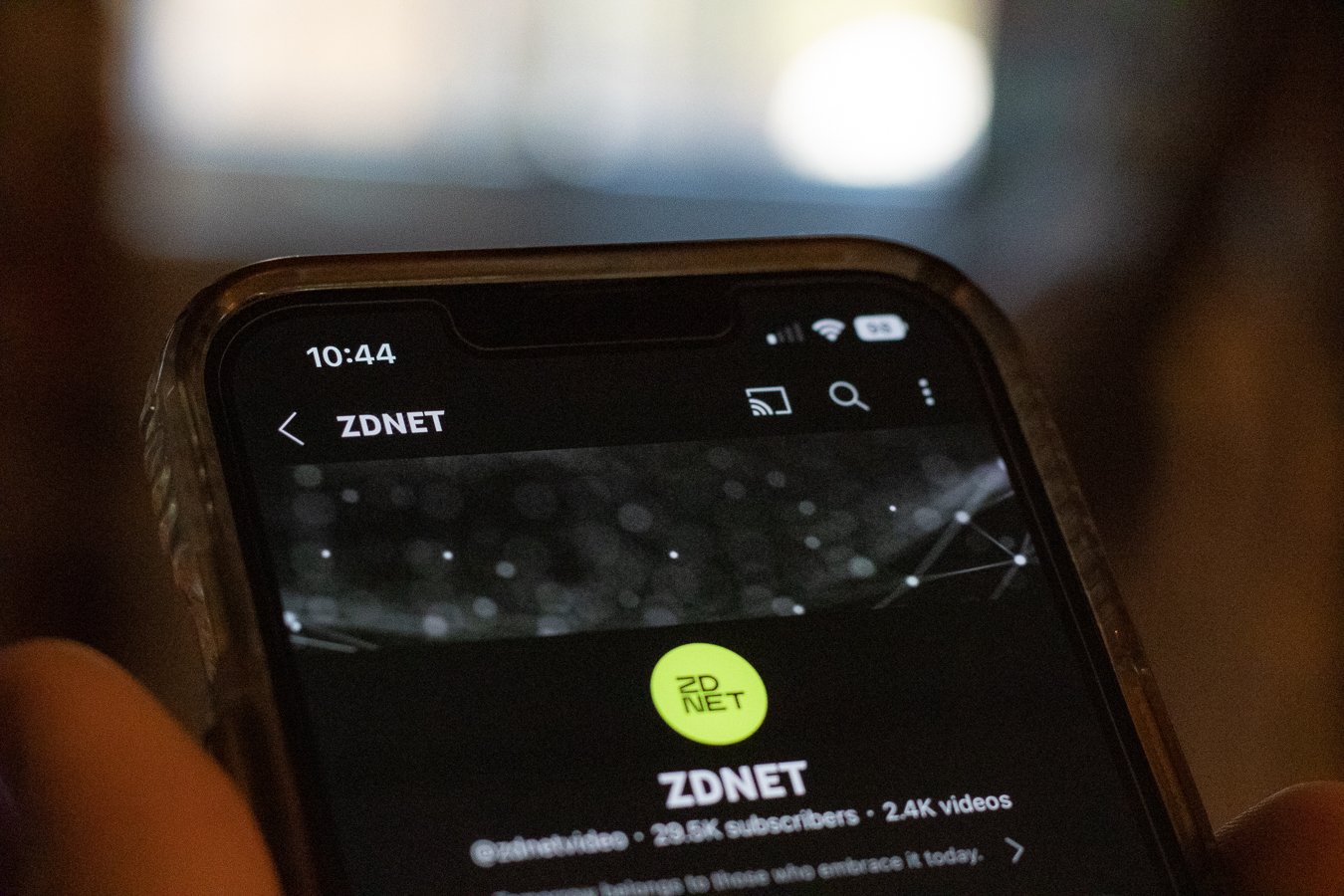
Resim: Josh Slate/ZDNET.

Apple hesabınıza ekstra bir koruma katmanı eklemek için iOS 16’da “Apple Kimliği için güvenlik anahtarları“.

Bunun ne olduğunu anlamak için taktığınız bir şifreyi düşünün. Dolayısıyla şifreniz yanlış ellere geçse bile, ilgili kimlik doğrulama anahtarına erişimi olmayan kişiler için hiçbir işe yaramaz.

Bu özellik özellikle ilgi çekicidir ve Apple Kimliğinizi potansiyel siber saldırılara karşı korumanın en iyi yolunu temsil eder. İşte nasıl kurulacağı.

1. Kimlik doğrulama anahtarlarını edinin

Başlamak için en az iki kimlik doğrulama anahtarına ihtiyacınız var. Altı taneye kadar kullanabilirsiniz. İlkini kaybetmeniz durumunda en az iki tane olması gerekir.

Kimlik doğrulama (veya güvenlik) anahtarlarınızın Fido sertifikalı olması gerekir. Henüz sahip değilseniz aşağıdaki modellere göz atabilirsiniz:

2. Ayarlara gidin

Git Ayarlar, ardından sayfanın en üst kısmındaki adınızı ve fotoğrafınızı tıklayın. Sonra şuraya git Bağlantı ve güvenlik.

Ekran görüntüsü: Adrian Kingsley-Hughes/ZDNET.

3. Kimlik doğrulama anahtarlarınızı ekleyin

Git İki faktörlü kimlik doğrulama > Güvenlik anahtarlarıardından tıklayın Güvenlik anahtarları ekleyin.

Mevcut herhangi bir güvenlik anahtarını kaydettiyseniz burada görünürler. Tanımıyorsanız silin.

Ekran görüntüsü: Adrian Kingsley-Hughes/ZDNET.

4. İlk anahtarınızı kaydedin

Başlamadan önce en az iki geçiş anahtarına ihtiyacınız olduğunu unutmayın (iPhone’unuz size bunu hatırlatacaktır).

Aşağıdaki gösteride kaydedilecek ilk anahtar YubiKey 5 NFC’dir. Bu yüzden eklemek için adını seçiyorum.

iPhone’unuz sizden şifrenizi girmenizi ve ardından bir güvenlik anahtarı eklemek istediğinizi onaylamanızı ister. Ardından, güvenlik anahtarını takmanız veya ona yaklaşmanız ve son olarak ona bir ad vermeniz gerekir:
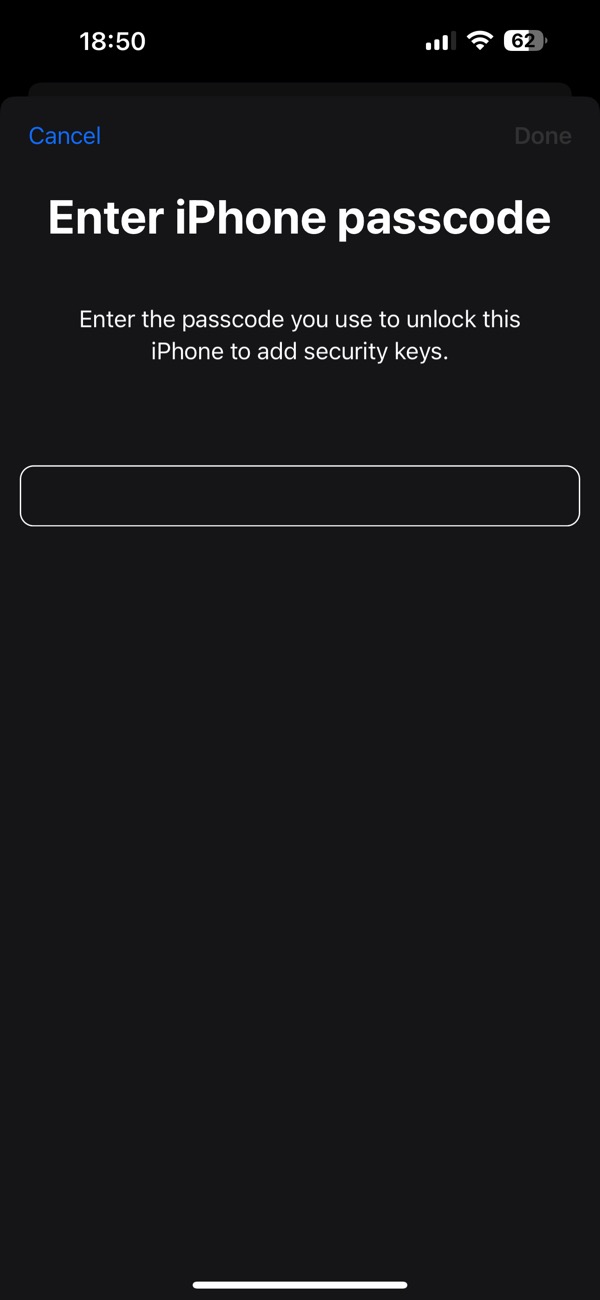
iPhone şifrenizi girin. Ekran görüntüsü: Adrian Kingsley-Hughes/ZDNET.
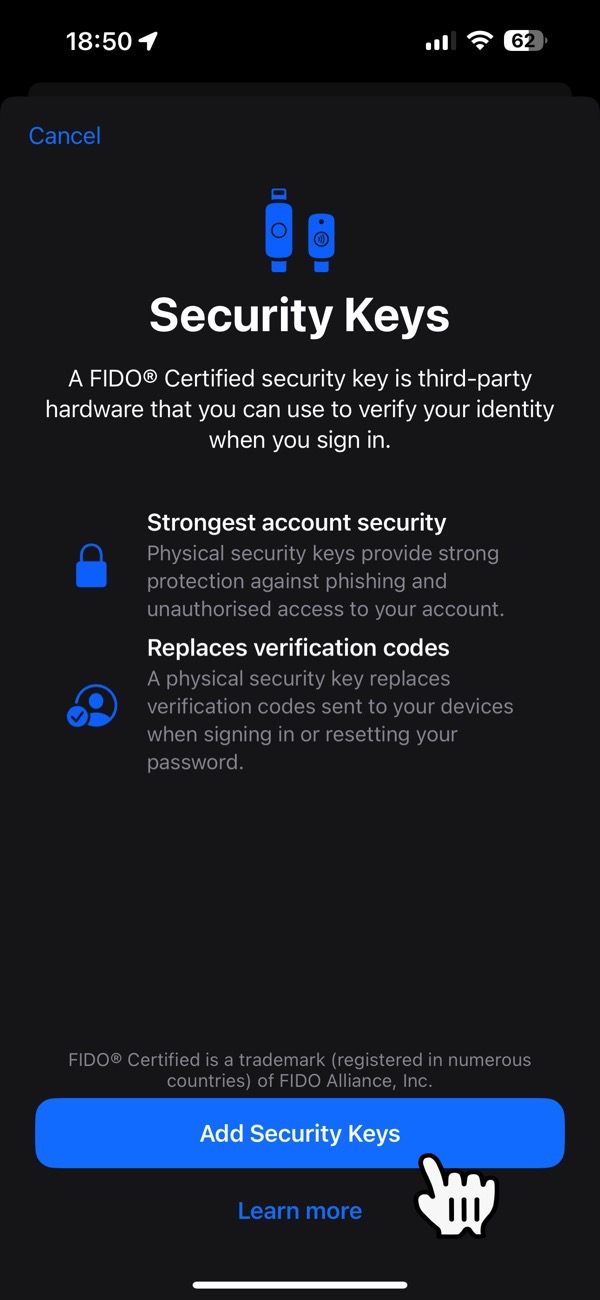
Güvenlik anahtarları ekleyin. Ekran görüntüsü: Adrian Kingsley-Hughes/ZDNET.

İki güvenlik anahtarına ihtiyacınız var. Ekran görüntüsü: Adrian Kingsley-Hughes/ZDNET.

İlk güvenlik anahtarını ekleyin. Ekran görüntüsü: Adrian Kingsley-Hughes/ZDNET.
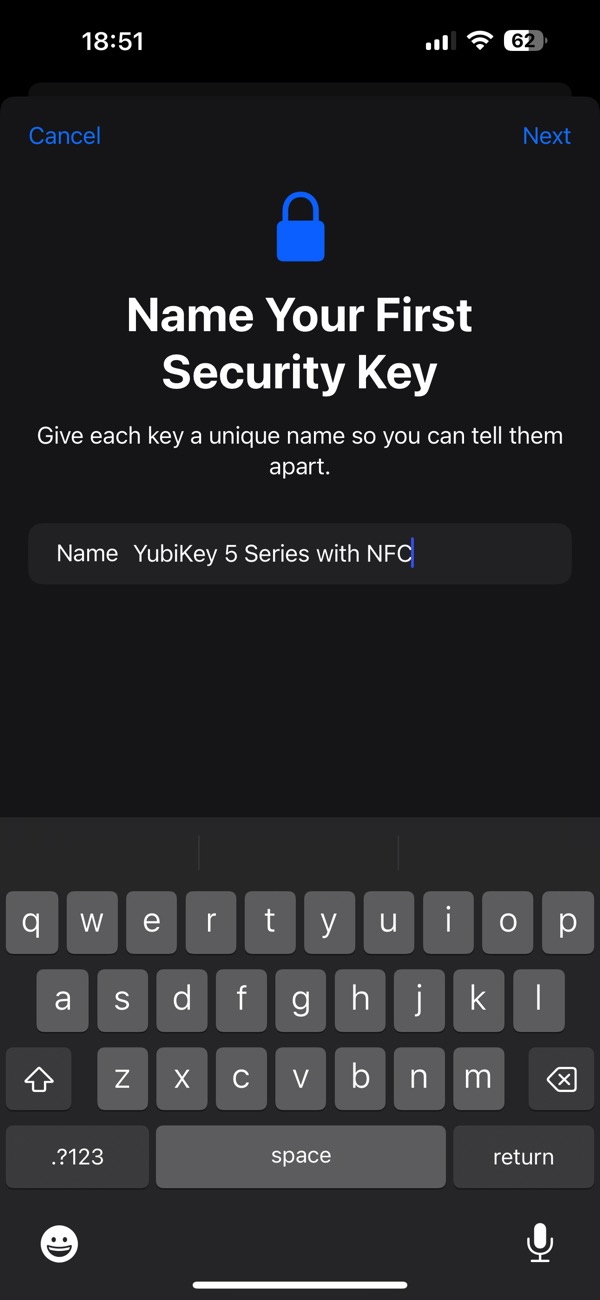
İlk güvenlik anahtarınızı yeniden adlandırın. Ekran görüntüsü: Adrian Kingsley-Hughes/ZDNET.

5. Diğer anahtarlarınızı ekleyin

Bu gösteride kullanılan ikinci kimlik doğrulama anahtarı YubiKey 5Ci’dir. Bir ucunda iPhone’a bağlanmak için bir Lightning konektörü, diğer ucunda ise başka herhangi bir cihaza (örneğin Mac, PC, iPad veya Android cihazı) bağlanmak için bir USB-C konektörü bulunur. Eklemek için prosedür benzerdir:

İkinci güvenlik anahtarını ekleyin. Ekran görüntüsü: Adrian Kingsley-Hughes/ZDNET.

İkinci güvenlik anahtarınızı yeniden adlandırın. Ekran görüntüsü: Adrian Kingsley-Hughes/ZDNET.

6. Apple Kimliğinize bağlı cihazları kontrol edin

Her iki anahtarı da ekledikten sonra Apple Kimliğinize bağlı cihazların bir listesini göreceksiniz. Dikkatlice kontrol edin. Tanımadığınız bir cihaz bu listede görünürse onu silin. Aksi takdirde tıklayın Tüm bu cihazlara bağlı kalın.
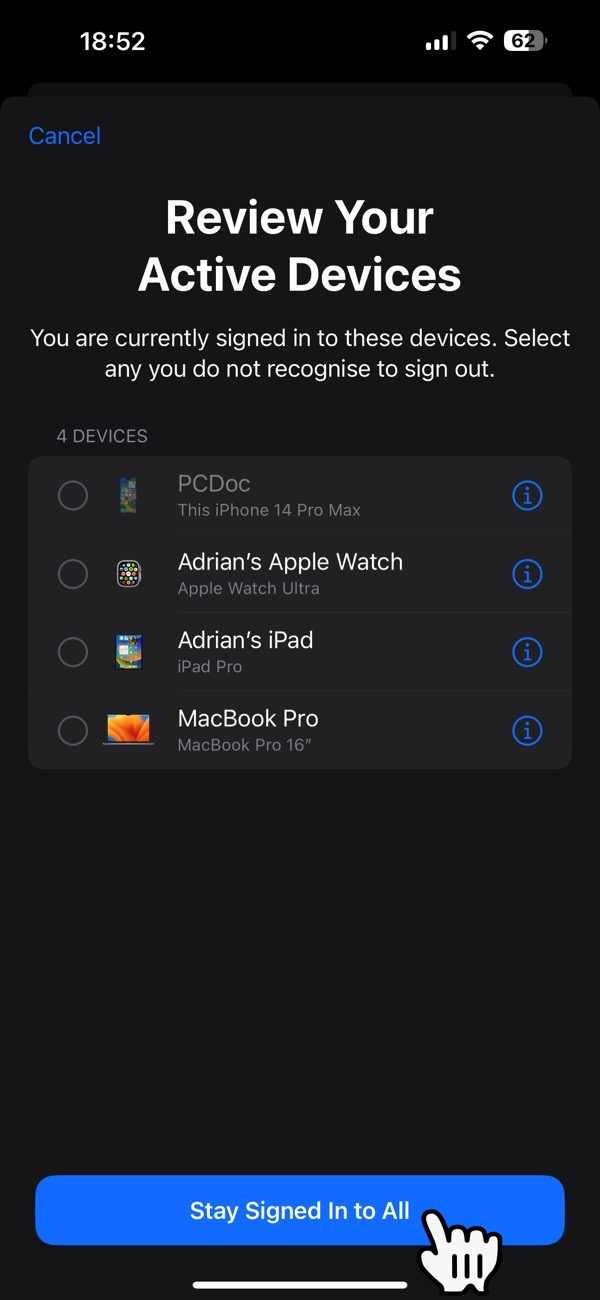
Aktif cihazları kontrol edin. Ekran görüntüsü: Adrian Kingsley-Hughes/ZDNET.

7. Kimlik doğrulama anahtarlarınızı ayırın

Artık anahtarlarınızı iPhone’unuza kaydettiğinize göre, onları saklamanız gerekiyor. Bunları bir arada saklamamaya dikkat edin (özellikle bunlardan biri yedek lastiğinizse): Aslında birini kaybederseniz diğerini de kaybetme riskiyle karşı karşıya kalırsınız. Örneğin birini evde bırakıp birini ofise getirmeyi seçebilirsiniz.

Güvenlik anahtarlarınız eklendi. Ekran görüntüsü: Adrian Kingsley-Hughes/ZDNET.

Kaynak : ZDNet.com


genel-15

Diablo 3’ün Darkening of Tristram etkinliği bu hafta geri dönüyor
Halo, Slipspace’den Unreal Engine’e Atlayabilir – Rapor
Samsung, Android 15 Tabanlı One UI 7.0 Güncellemesini Kritik Hata Nedeniyle Süresiz Olarak Durdurdu
iOS 18 Sonunda Boş Alanlar Oluşturmak için iPhone’un Ana Ekranındaki Uygulama Simgesi Düzenini Özelleştirmenize İzin Verecek
Apple, App Store’daki yaklaşık bir milyon uygulamayı reddetti
ETİKETLENDİ:AnahtarlarıylaApplegüvenlikKimliğinizikorursunuznasıl
Bu Makaleyi Paylaş
Facebook Bağlantıyı Kopyala Yazdır
Paylaş
Önceki Makale Detroit merkezli bu elektrikli karavanın 250 mil menzili, Starlink ve 640 W güneş enerjisi var
Sonraki Makale Cleer Alpha Kulaklık İncelemesi: Büyük Değer, Uygun Fiyat

Sanal Medya

FacebookBeğen
452Takip Et
PinterestSabitle
237Takip Et

Son Eklenenler

Yenilikçi AI ile Geliştirilen Crazy Taxi: Dünya Turu Duyuruldu
Oyun
Rusya’nın ‘Starlink Tarzı’ Rassvet filosu ilk uydusunu kaybetti
Donanım
Kontrolü Ele Geçirmek Üzerine Bir Oyun Deneyimi
Oyun
Xbox’ın 25. Yılı İçin Şeffaf Yeşil Konsol Geliyor
Liste
Mars’a Gidecek El Çantası Boyutunda Uzay Aracı için Yeni Motor Teknolojisi
Bilim
Diyabeti Yenen Yeni Enjeksiyon Kan Şekerini ve Kiloyu Azaltıyor!
Finans
//

Siber güvenlik, yapay zeka ve savunma sanayiinden; finans ve sinema dünyasına uzanan geniş bir yelpaze. Teknomers; teknoloji, strateji ve yazılım dünyasını sade bir dille sizlerle buluşturuyor.

Kurumsal

  • Hakkımızda
  • Gizlilik politikası
  • Tanıtım Yazısı ve Backlink Hizmeti

Kategoriler

  • Teknoloji
  • Oyun
  • Sinema
  • Siber Güvenlik
  • Bilim
  • Finans
  • Dünyadan Güncel Haberler

Populer

  • TV'de Ücretsiz İzlenebilen Şifresiz Erotik Kanallar (2025 Güncel Frekans Listesi)

  • The Last of Us PC Kontrolleri: Hızlı Silah Değiştirme ve Tüm Tuşlar (2025)

  • Hogwarts Legacy'de Odaklanma İksiri Nasıl Yapılır?

Teknomers | Dünyadan Güncel Teknoloji | Oyun | Müzik | Film | Spor HaberleriTeknomers | Dünyadan Güncel Teknoloji | Oyun | Müzik | Film | Spor Haberleri
Bizi Takip Et
© 2026 Teknomers. All Rights Reserved.
Welcome Back!

Sign in to your account

Kullanıcı Adı veya E-posta Adresi
Şifre

Şifrenizi mi unuttunuz?