Tatil zamanı ve siz satın aldınız veya birisi size yeni bir Android akıllı telefon verdi. Güçlü yonga setini ve yeni üretken yapay zeka özelliklerini denemek için sabırsızlanıyorsunuz. Ancak eğlenmeden önce eski telefonunuzdaki tüm kişisel verileri silmenizi şiddetle tavsiye ederim.
Bilgisayar korsanları her zaman tetiktedir ve birisinin dikkatsiz davranıp hassas bilgileri çalmasını bekler. Ev adresleri, telefon numaraları, e-postalar, isimler ve daha fazlası kolaylıkla yanlış ellere geçebilir. Bu nedenle kendinizi korumak için gerekli önlemleri almalısınız.
Elbette verilerinizi korumanıza veya silmenize yardımcı olacak araçlar vardır. Ancak meseleyi kendi elinize almak istiyorsanız ve bu süreçte neyin silindiğini tam olarak bilmek istiyorsanız, bunun yerine telefonunuzu temizlemenin basit bir yolunu göstereceğim. Öncelikle telefonunuzun kilidini açmanız ve birkaç önemli işlemi gerçekleştirmeniz gerekiyor.
1. Temizliğe hazırlık
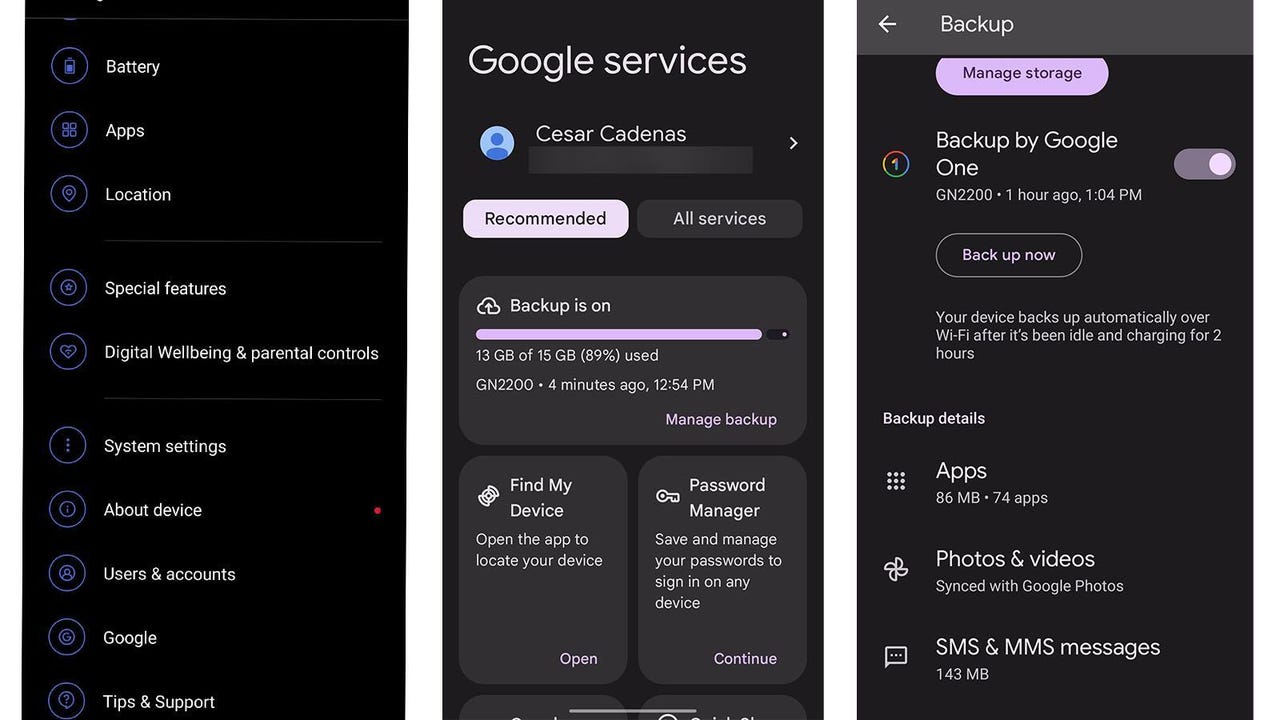
Cesar Cadenas/ZDNET
Kişisel verilerinizi eski telefonunuzdan yedeklemenin son derece önemli olduğunu söylemeye gerek yok. Dosyalarınızı yanlışlıkla silinmeye, kötü amaçlı yazılım saldırılarına ve hatta hırsızlığa karşı koruyan bu yedeklemedir. Bilgilerinizi yedekledikten sonra baştan başlamanıza gerek kalmadan yeni akıllı telefonunuza geri yükleyebilirsiniz. Zamandan tasarruf etmenin harika bir yolu.
Android akıllı telefon üreticilerinin kullanıcı verilerini yedeklemek için kendi yöntemleri vardır. Bu yüzden alternatif istiyorsanız bunlara göz atmanızı öneririm ancak anlatacağım işlem Google sunucularını kullanıyor. Ve bu, herhangi bir Android telefon veya tablette çalışacak evrensel bir yöntemdir.
- İlk önce koş Ayarlar uygulaması Cihazınızın.
- Buluncaya kadar aşağı kaydırın Google bölümü.
- Üzerine dokunun ve Yedeklemeyi Yönet’i seçin bir sonraki pencerede.
- Bitirmek için, Şimdi yedekle’ye dokunun.
Bu işlem, buluta yedeklediğiniz veri miktarına bağlı olarak birkaç dakika sürebilir.
Hesabınızın tutabileceğinden daha fazla veriyi yedeklerseniz Google, depolama aboneliğinizi yükseltmenizi ister. Yerel olarak bir SSD’ye yedekleme, verilerinizi yedeklemenin başka bir etkili (ve uygun fiyatlı) yoludur.
2. Google hesabınızı silme
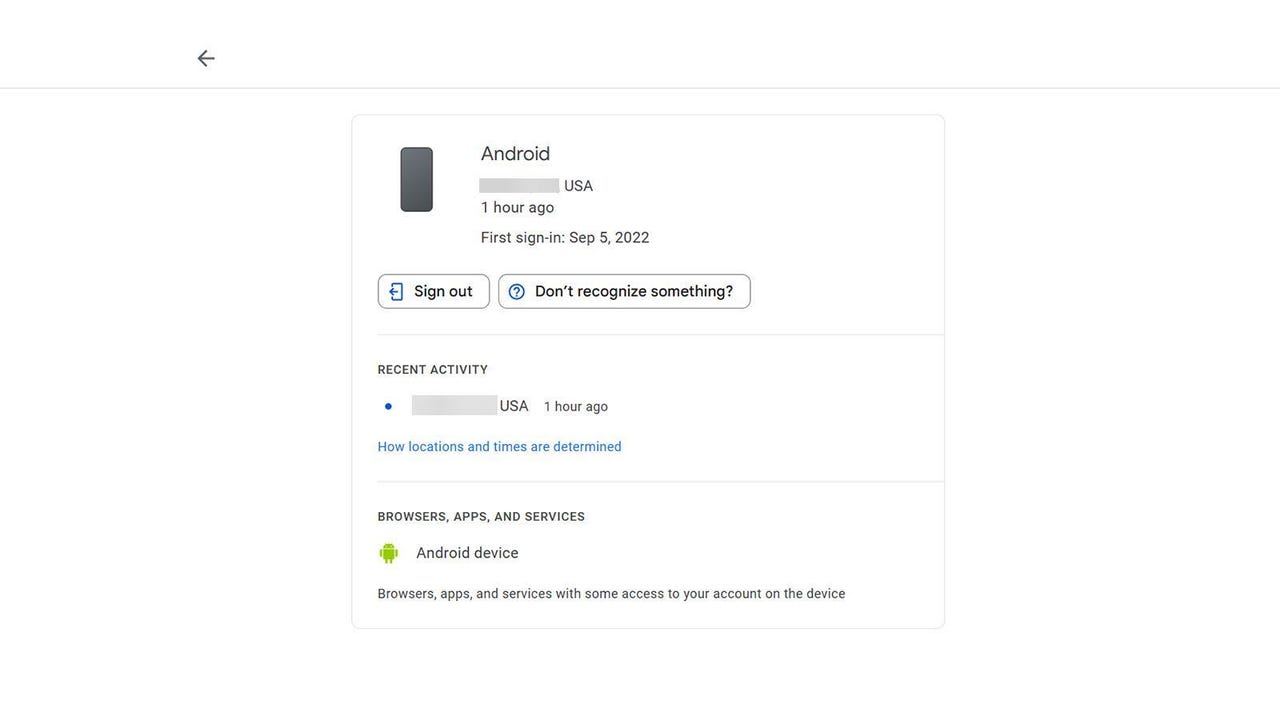
Cesar Cadenas/ZDNET
Artık Google hesabınızın eski akıllı telefonunuzla bağlantısını kesmenin zamanı geldi. Erişimi kapatarak, yedeklenen verilerin gelecekte cihazda görünmemesini sağlarsınız.
- Bunu yapmak için Güvenlik bölümüne erişin Google Hesabı sayfasısayfanın sol tarafında bulunur.
- Daha sonra aşağı kaydırın Cihazınız bölümünebağlı tüm cihazların kısa bir listesini bulacağınız yer.
- Tüm cihazları yönet’i tıklayın.
- Eski akıllı telefonunuzu bulun, girişi seçin ve Oturumu kapat düğmesine tıklayın.
Android telefonunuzda, örneğin oyun platformları veya restoran uygulamaları için kayıtlı üçüncü taraf hesaplarınız varsa endişelenmeyin. Fabrika ayarlarına sıfırlama yaptığınızda hepsi silinecektir.
3. Telefonunuzu Fabrika Ayarlarına Sıfırlayın (Düzgün Bir Şekilde)
Akıllı telefonu fabrika ayarlarına sıfırlamak, telefonun depolama alanındaki tüm verileri tek seferde silmenin en etkili yoludur. Bir telefonun sabit diskini silme yöntemi tüm Android telefonlar için neredeyse aynıdır.
Cihazınızın Ayarlar uygulamasına gitmeniz ve veri sıfırlama seçeneğini bulmanız gerekir.
Fabrika verilerine sıfırlama ayarı her akıllı telefon üreticisinin farklı yerlerinde bulunduğundan bu işlem markadan markaya biraz farklılık gösterir. Akıllı telefonunuza özel yöntemi firmanın resmi destek sayfasında aramanızı tavsiye ederim. Sizi bu dertten kurtarmak için, neye bakmanız gerektiği konusunda fikir vermesi amacıyla bazı büyük Android markalarından bazı örnekleri burada bulabilirsiniz.
Cesar Cadenas/ZDNET
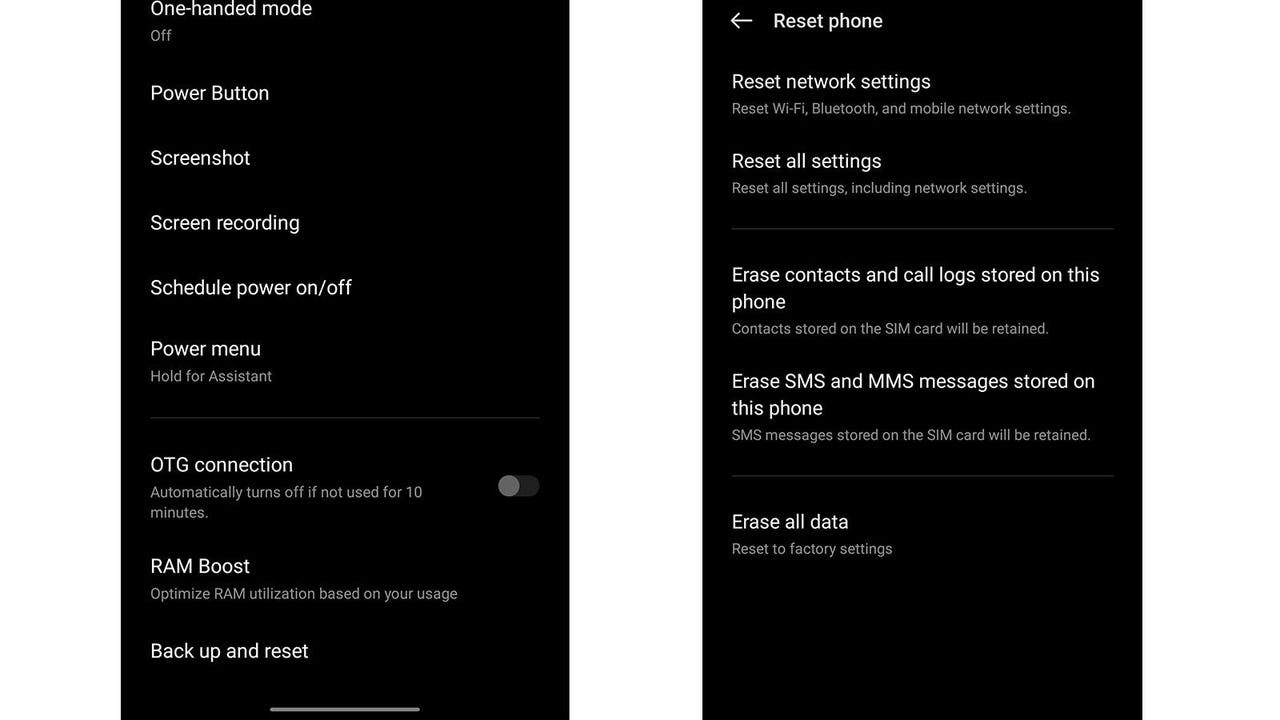
OnePlus ile fabrika ayarlarına sıfırlama örneği
Yukarıdaki resim bir OnePlus akıllı telefondaki silme işlemini göstermektedir.
- Bir OnePlus cihazında, Ayarlar uygulamasının altında bulunan Sistem Ayarları’na gidin.
- Ekranın altına doğru kaydırın, ardından Yedekle ve Sıfırla’ya dokunun.
- Telefonu sıfırla’ya dokununsonra Bir sonraki sayfada tüm verileri temizleyin.
- İşlemi başlatmak için bir sonraki sayfaya kimlik bilgilerinizi girin.
Cesar Cadenas/ZDNET
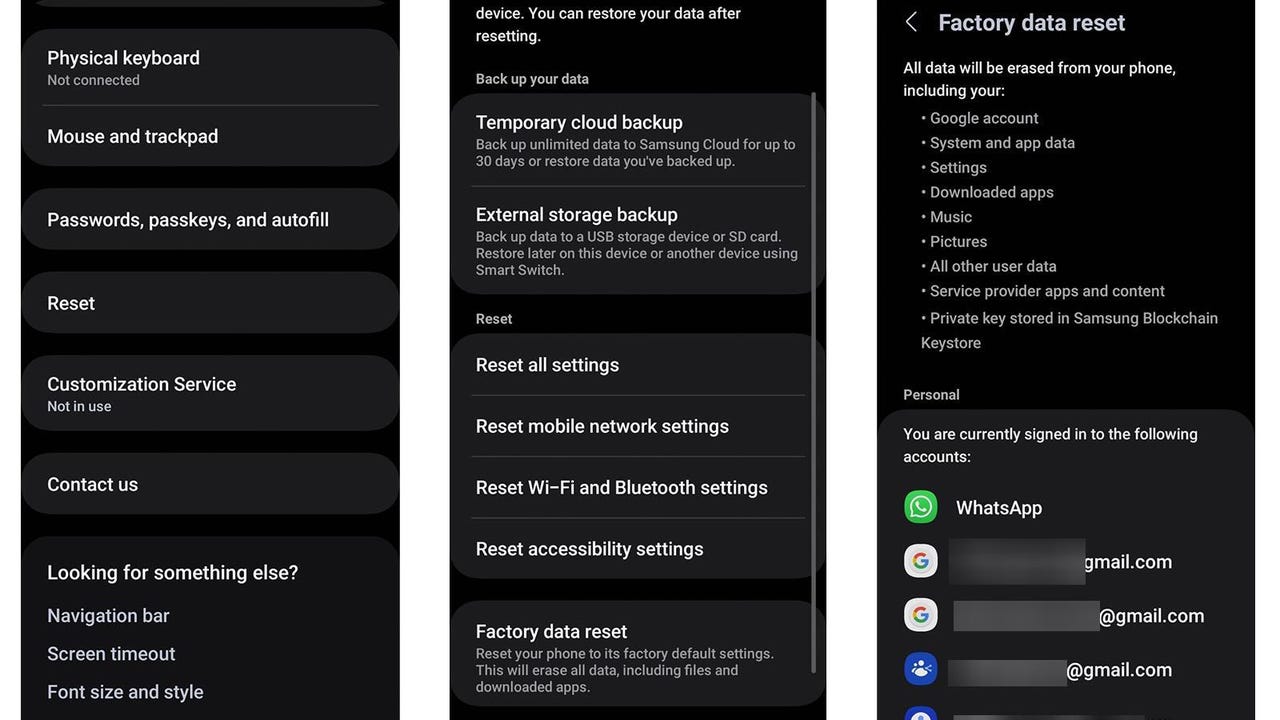
Samsung Galaxy ile fabrika ayarlarına sıfırlama örneği
- Samsung Galaxy telefonunda, Ayarlar menüsünü açın ve Genel yönetim’e dokunun.
- Sıfırla’ya doğru aşağı kaydırın ve ardından Faktör Verilerini Sıfırla’yı seçin.
- Galaxy cihazı, diskten silinecek tüm bilgilerin bir listesini görüntüler. Hazır olduktan sonra, Sıfırla’ya dokununistenirse kimlik bilgilerinizi girin ve ardından Tümünü Sil’e dokunun.
Yedekleme yönteminde olduğu gibi, depolama sürücüsünün silinmesi de biraz zaman alabilir. Süre, cihazda yedeklenen veri miktarına bağlıdır. Emin olun, süreç tamamen tamamlandığında artık kişisel verilerinizin hiçbirini içermeyecek bir telefona sahip olacaksınız.