
Teknomers | Dünyadan Güncel Teknoloji | Oyun | Müzik | Film | Spor HaberleriTeknomers | Dünyadan Güncel Teknoloji | Oyun | Müzik | Film | Spor HaberleriTeknomers | Dünyadan Güncel Teknoloji | Oyun | Müzik | Film | Spor Haberleri
Yazı Tipi BoyutlandırıcıAa
  • Anasayfa
  • Teknoloji
    • Siber Güvenlik
    • Yapay Zeka
    • Donanım
    • Bilim
  • Yazılım
  • Savunma & İstihbarat
  • Oyun
  • Yaşam
    • Finans
    • Sinema
    • Dünyadan Haberler
  • İş Birliği
Okuma: Android: Güvenli bir klasördeki dosyalar nasıl korunur?
Paylaş
Yazı Tipi BoyutlandırıcıAa
Teknomers | Dünyadan Güncel Teknoloji | Oyun | Müzik | Film | Spor HaberleriTeknomers | Dünyadan Güncel Teknoloji | Oyun | Müzik | Film | Spor Haberleri
Ara
Bizi Takip Et
  • Hakkımızda
  • Gizlilik politikası
  • Tanıtım Yazısı ve Backlink Hizmeti
© 2026 Teknomers. All Rights Reserved.

Anasayfa » Android: Güvenli bir klasördeki dosyalar nasıl korunur?

Genel

Android: Güvenli bir klasördeki dosyalar nasıl korunur?

teknomers
Son güncelleme: 13 Aralık 2023 17:22
teknomers
Paylaş
Paylaş


Contents
  • 1. Dosyalar uygulamasını açın
  • 2. Güvenli klasörü açın
  • 3. Kilitleme seçeneğinizi seçin
  • 4. Dosyaları güvenli klasörünüze aktarın
  • 5. Güvenli klasörün içeriğini görüntüleyin

Resim: Google.

Android 8’den bu yana, Google’dan Dosyalar uygulaması, içeriğini bir şifreyle koruyan güvenli bir klasör kullanmanıza olanak tanır.

Telefonunuzun dosyalarını korumanın amacının ne olduğunu merak ediyorsanız akıllı telefonları hedef alan en önemli tehditler hakkındaki bu makaleyi okuyabilirsiniz.

İster kimlik belgelerinizi, ister banka verilerinizi, ister sağlık verilerinizi korumak isteyin, güvenli dosya işinize yarayabilir. Korumak istediğiniz veriler fotoğraflarsa, Google Fotoğraflar’da Kilitli Klasör adı verilen benzer bir özelliğin bulunduğunu bilin.

Güvenli Klasör’ü kullanmak için cihazınızda Android 8 veya üzeri bir sürüm bulunmalıdır. Dosyalar uygulamasının güvenli klasörüne erişme adımları aşağıda verilmiştir. Güvenlik nedeniyle bazen işlem sırasında ekran görüntüsü almak mümkün olamayabilir, bu nedenle her adım resimlenemez.

1. Dosyalar uygulamasını açın

Cihazınızda Dosyalar uygulamasını bulun (veya henüz uygulamanız yoksa Play Store’dan indirin), ardından açmak için simgeyi tıklayın.

2. Güvenli klasörü açın

Uygulamanın alt kısmında Güvenli klasör.
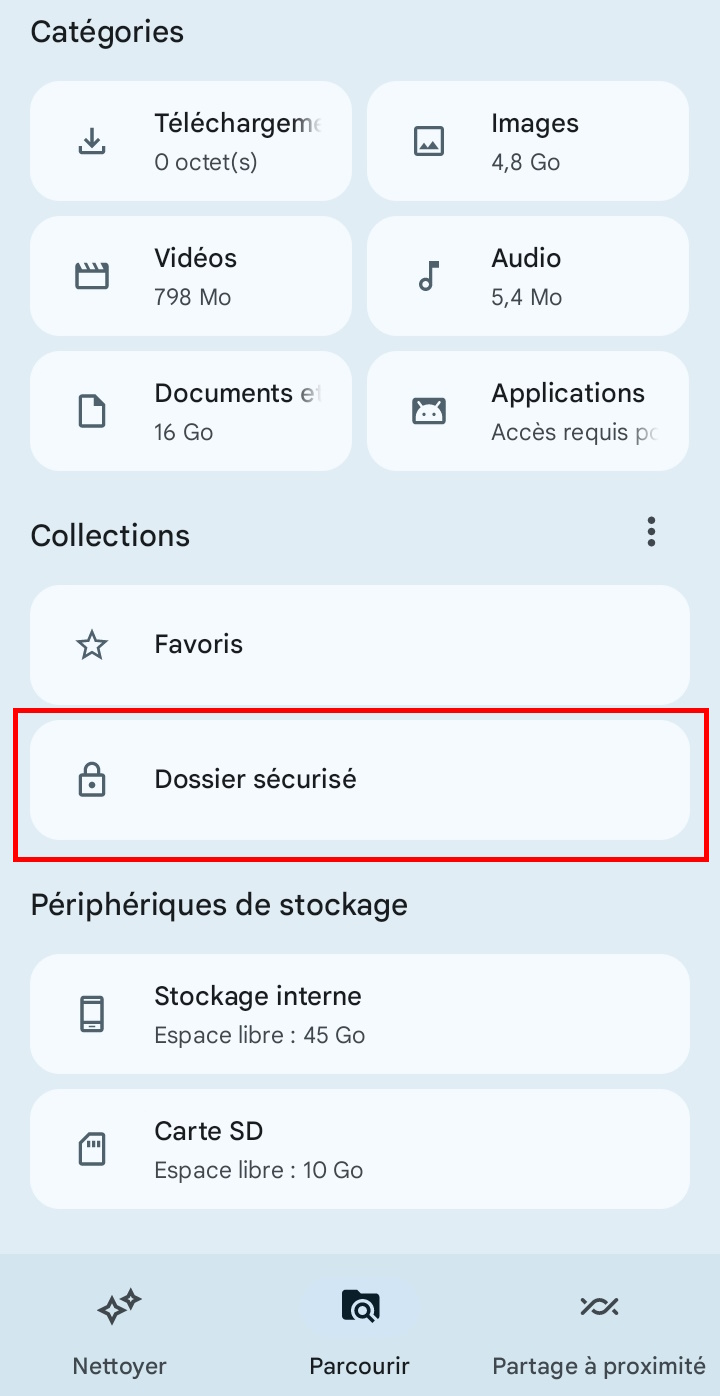
3. Kilitleme seçeneğinizi seçin

Açılan pencerede Güvenli Klasörünüzü bir PIN veya desen kullanarak kilitlemeyi seçebilirsiniz.

Bir seçeneği seçtiğinizde, güvenli klasörünüzü koruyacak PIN’i veya modeli ayarlamanız istenecektir. Daha sonra istendiğinde Tamam’a dokunun. Artık güvenli klasörünüzü kullanabilirsiniz.

4. Dosyaları güvenli klasörünüze aktarın

Artık Güvenli Klasörünüzü kurduğunuza göre, onu nasıl kullanacağınızı burada bulabilirsiniz.

Dosyalar uygulamasını açın, Araştırardından korumak istediğiniz dosyayı bulun.

Seçmek için uzun basın. Birden fazla dosya seçmek istiyorsanız ilkine uzun basın, ardından istediğiniz kadar dosya seçin.

Dosya(lar) seçildikten sonra, menüyü açmak için sağ üst köşedeki üç noktaya tıklayın, ardından Güvenli klasöre taşı. PIN’inizi veya deseninizi girmeniz istenecektir. Kimlik doğrulama başarılı olduktan sonra dosyalarınız güvenli klasöre taşınır.

5. Güvenli klasörün içeriğini görüntüleyin

Güvenli klasördeki dosyaları görüntülemek veya kullanmak için Dosyalar uygulamasını açın ve ardından Güvenli klasör. Daha sonra içeriğine erişmek için PIN kodunuzu (veya deseninizi) girin.

İşte artık Android’de dosyalarınızı nasıl koruyacağınızı biliyorsunuz. Verilerinizin optimum düzeyde güvenliği için dosyalarınız için güvenli klasörü ve fotoğraflarınız için kilitli klasörü kullanın. Böylece telefonunuz yanlış ellere düşse bile en hassas verileriniz ekstra korumaya sahip olur.

Kaynak : ZDNet.com


genel-15

Gcore Raporuna Göre DDoS Saldırıları 2024’ün İlk Yarısında %46 Arttı
Sony’nin PC ve PS5 İçin Gürültü Önleyici Oyun Kulaklıkları Şimdiye Kadarki En İyi Fiyata Düştü
Yetkili, SpaceX’in 5. Uçuşta Starship Tower Yakalamayı Atlayabileceğini Söyledi
İndirimdeyken bir Samsung Galaxy Watch 6 satın alın ve 100 $ karşılığında tomurcukları alın
Bu HPE yazılım güncellemesi yanlışlıkla 77 TB veriyi sildi
ETİKETLENDİ:AndroidBirDosyalarGüvenliklasördekikorunurnasıl
Bu Makaleyi Paylaş
Facebook Bağlantıyı Kopyala Yazdır
Paylaş
Önceki Makale Bu yıl incelediğim en tuhaf, en heyecan verici dizüstü bilgisayardı
Sonraki Makale ‘Özgürlük Vizesi’: El Salvador’un BTC Aracılığıyla Turizmi ve Geliri Arttırmaya Yönelik Yeni Planı Nedir?

Sanal Medya

FacebookBeğen
452Takip Et
PinterestSabitle
237Takip Et

Son Eklenenler

Meta’nın Denetleme Kurulu Hesap Yasaklarının Şeffaflığı Eksik Dedi
Genel
Acil: UN Gıda Ajansı’ndan 600,000 Gazalı Aileyi Etkileyen Sızıntı
Siber Güvenlik
Nakit Uygulaması Temassız Ödemeler İçin Büyücü Çubuğu Yaptı
Liste
Cash App’ın Büyülü Sopa ile Ödeme Yapmanın Keyfini Çıkarın!
Genel
Meta, Facebook’ta yeni bir AI içerik yardımcı aracı sunuyor
Yapay Zeka
Laptoplarda 8GB RAM geri döndü: Uygun fiyat için bellek düşürüldü
Donanım
//

Siber güvenlik, yapay zeka ve savunma sanayiinden; finans ve sinema dünyasına uzanan geniş bir yelpaze. Teknomers; teknoloji, strateji ve yazılım dünyasını sade bir dille sizlerle buluşturuyor.

Kurumsal

  • Hakkımızda
  • Gizlilik politikası
  • Tanıtım Yazısı ve Backlink Hizmeti

Kategoriler

  • Teknoloji
  • Oyun
  • Sinema
  • Siber Güvenlik
  • Bilim
  • Finans
  • Dünyadan Güncel Haberler

Populer

  • TV'de Ücretsiz İzlenebilen Şifresiz Erotik Kanallar (2025 Güncel Frekans Listesi)

  • The Last of Us PC Kontrolleri: Hızlı Silah Değiştirme ve Tüm Tuşlar (2025)

  • Hogwarts Legacy'de Odaklanma İksiri Nasıl Yapılır?

Teknomers | Dünyadan Güncel Teknoloji | Oyun | Müzik | Film | Spor HaberleriTeknomers | Dünyadan Güncel Teknoloji | Oyun | Müzik | Film | Spor Haberleri
Bizi Takip Et
© 2026 Teknomers. All Rights Reserved.
Welcome Back!

Sign in to your account

Kullanıcı Adı veya E-posta Adresi
Şifre

Şifrenizi mi unuttunuz?



