Android akıllı telefonunuzdan yazdırabileceğinizi biliyor muydunuz?
Mükemmel olmasa bile (izlenime bağlı hiçbir şey değil!), Her şeyin nerede olduğunu bildiğimizde zor değildir.
Size nasıl yapılacağını göstereyim. Bir piksel cihazı kullanıyorum, ancak daha sonra, Samsung Galaxy ile ilgili özel bir not ekledik.
Android’e baskı hizmeti nasıl eklenir
Ne İhtiyacınız Olacak : Bir Android akıllı telefona ve ağınıza bağlı bir yazıcıya ihtiyacınız olacak.
Gerçekten de, ağa bağlı bir yazıcıya çalışması gerekir. Bu yazıcı ağınıza veya kablosuz ile bağlanabilir.
Telefonunuzla aynı ağa bağlı olduğu sürece çalışmalıdır.
1. Telefonunuzun Kilidini Açın
Yapılacak ilk şey, telefonunuzun kilidini açmak ve yazıcı ile aynı ağa bağlı olduğundan emin olmaktır, bu da çalışması için gereklidir.
2. “Bağlı Cihazlar” ı bulun
Buluşmak Parametreler (Bildirimler bölmesinden veya uygulama çekmecesinden) ve basın Bağlı cihazlar.
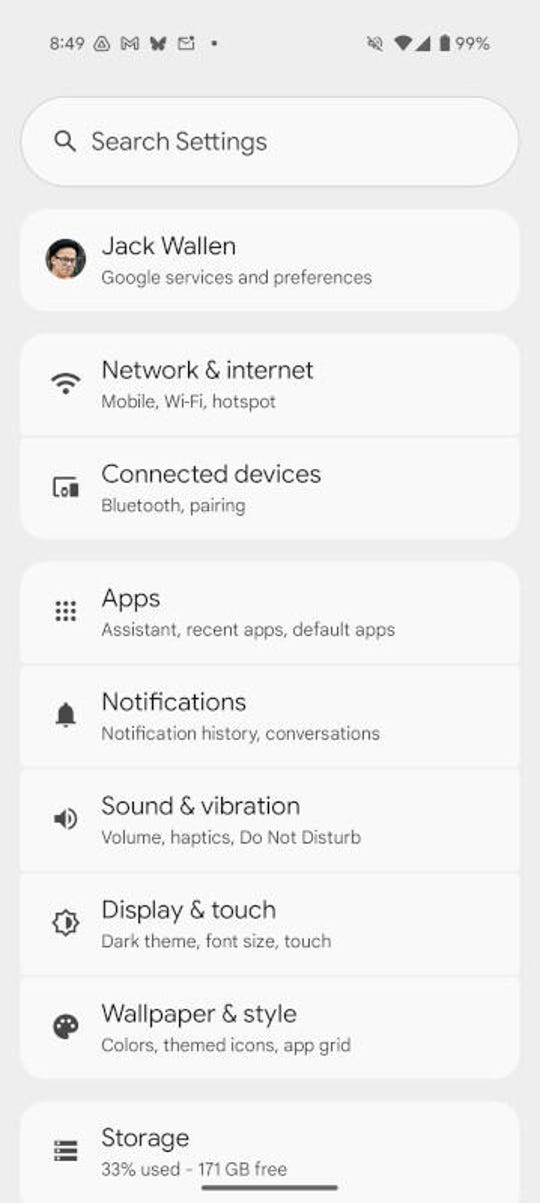
Bağlı cihazlar, tüm yazıcıların bulunduğu yerdir. Jack Wallen/Zdnet
3. Baskı bulun
Sayfanın altına doğru kaydırın Bağlı cihazlar ve basın Bağlantı tercihleri.
Bu sayfada basın İzlenim.
Samsung Galaxy’de de arayabilirsiniz İzlenim ayarlarınızda.
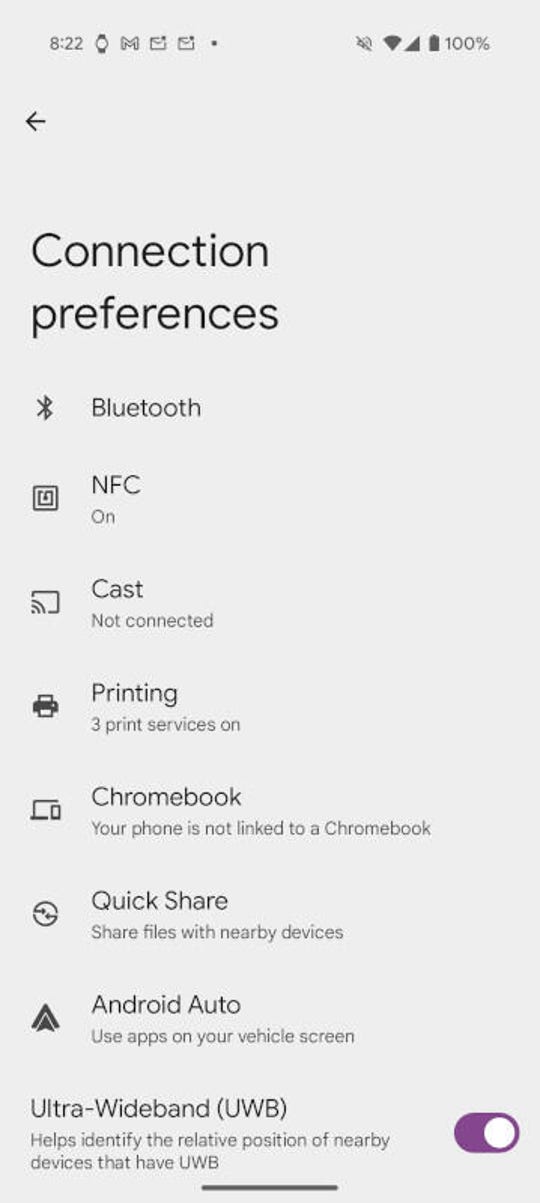
Gördüğünüz gibi 3 baskı hizmeti ekledim. Jack Wallen/Zdnet
4. Baskı Hizmeti Ekle
Bu sayfada düğmeyi görmelisiniz Bir Hizmet Ekle Veya bir eklenti indirme davetiyesi. Bu düğmeye basın, ardından listede yazıcınıza karşılık gelen hizmete basın. Bulamıyorsanız, Google Play Store’a gitmeniz ve yazıcınızın üreticisini aramanız gerekebilir (örneğin “Brother Binter Service”).
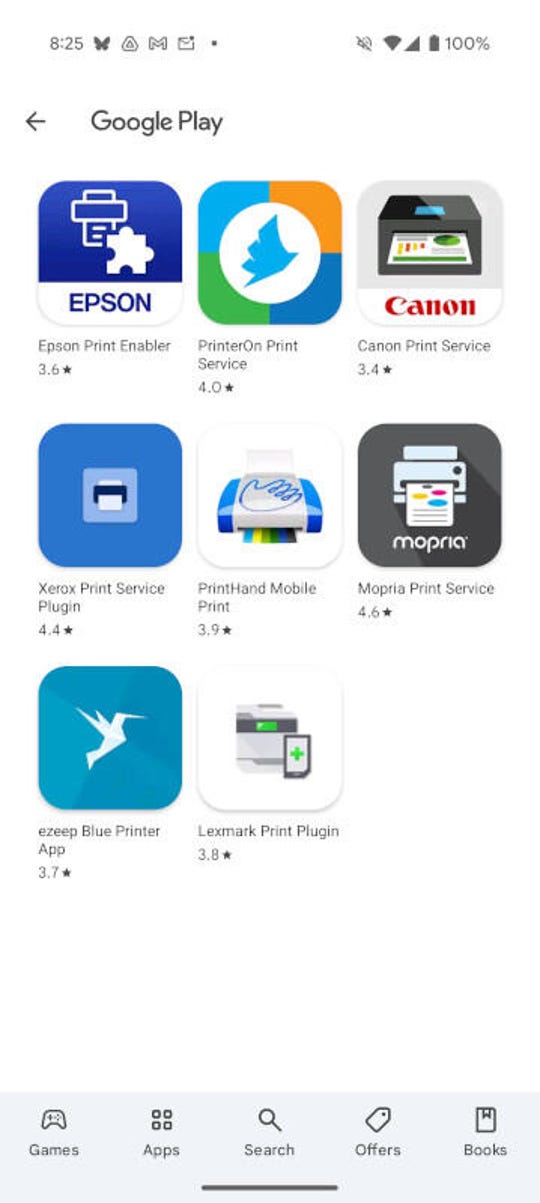
Biraz şansla, yazıcınızla çalışacak bir baskı hizmeti bulacaksınız. Jack Wallen/Zdnet
5. Yazıcınızı ekleyin
Sayfaya geri dön İzlenim Ve listelenen yeni hizmeti görmelisiniz. Bu simgeye basın, otomatik olarak yazıcınızı aramaya başlamalıdır. Yazıcı bulunduktan sonra kullanılmaya hazırdır ve Android akıllı telefonunuzdan bu yazıcıya yazdırmaya başlayabilirsiniz (aynı ağda olduğunuz sürece).
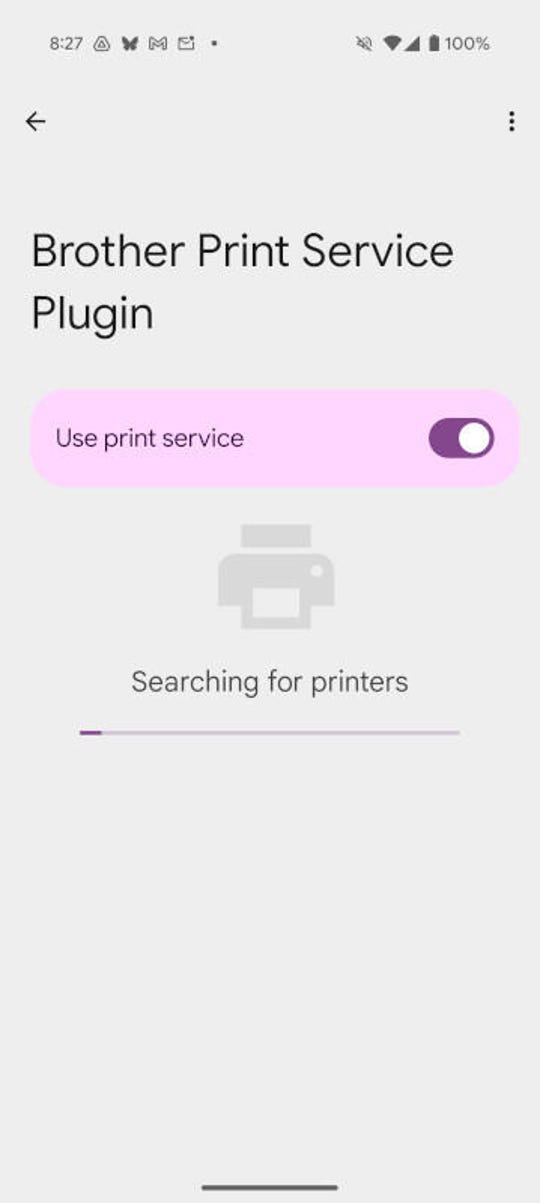
Android yazıcınızı bulmak için biraz zaman ayırabilir. Jack Wallen/Zdnet
Ancak yapmak için küçük bir uyarı var. Bu süreci son yıllarda birçok kez kullandım ve her zaman sorun yaşadığım tek durum Linux altındaki Samba aracılığıyla paylaşılan bir yazıcı. Bu yazıcı ağımdaki diğer bilgisayarlar için kullanılabilir olsa bile, Android eklentisi hala görmek için mücadele ediyor.
Başka bir deyişle, yazıcı bir bilgisayara bağlı ve daha sonra ağda paylaşılan bir yazıcı değil, gerçekten bir ağ yazıcısı olmalıdır.
Yazıcı ağa bağlı bir yazıcıysa, Android yazdırma hizmetinin bağlanmada sorun yaşamaması gerekir.
6. Google Dokümanlarından Yazdırma
Üzerinde çalıştığınız bir belge yazdırmak istediğinizi düşünün. Bunu yapmak için aşağıdaki gibi ilerleyin:
- Belgeyi Android’deki Google Dokümanlar uygulamasından açın.
- Sağ üst köşedeki menü düğmesine basın, ardından Paylaş ve İhracat.
- Basmak Basılı Görüntülenen sayfada, yazıcınızı bırakma listesinden seçin, istediğiniz kopya sayısını yapılandırın, kağıt biçimini seçin, ardından belgeyi yazdırın.
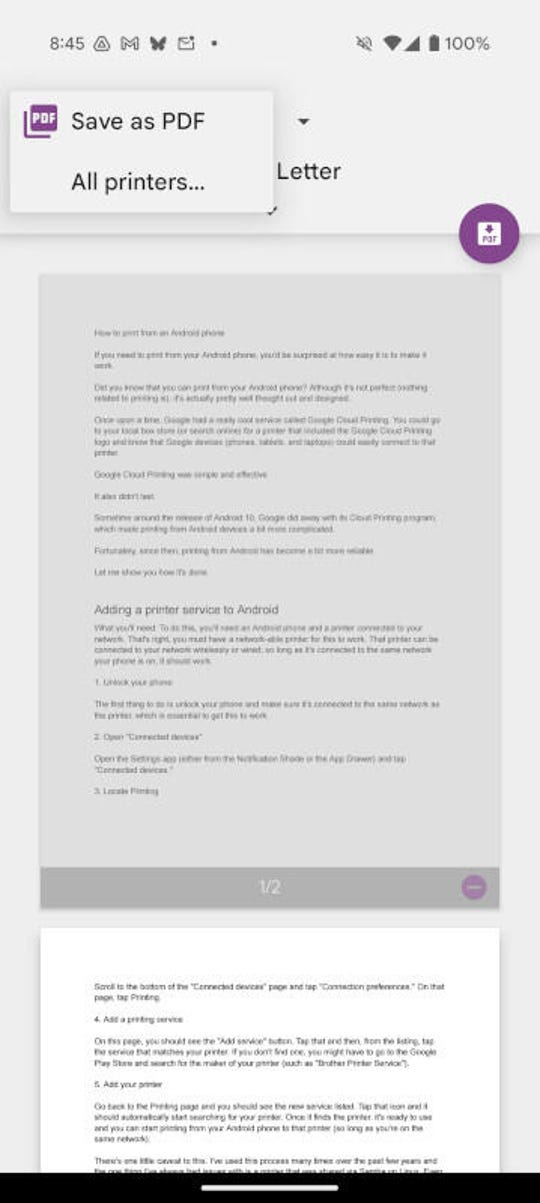
Dosyayı PDF biçiminde kaydedebilir, ardından bağlı bir yazıcıyla donatılmış bir bilgisayara gönderebilir veya doğrudan yazdırabilirsiniz. Jack Wallen/Zdnet
Bu süreci yıllar boyunca birkaç yazıcı için kullandım ve çok iyi çalıştığını fark ettim. Yazıcınız bir ağ üzerinden bağlandığı (ve bir bilgisayara bağlı olmadığı ve ardından ağda paylaşıldığı sürece, bu işlem harika çalışacaktır.
Öte yandan, yazıcınız bir makineden paylaşılıyorsa ve ağa bağlı değilse, en iyi çözüm, yazıcı düşüş menüsünden (yazdırma denemesi sırasında) PDF’yi seçmek, seçeneklerde PDF’yi seçmek, PDF dosyasını bir bilgisayarla (e -posta yoluyla veya yakındaki paylaşarak) paylaşmak ve oradan yazdırmaktır.
İstediğin zaman yapabilirsin.
Kaynak : “Zdnet.com”