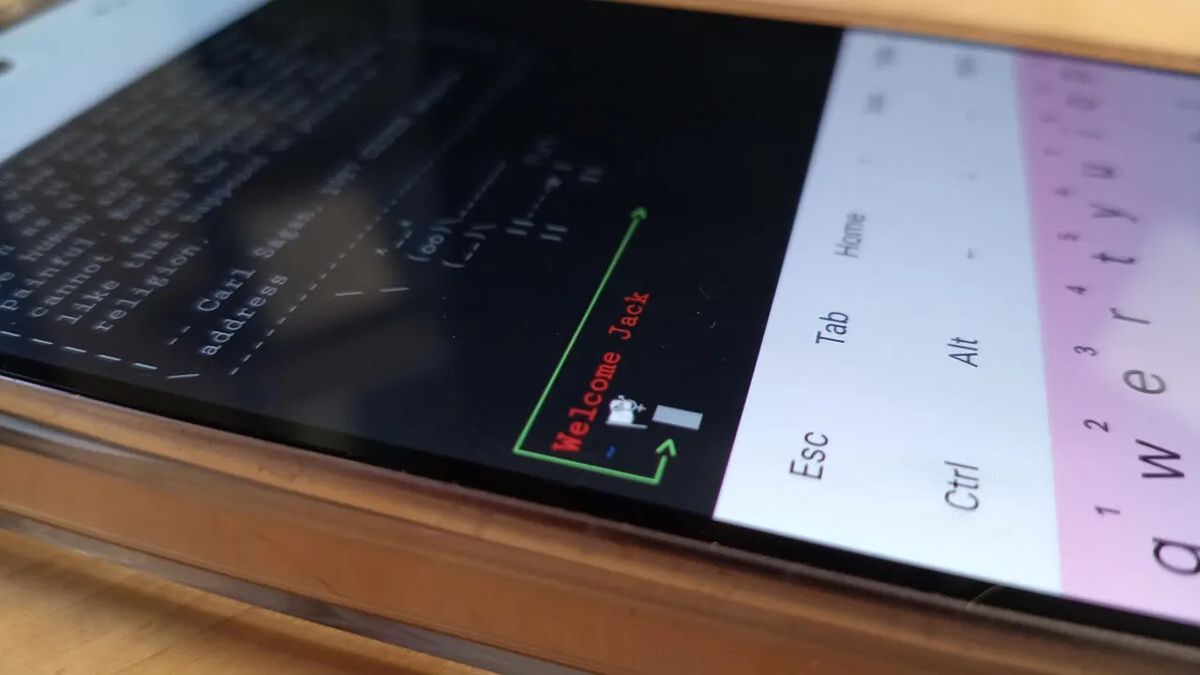
Terminal Linux Android’da Neler Yapabilirsiniz?
Terminal Linux Android’ı nasıl etkinleştiririm?
SSH ile uzak bağlantı nasıl kurulur?
Linux komut satırını nasıl öğrenebilirim?
Programlama yapmak için Terminal’i nasıl kullanabilirim?
Veritabanı kullanmak için neler yapmalıyım?
Notlarımı nasıl gizleyebilirim?
Terminal Linux Android’ı nasıl etkinleştiririm?
Android cihazınızda Terminal Linux uygulamasını etkinleştirmek oldukça basit bir süreçtir. Öncelikle, Android 15 işletim sistemine sahip bir akıllı telefon kullanıyor olmanız gerekiyor. Bu özelliği etkinleştirmek için ayarlar menüsüne girip, "Geliştirici Seçenekleri" bölümünden Terminal uygulamasını bulmalısınız. Terminal uygulamasını etkinleştirdikten sonra, Linux komutlarını kullanmaya hazırsınız.
SSH gibi araçları kullanmak için de Terminal uygulamasında ihtiyaç duyduğunuz tüm bileşenleri yüklemeniz gerekir. "[sudo apt install ssh]" komutunu kullanarak gerekli bileşenleri kurabilirsiniz. Bu işlem tamamlandıktan sonra, Android cihazınızın Terminal’i, bir Linux sistemine benzer bir deneyim sunar.
SSH ile uzak bağlantı nasıl kurulur?
SSH (Secure Shell), uzak bir sunucuya güvenli bir bağlantı kurmanın en yaygın yollarından biridir. Android’deki Terminal uygulamanızı açtığınızda, öncelikle SSH istemcisini kurmalısınız. Kurulum işlemi tamamlandıktan sonra, uzak bir makineye bağlanmak için birkaç adım atmanız gerekecek.
Uzak makineye bağlanmak için ilk önce, uygun SSH yapılandırma dosyasını oluşturmalısınız. Bu, sürekli olarak uzun bağlantı adresleri yazmak zorunda kalmadan hızlıca bağlanmanıza yardımcı olur. Yapılandırma dosyası, ~/.ssh/config dosyasında bulunur ve içeriğini şu şekilde düzenlemelisiniz:
Host örneksunucu
     Hostname 192.168.1.176
     User kullaniciadi
Bu ayarları kaydettikten sonra, bağlanmak istediğiniz sunucuya sadece ssh örneksunucu komutunu yazarak ulaşabilirsiniz. Böylece bağlantıyı kurmak çok daha pratik hale gelir.
Linux komut satırını nasıl öğrenebilirim?
Android’deki Terminal uygulaması, komut satırını öğrenmek isteyenler için harika bir kaynaktır. Uygulama sayesinde, Linux komutlarının nasıl çalıştığını öğrenebilir, yeni komutlar yükleyebilir ve her bir komut için “man” sayfalarını inceleyebilirsiniz. Eğer yanlış bir şey yaparsanız, Terminal’i devre dışı bırakıp tekrar açarak sıfırdan başlayabilirsiniz.
Örneğin, apt search komutuyla, istediğiniz yazılımları arayabilir; man komut_adi ile her bir komut hakkında detaylı bilgi alabilirsiniz. Bu yöntemle, pratik yaparak Linux komut satırını etkili bir şekilde öğrenebilirsiniz.
Programlama yapmak için Terminal’i nasıl kullanabilirim?
Terminal uygulaması, programlama yapanlar ya da öğrenmek isteyenler için oldukça kullanışlıdır. Android cihazınızda Python yüklü olarak gelir, bu da hemen program yazmaya başlamanıza olanak tanır. Bir “Hello, World” programı yazmak için Terminal’de şu adımları takip edebilirsiniz:
nano hello.pykomutuyla yeni bir Python dosyası oluşturun.- Oluşturduğunuz dosyaya aşağıdaki kodu ekleyin:
print("Hello, ZDNET") - Dosyayı kaydedin ve çıkın.
- Programı çalıştırmak için
python3 hello.pykomutunu kullanın.
Bu sayede, yazdığınız programın çıktısını kolayca görebilirsiniz. Ancak, grafik arayüz (GUI) ile çalışamayacağınızı unutmamalısınız; tüm geliştirmeleri yalnızca komut satırından yapmalısınız.
Veritabanı kullanmak için neler yapmalıyım?
Veritabanları, uygulama geliştirmede önemli bir yere sahiptir ve Android Terminal uygulaması üzerinden veritabanı yönetim sistemleri kurabilirsiniz. Özellikle MariaDB gibi popüler veritabanlarını kullanmak, veri saklama ve yönetme konusunda faydalı olabilir.
MariaDB’yi kurmak için şu komutu Terminal’e yazmanız yeterlidir:
sudo apt install mariadb-serverKurulum işlemi tamamlandıktan sonra, veritabanları oluşturabilir ve komut satırı üzerinden yönetebilirsiniz. Bu, veritabanı yönetim becerilerinizi geliştirirken ayrıca pratik yapmanıza da yardımcı olur.
Notlarımı nasıl gizleyebilirim?
Bazen özel bilgileri gizlemek veya yalnızca kendinize saklamak isteyebilirsiniz. Android’deki Terminal uygulaması bu konuda da yardımcı olabilir. Gizli notlar oluşturmak için Nano editörünü kullanabilirsiniz.
Öncelikle, aşağıdaki komutu yazarak gizli bir dosya oluşturun:
nano ~/.stuffBu dosyaya ihtiyaç duyduğunuz bilgileri ekleyin ve kaydettikten sonra çıkın. Daha sonra bu bilgileri tekrar gözden geçirmek istediğinizde, aynı Terminal uygulaması üzerinden dosyayı açarak veya less ~/.stuff komutunu kullanarak içeriği okuyabilirsiniz.
Bu yöntemle, bilgilerinizi gizli tutarak istediğiniz zaman erişebilmeniz mümkün.