Test tezgahımıza gelen en son giriş seviyesi soğutucu Akasa’dan. H4 Plus, dört doğrudan temaslı ısı borusu ve siyah ve koyu mavi estetikle tek bir kule soğutucuya sahiptir. Bazılarınız Akasa’yı SFF ve Mini-PC ürünleriyle tanıyor olabilir – örneğin Gem Pro Raspberry Pi KılıfıŞirketin alışılmadık şekilde şekillendirilmiş M.2 soğutma bloğunu yakın zamanda test ettik. Akasa Geckove yüksek güçlü PCI-e 5 SSD’leri soğutmak için piyasadaki en iyilerden biri olduğunu buldu.
Alucia H4 Plus listemize girmeyecek en iyi CPU soğutucularıancak performansını görmek için test edeceğiz. Ama önce, işte Akasa’nın özellikleri.
Soğutucu özellikleri
| Soğutucu | Akasa Alucia H4 Artı |
| Önerilen Perakende Fiyatı | 38,95 ABD doları |
| Isı Emici Malzemesi | Alüminyum |
| Derecelendirilmiş Ömür | Dahil edilen fan için 40.000 saatlik MTTF |
| Soket Uyumluluğu | Intel Soket LGA 1851/1700/1200/115x/20xx AMD AM5 / AM4 |
| Temel | Doğrudan Dokunmalı Bakır Isı Boruları |
| Maksimum TDP (Testlerimiz) | ~214W Intel’in i7-13700K’sı ile |
| Kurulu Boyut (fanlarla birlikte) | 148(U) x 92 mm (G) x 120 mm (D) |
| Garanti | 2 yıl |
Paketleme ve dahil içerikler
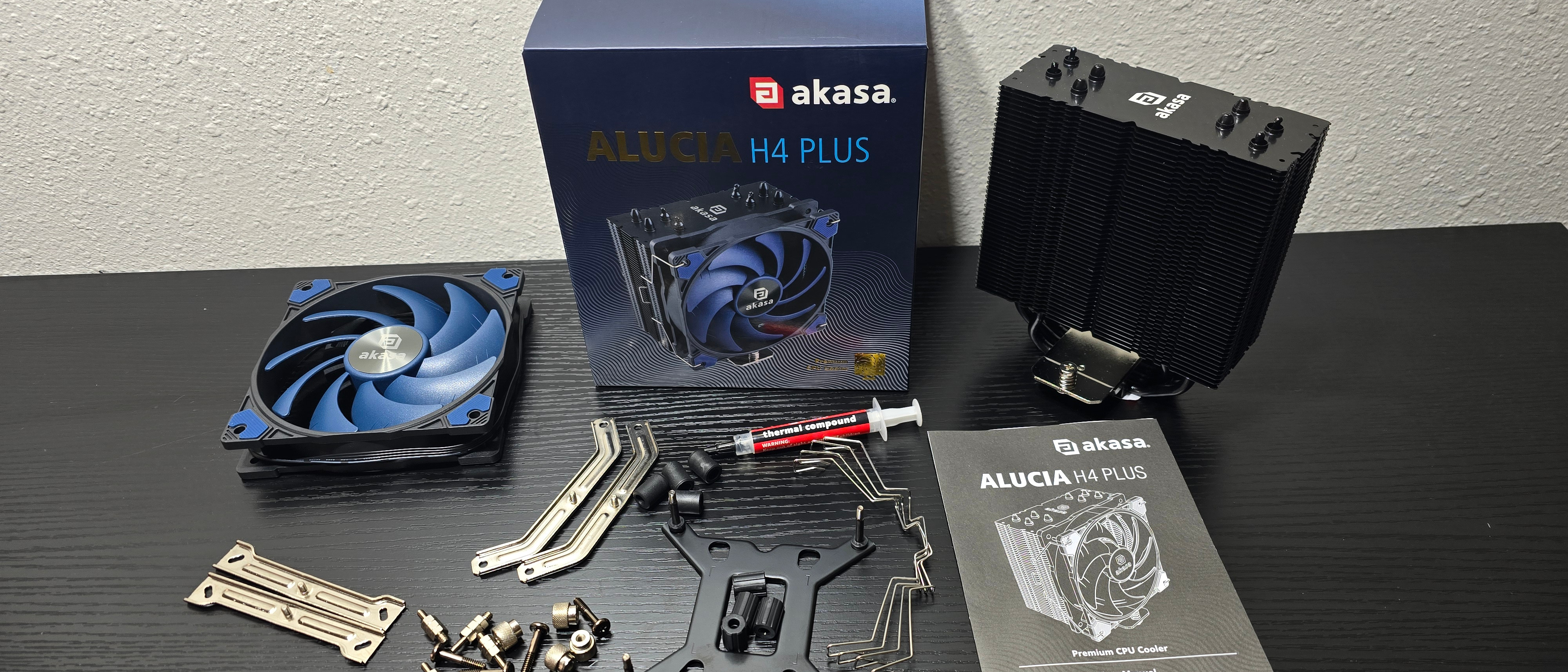
Soğutucu, nakliye sırasında içerikleri korumak için karton, kalıplanmış köpük ve plastikle birlikte gönderilir. Soğutucuyla birlikte şunlar dahildir:
- Tek kule soğutucu
- 1x 120mm fan
- Akasa T5 Pro Grade Plus termal macun
- Ekstra fan klipleri
- Kullanıcı Kılavuzu
- AMD ve Intel CPU platformları için montaj
Akasa’nın Alucia H4 Plus’ının Özellikleri
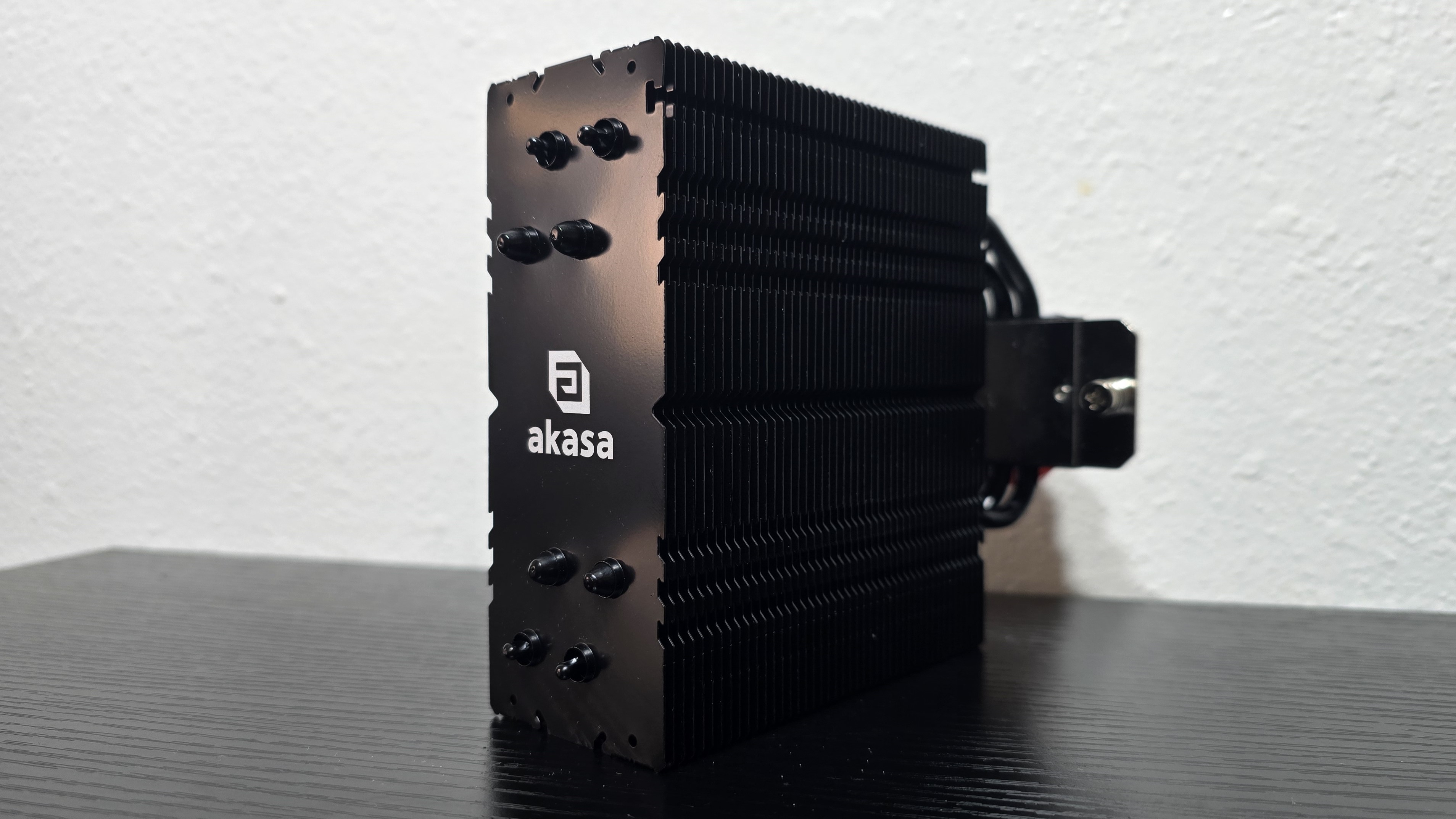
*️⃣ İnce tek kule tasarımı
Dahil edilen soğutucu ince, tamamen siyah, tek kuleli bir tasarıma sahiptir.
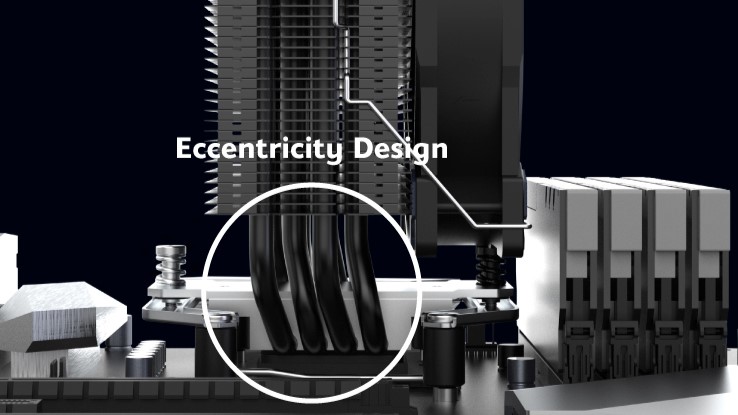
*️⃣ Tam RAM uyumluluğu
Soğutucunun hafifçe içe doğru gömülü olması, dahil edilen fanın DIMM yuvalarına müdahale etmemesini sağlıyor; ne kadar uzun olursa olsun tüm RAM boyutları destekleniyor.
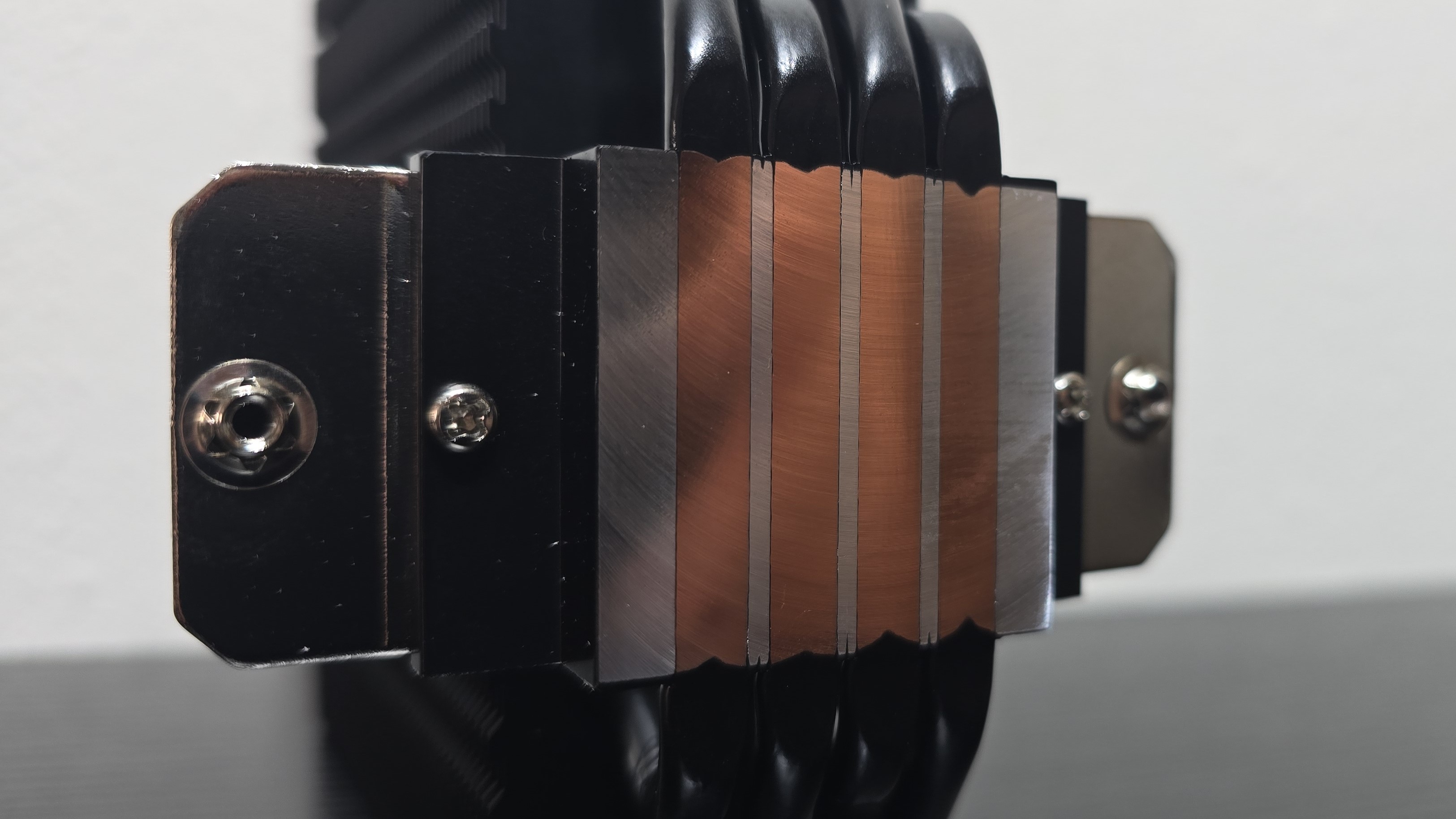
*️⃣ Doğrudan temaslı ısı boruları
Alucia H4 Plus, CPU’dan gelen ısıyı alüminyum kanatçıklara aktarmak için dört adet doğrudan temaslı ısı borusuna sahip.
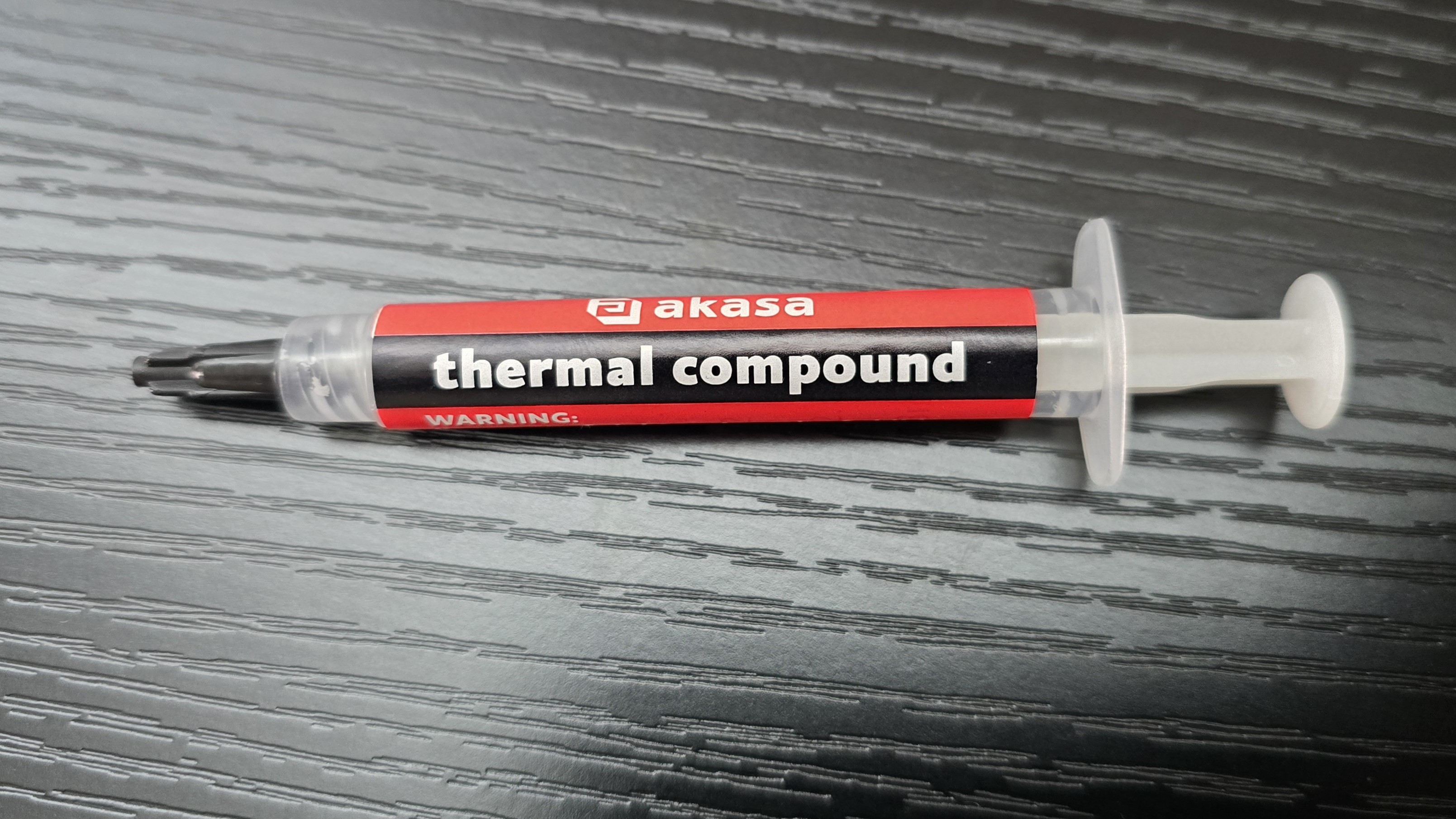
*️⃣ Akasa T5 Pro Grade Plus termal macun
Akasa, Alucia H4 Plus ile birlikte birden fazla kurulum için yeterli olacak şekilde bir tüp termal macun da gönderiyor.
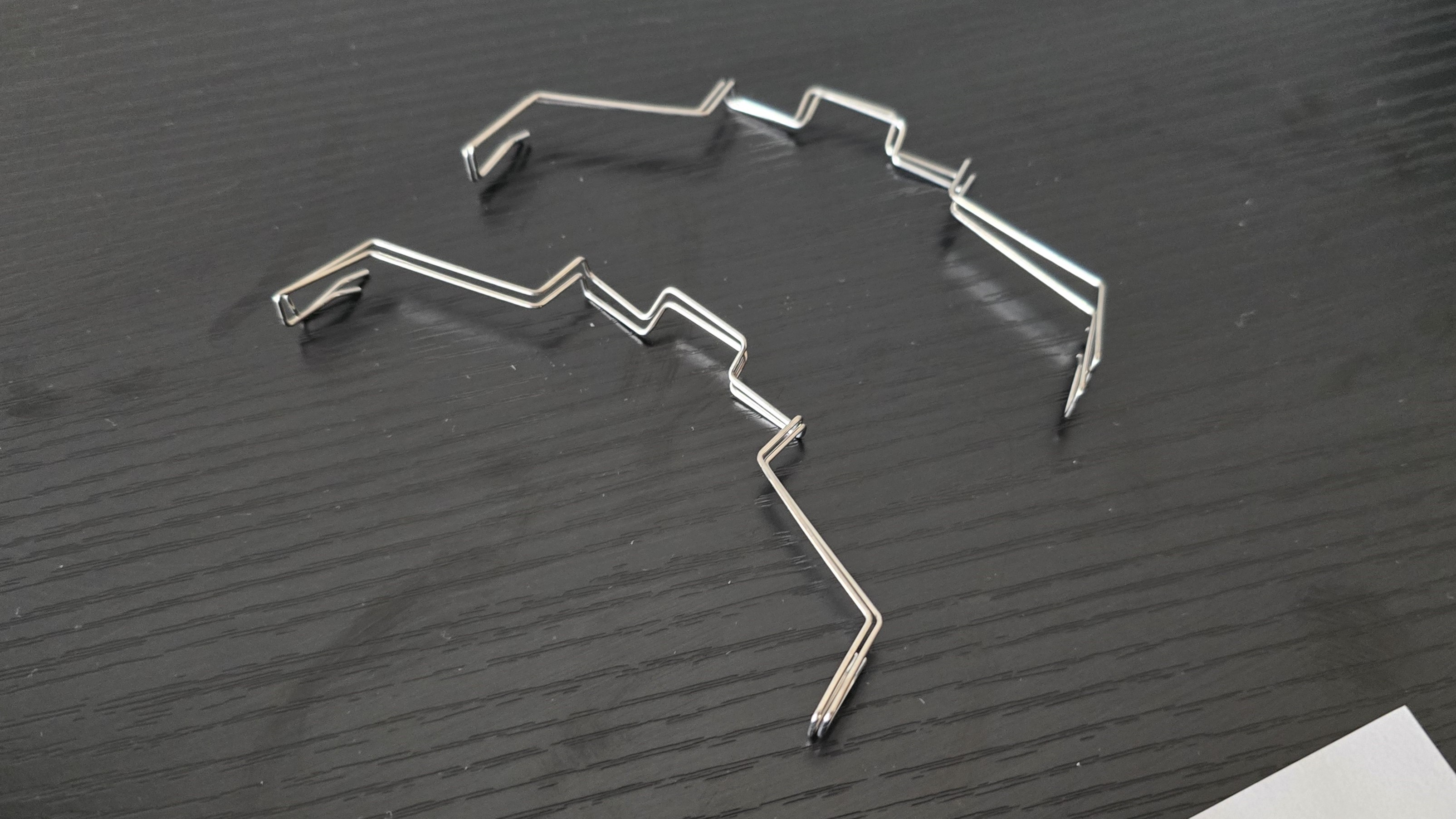
*️⃣ Ekstra fan klipleri
Çoğu kullanıcı Akasa’nın Alucia H4 Plus’ının varsayılan soğutma performansını tatmin edici bulsa da, ikinci bir fan eklemek isterseniz (isteğe bağlı, dahil değildir) ekstra klipsler de mevcuttur.
*️⃣Basit kurulum
İncelememizin ilerleyen kısımlarında da göreceğiniz üzere soğutucunun kurulumu basit ve kolaydır.
*️⃣ 1x Siyah ve mavi yelpaze
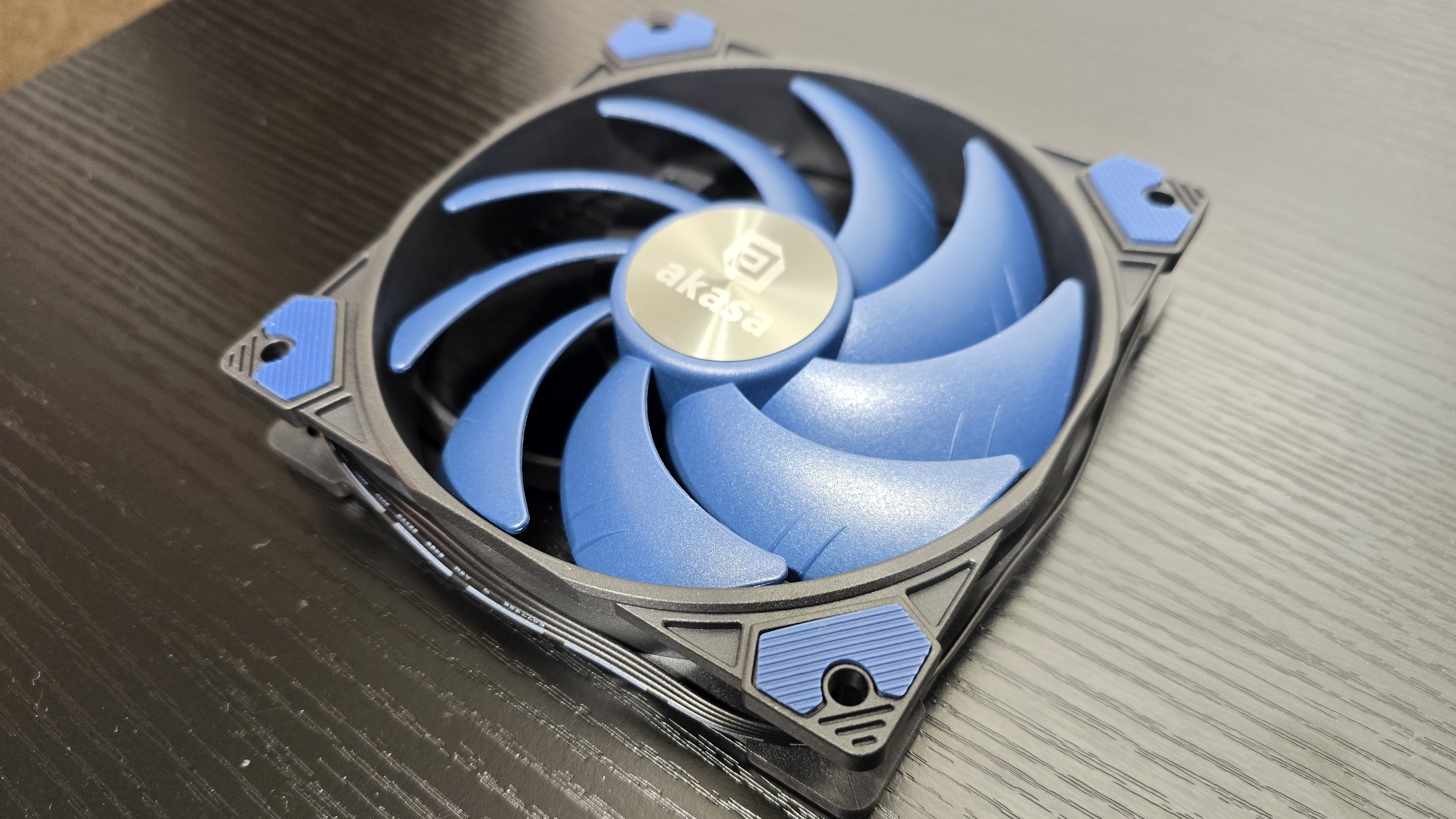
Bir soğutucuda sadece soğutucu veya radyatörden fazlası vardır. Birlikte verilen fanlar, soğutma ve gürültü seviyelerinin yanı sıra soğutucunun kasanızda nasıl göründüğü üzerinde önemli bir etkiye sahiptir.
Burada, köşelerde dokuz nervürlü mavi fan kanatları ve titreşim önleyici pedlerle eşleştirilmiş siyah çerçeveli bir 120 mm fan yer almaktadır. Fanın ortasında, yatakların üzerinde, Akasa’nın logosu kazınmış bir metal daire üzerinde gösterilmektedir.
| Örnek | Listelenmemiş |
| Boyutlar | 120x120x25mm |
| Fan Hızı | 500-2000 devir/dakika |
| Hava akışı | 56,3 CFM’ye kadar |
| Hava Basıncı | 1,94 mmH2O’ya kadar |
| Rulman Tipi | HD Rulman |
| Aydınlatma | Hiçbiri |
Akasa’nın Alucia H4 Plus’ında beğenmediğim şey
❎ Yüksek Fiyat
Alucia H4 Plus’ın fiyatı 38,95 ABD dolarıdır. Giriş seviyesi tek kuleli soğutucuların çoğu 30 ABD doları veya daha azdır, Thermalright ve ID-Cooling burada ABD’de 15 ABD doları kadar düşük fiyatlara sahip modeller sunmaktadır
❎ Birçok rakipten daha gürültülü
Aşağıdaki kıyaslamalarda da göreceğiniz üzere Alucia H4 Plus, piyasadaki rakiplerinin çoğundan daha gürültülü çalışıyor.
Test Metodolojisi ve benim testlerimin rekabetten farkı nedir?
Soğutucu testlerim, bir kullanıcının bilgisayar kullanırken gerçekten deneyimleyeceği koşulları taklit etmek için özel olarak tasarlanmıştır. Bazı değerlendiriciler soğutucuları açık bir tezgah kullanarak test eder. Bu yöntemi sevmiyorum, soğutma zorluğunu azaltır. Bir kasa kullandığınızda, o kasanın iç sıcaklığı odanın ortam sıcaklığından daha yüksek olur ve soğutucunun doygunluğu ve genel soğutma zorluğu artar. Bir kasanın dışında test yapmak, özellikle çok güçlü olmayan fanlara sahip olanlar olmak üzere daha zayıf soğutuculara avantaj sağlayacaktır.
Diğerleri termal bir ısı plakası kullanarak test eder. Bu yöntem açık bir tezgahın tüm dezavantajlarından muzdariptir, ancak aynı zamanda bir CPU’yu soğutmayı doğru bir şekilde temsil etmez. Bir termal plaka, termal yükü bakır ısı iletim karesi boyunca eşit şekilde dağıtır. Bu tür testlerdeki sorun, modern AMD Ryzen ve Intel Core CPU’larının ısılarının çoğunun birkaç sıcak noktada yoğunlaşmış olmasıdır – ve yoğun bir ısı kaynağını soğutmak, eşit şekilde yayılmış bir kaynağı soğutmaktan daha zordur.
Bazı soğutucu testçilerinden farklı olarak yaptığım son şey, soğutucu testleri için nispeten yeni CPU’lar kullanmakta ısrar etmemdir çünkü yeni PC’ler kuran kişiler son CPU’ları kullanmalıdır. Ayrıca, termal yoğunluk daha yeni CPU’larda farklıdır. Ryzen 3000 “Zen 2” ve daha eski 14nm Intel CPU’ları gibi ürünler, daha eski üretim süreçlerini kullanma ve daha düşük saat hızlarında çalışma kombinasyonu nedeniyle modern muadillerine kıyasla daha düşük ısı yoğunluğuna sahiptir. Daha eski bir CPU ile daha zayıf bir soğutucu kullanmak, soğutucunun mevcut nesil silikonla olduğundan daha iyi performans göstermesini sağlayabilir.
Günümüzün en üst düzey CPU’ları, ister Intel ister AMD olsun, yoğun iş yüklerinde soğutulması zordur. Geçmişte, bir masaüstü CPU’da 95 santigrat dereceye veya daha fazlasına ulaşmak endişe verici olabilirdi. Ancak günümüzün en üst düzey CPU’larında bu normal bir işlem olarak kabul edilir. Benzer davranış, dar alanlardaki soğutma kısıtlamaları nedeniyle dizüstü bilgisayarlarda yıllardır mevcuttur.
Tüm testler 23C ortam sıcaklığında gerçekleştirilir. Soğutucuyu çeşitli koşullarda test etmek için her CPU’da birden fazla termal test çalıştırılır ve her sonuçla birlikte akustik ölçümler alınır. Bu testler şunları içerir:
1. Düşük gürültü seviyelerinde gürültü-normalize edilmiş test
2. “Kutudan çıktığı gibi”/Varsayılan yapılandırma termal ve akustik testi
a. Hiçbir güç sınırı uygulanmaz
b. Bu senaryoda CPU’lar TJ Max’a ulaştığı için, soğutma gücünü karşılaştırmanın en iyi yolu toplam CPU paketi güç tüketimini kaydetmektir.
3. Güç sınırlı senaryolarda termal ve akustik testler
a. Orta yoğunluklu bir iş yükünü taklit etmek için güç 175W ile sınırlıdır
b. Düşük yoğunluklu bir iş yükünü taklit etmek için güç 125W ile sınırlıdır
Dahil edilen termal sonuçlar 10 dakikalık test çalışmaları içindir. Soğutucuyu yormak için yeterince uzun olduğundan emin olmak için hem Thermalright’ın Assassin X 120 R SE’sini hem de DeepCool’un LT720’sini Intel’in i9-13900K’siyle 10 ve 30 dakika boyunca 30 dakikalık bir Cinebench testinde test ettik. Sonuçlar daha uzun testte pek değişmedi: Ortalama saat hızları DeepCool’un LT720’sinde 29 MHz ve Thermalright’ın Assassin X 120 R SE’sinde 31 MHz düştü. Bu, korunan saat hızlarında çok küçük bir %0,6 farktır ve bu hata payı farkı bize 10 dakikalık testlerin soğutucuları düzgün bir şekilde test etmek için gerçekten yeterince uzun olduğunu gösteriyor.
Yapılandırmayı test etme – Intel LGA1700 platformu
CPU soğutucusunun dışında birçok faktör soğutma performansınızı etkileyebilir, kullandığınız kasa ve içine takılı fanlar dahil. Bir sistemin anakartı da bunu etkileyebilir, özellikle bükülme sorunu yaşıyorsa, bu da CPU ile soğutucunun zayıf temasına neden olur.
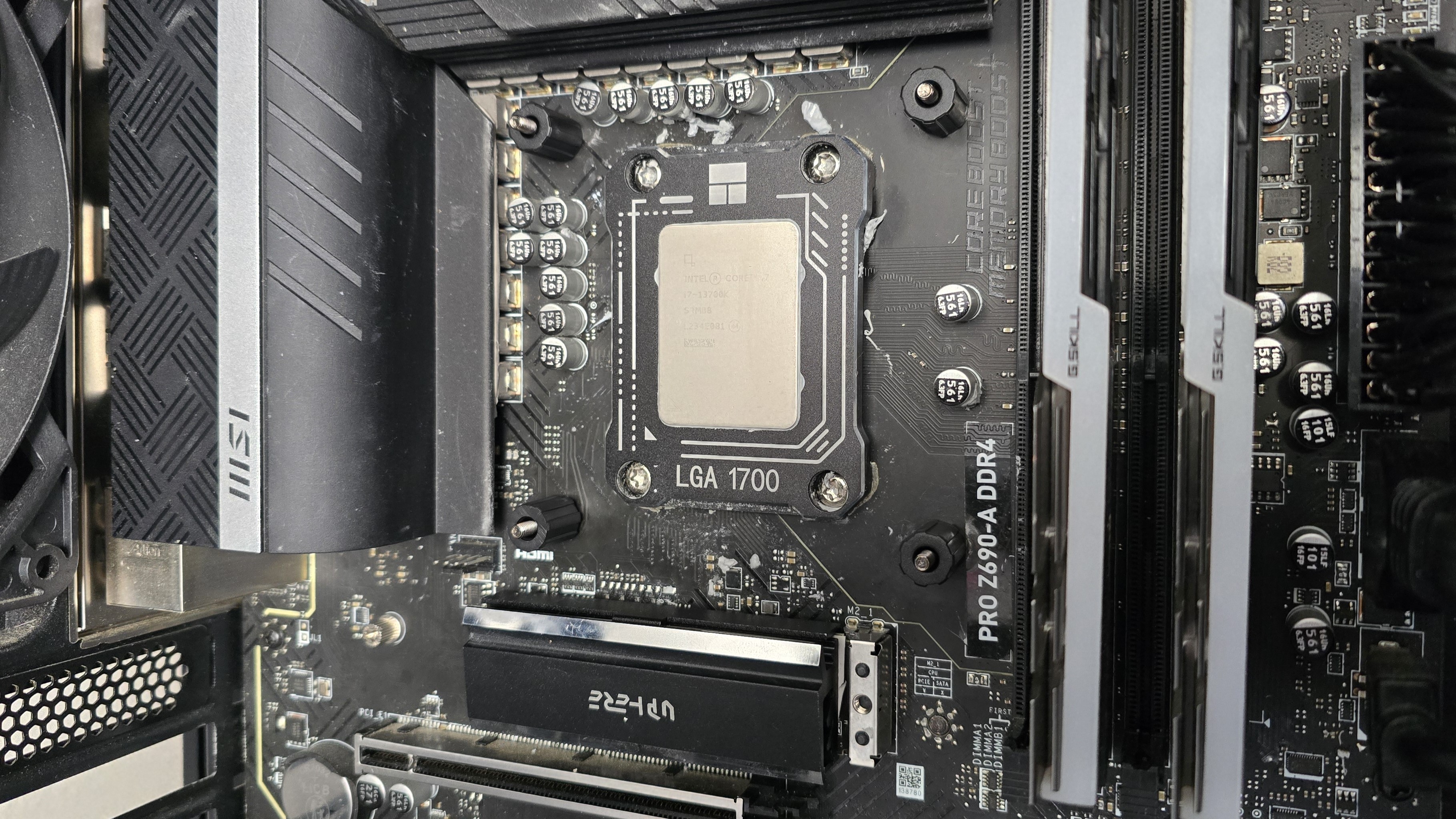
Bükülmenin soğutma sonuçlarımızı etkilemesini önlemek için, test teçhizatımıza Thermalright’ın LGA 1700 temas çerçevesini taktık. Anakartınız bükülmeden etkileniyorsa, termal sonuçlarınız aşağıda gösterilenlerden daha kötü olacaktır. Tüm anakartlar bu sorundan eşit şekilde etkilenmez. Raptor Lake CPU’larını iki anakartta test ettim. Ve bunlardan biri Thermalright’ın LGA1700 temas çerçevesini taktıktan sonra önemli termal iyileştirmeler gösterirken, diğer anakartta sıcaklıklarda hiçbir fark görülmedi! Daha fazla bilgi için temas çerçevesi incelememize göz atın.
Kurulum
1. Öncelikle CPU braketini anakartın arkasına yerleştirin ve ardından boşlukları dahil edilen ara parçaların üzerine yerleştirin.
2. Montaj çubuklarını desteklerin üzerine yerleştirin ve birlikte verilen başparmak vidalarını kullanarak sabitleyin.
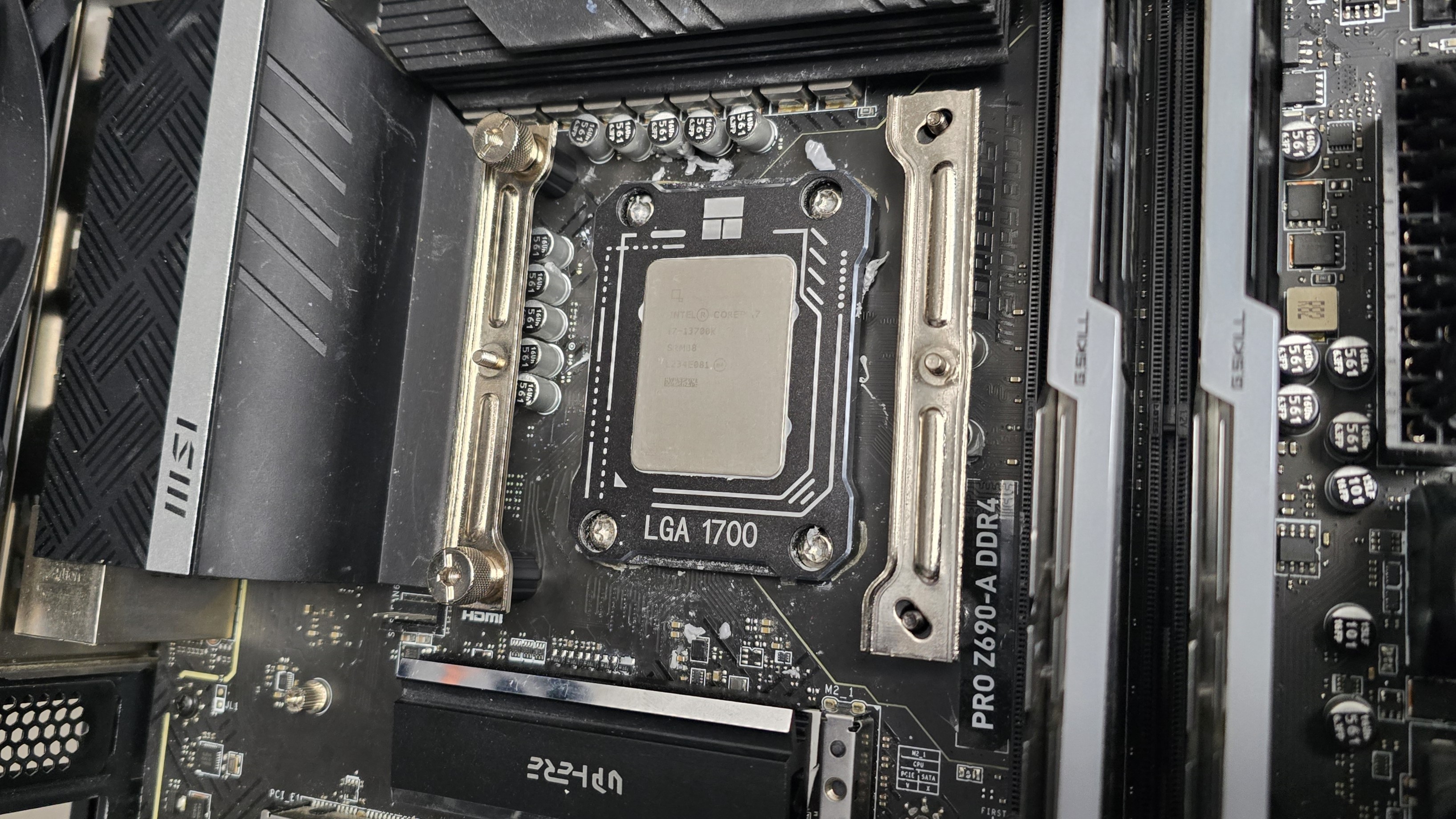
3. Sonra, CPU’nuzun üstüne dahil termal macunu uygulayın. Bunu nasıl yapacağınızdan emin değilseniz, bir termal macun montaj kılavuzu Daha detaylı bilgi için okuyabilirsiniz.
4. Isı emiciyi montaj çubuklarına bastırın ve bir tornavidayla sabitleyin.
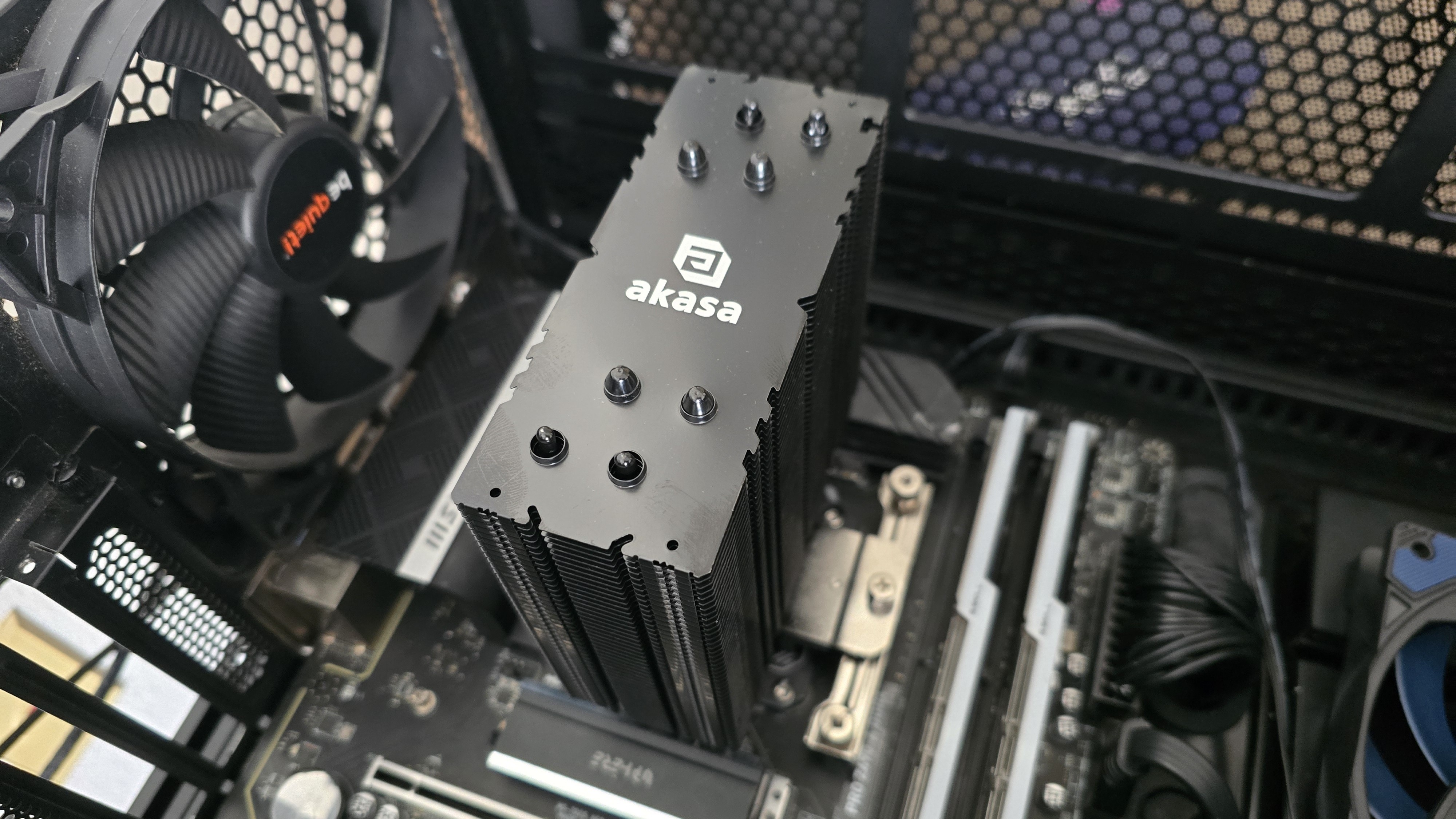
5. Fanı soğutucuya sabitlemek için verilen fan klipslerini kullanın. Fanın PWM kablosunu bilgisayarınıza takın ve kurulum tamamlanmıştır.