iOS 26 Developer Beta 2’yi Uyumlu iPhone’a Nasıl Yükleyebilirsiniz?
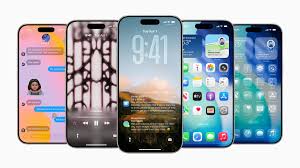
Apple, iOS 26 Developer Beta 2 sürümünü duyurdu. Bu sürümü yüklemek için Apple Beta programına kayıtlı olmanız gerekiyor. Eğer kayıtlıysanız, Ayarlar > Genel > Yazılım Güncellemesi bölümüne gidin ve iOS 26 Developer Beta 2’yi yüklemek için gerekli adımları takip edin. Eğer şu ana kadar iOS 26 Beta programı ile kaydolmadıysanız, www.beta.apple.com adresine gidip mavi "Kaydol" butonuna tıklayarak kaydolabilirsiniz.
Güncelleme için gerekli talimatları bu sitede bulabilirsiniz. Yazılım Güncellemesi sayfasında en üst bölümde yer alan Beta Güncellemeleri seçeneğine tıklayın. Sonrasında, iOS 26 Developer Beta seçeneğine tıklayın. Onay işareti, Developer Beta‘yı seçtiğinizi gösterecektir. Daha sonra tekrar Ayarlar > Genel > Yazılım Güncellemesi bölümüne dönün ve iOS 26 Developer Beta 2’yi yüklemek için talimatları izleyin. İlgili güncellemeleri yüklemeden önce, iPhone’unuzu yedeklemeyi unutmayın.
iOS 26 Developer Beta 2 ile Gelen Yenilikler
Güncellemeler genelde küçük değişiklikler içeriyor. Örneğin, eğer dock bölümünde dört uygulama simgesinden az varsa, simgeler artık ortada değil, sola hizalanacak. Bu değişikliğin bir hata sonucu olduğuna dair bulgular bulunuyor, bu yüzden dikkatli olmakta fayda var. Ayrıca, Apple Music için yeni bir Canlı Radyo widget’ı eklendi. Bu widget’ı ana ekranınıza eklemek için, boş bir alana ve sıkı basarak jiggle moduna geçin.
Ekranın üst kısmında yeni Canlı Radyo widget’ı görünecektir. Açıkla butonuna tıklayın ve "Widget Ekle" seçeneğine basın. "Müzik" kategorisini bulup tıkladıktan sonra, Canlı Radyo widget’ını göreceksiniz. "Widget Ekle" butonuna tıklayarak ekleyin. Artık Apple Music Canlı Radyo widget’ını ana ekranınızda kullanabilirsiniz.
Başka bir değişiklik ise Safari uygulamasında görülebilir. Uygulamayı açtığınızda, sağ altta yer alan üç nokta simgesine tıklayarak menüyü açın. Menünün güncellendiğini ve daha temiz bir görüntü sunduğunu göreceksiniz. Buradan ekranınızdakileri paylaşmak, yeni bir sekme açmak veya özel bir sekme açmak gibi seçenekleri kullanabilirsiniz. Ayrıca tüm Safari yer imlerinizi ve sekmelerinizi de bu menüden görüntüleyebilirsiniz.
Yeni Zil Sesi ve iPhone 17 Air Hakkında Bilgiler
iOS 26 Developer Beta 2, ünlü Reflection zil sesinin yeni bir alternatif versiyonunu da içeriyor. Bu yeni versiyonu kullanmak için Ayarlar > Ses ve Haptikler > Zil Sesi bölümüne gidin, Reflection seçeneğine tıklayın ve Alt 1 seçeneğini seçin. Bu, muhtemel bir geçici ad ve stabil sürümü yayınlandığında farklı bir isim alabilir.
iOS 26 Developer Beta 2, iPhone 17 Air modelinin ekran çözünürlüğü hakkında bazı ipuçları da veriyor. Yeni clownfish duvar kağıdı, 420×912@3x çözünürlüğünde mevcut. Bu da 1260 × 2736 çözünürlüğüne tekabül ediyor. Bu çözünürlük, daha önce piyasaya sürülen hiçbir iPhone’da kullanılmamış. Ayrıca, super Apple analisti Ming-Chi Kuo tarafından tahmin edilen 1260 x 2740 çözünürlüğüne oldukça yakın.
Güncelleme Sonrası Dikkat Edilmesi Gerekenler
Beta sürümler genelde bazı hatalar ve beklenmedik sorunlar içerebilir. Bu yüzden kullanılabilirliği açısından dikkatli olmak önemlidir. Yedekleme yapmayı unutmayın, böylece herhangi bir sorunla karşılaşırsanız verilerinizi kaybetmemiş olursunuz. Beta sürümünü yüklemeden önce, kullanıcı yorumları ve deneyimlerini takip etmek de faydalı olabilir.
Güncelleme sonrası, telefonunuzun performansı ve kullanıcı deneyimi üzerinde olumlu değişiklikler gözlemleyebilirsiniz. Ancak, hangi özelliklerin stabil sürümde kalacağını ve hangilerinin değişiklik göstereceğini görmek için süreklilikle takipte kalmalısınız. Beta sürümleri, son kullanıcı geri bildirimleri doğrultusunda sürekli olarak güncellenir ve geliştirilir.