Sanal cihazlar nedir?
Sanal cihazlar ile sanal makineler arasındaki fark nedir?
Sanal cihazları kullanmak için neye ihtiyacınız var?
Sanal cihazları nasıl kurabilirsiniz?
Sanal cihazlar nedir?
Sanal cihazlar, belirli bir kullanım amacı için önceden yapılandırılmış bir işletim sistemi ile birlikte gelen sunucu hizmetleridir. Örneğin, açık kaynak kodlu bir bulut platformu olan Nextcloud’un kurulumu sırasında, işletim sistemi kurmak, gerekli bağımlılıkları yüklemek ve bir veritabanı oluşturmak gibi sıkıcı adımlarla uğraşmak istemeyebilirsiniz. İşte tam burada sanal cihazlar devreye girer. Nextcloud’un önceden kurulu olduğu bir sanal cihazı dağıtmak, yalnızca ilgili uygulamayı yükleyip o instance’ı başlatmak kadar basittir.
Sanal cihazlar, kullanıcıların gereksinimlerine göre yapılandırılmış bir çözüm sağladığı için, birçok avantaj sunar. Bu yöntemi kullanarak, zaman kaybı olmadan, doğrudan hizmetinizi kullanmaya başlayabilirsiniz.
Sanal cihazlar ile sanal makineler arasındaki fark nedir?
Sanal cihazlar ile sanal makineler arasında belirgin farklar mevcuttur. Bir sanal makine, bir sunucunun üzerinde bir misafir olarak çalışan bir işletim sistemidir. Kullanıcılar, sanal bir makine oluşturmak için önce bir yönetici platformda ana bilgisayar kurar, ardından bir ISO dosyası indirip bu dosyayı sanal makineye bağlar, ardından işletim sistemini kurar ve gerekli yazılımları yükler.
Tam tersine, sanal cihazlar birçok bu adımı atlamaya olanak tanır. Neredeyse tüm bileşenler önceden kurulu olduğundan, kullanıcı süreci çok daha basit hale gelir. Bunun avantajları ise oldukça fazla:
- Kolay Dağıtım: Sanal cihazlar, hızlı bir şekilde talep üzerine başlatılabilir, bu da zaman ve emek tasarrufu sağlar.
- Basit Yönetim: Gereksinim duyulan tüm bileşenler toplandığı için sanal cihazların izlenmesi, güncellenmesi ve bakımının yapılması daha kolaydır.
- Artan Güvenlik: Sanal cihazlar, izole bir ortamda çalışır; her sanal cihaz bir diğerinden ve ana işletim sisteminden korunur.
Ancak, sanal cihazların bazı dezavantajları da mevcuttur:
- Tedarikçi Kilidi: Bazı sanal cihazlar, kullanıcıları belirli bir yazılım yığınında kilitleyebilir.
- Monolitik Mimari: Sanal cihazların kodu, tüm sistemi etkilemeden çeşitli bileşenlerin değiştirilmesini veya güncellenmesini zorlaştırır.
- Sınırlı Özelleştirme: Sanal cihazlar, genellikle konfigürasyon ve özelleştirme seçeneklerinde sınırlıdır. Sanal makine kullanmak, daha fazla özelleştirilebilme imkanı sunar.
Sanal cihazları kullanmak için neye ihtiyacınız var?
Sanal cihazları dağıtmanın iki ana yolu vardır: Bir sanal makine yöneticisi aracılığıyla veya Multipass adlı bir sanal makine yöneticisi aracılığıyla. Geçmişte, VirtualBox gibi yöneticiler için sanal cihaz bulunması oldukça kolaydı; ancak bu tür dosyalar giderek daha az bulunmaktadır. En iyi çözüm, Linux, MacOS (Homebrew aracılığıyla) ve Windows (Windows için Linux Alt Sistemi aracılığıyla) üzerinde kurulabilen Multipass komut satırı aracını kullanmaktır.
Multipass, sanal cihazları kullanmaya engel olacak kadar karmaşık değildir. Çoğu sanal cihazı yalnızca bir komut ile dağıtabilirsiniz. Ancak öncelikle Multipass’ı kurmanız gerekmektedir. Ubuntu tabanlı bir dağıtıma nasıl kurulacağını göstereceğim.
Sanal cihazları nasıl kurabilirsiniz?
Sanal cihazları dağıtmak için bazı adımlar izlemeniz gerekmektedir. İşte örnek bir kurulum süreci:
- Terminal Penceresini Açın: İlk olarak, varsayılan terminal pencerenizi açın.
Multipass’ı Kurun: Snap tabanlı Linux dağıtımınızda şu komutu çalıştırın:
sudo snap install multipassEğer MacOS üzerinde iseniz, önce Homebrew’u yüklemeniz ve ardından Multipass’ı kurmanız gerekir. Komutlar şöyledir:
/bin/bash -c "$(curl -fsSL https://raw.githubusercontent.com/Homebrew/install/HEAD/install.sh)"
brew install --cask multipass
Nextcloud’u Dağıtın: Şimdi Nextcloud’u şu komut ile dağıtabilirsiniz:
multipass launch appliance:nextcloudBu işlem, cihazın indirilmesi nedeniyle bir süre alabilir; genellikle 2 ila 10 dakika arasında sürer (ağ hızınıza bağlı olarak).
Cihazın IP Adresini Bulun: Cihazın IP adresini bulmak için şu komutu çalıştırın:
multipass listBurada, Nextcloud’un bir IP adresi ile listeleneceğini göreceksiniz.
- Nextcloud’a Erişin: Web tarayıcınızı açarak,
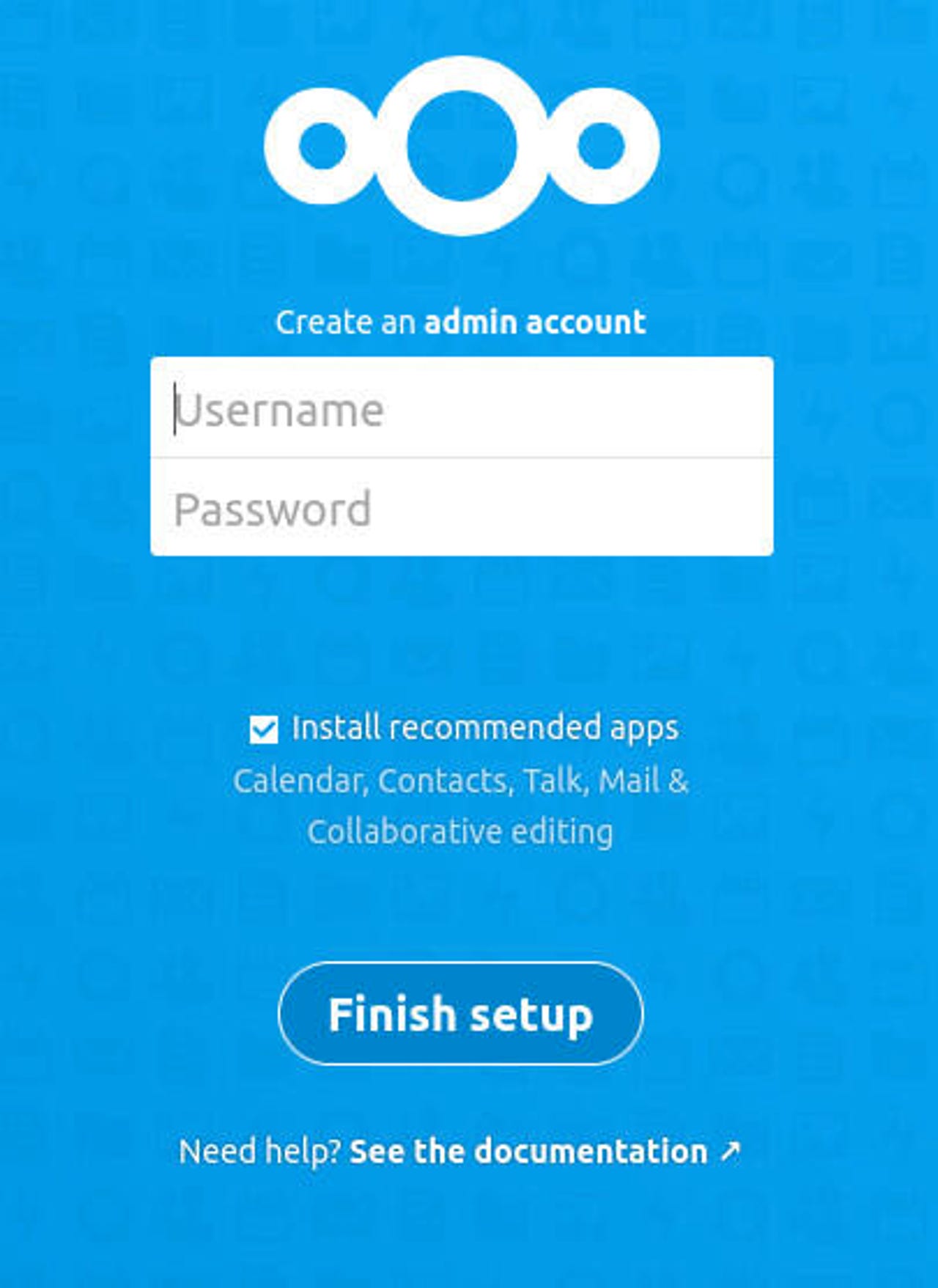
multipass listkomutu ile aldığınız IP adresine yönlendirin. Burada, bir Nextcloud yönetici hesabı oluşturmanız istenecektir. Kurulum sonrası "Finish setup" diyerek kurulumu tamamlayın. Artık Nextcloud’u kullanmaya başlayabilirsiniz.
Böylece, sanal cihazların kullanımıyla ilgili hızlı ve etkili bir kurulum süreci yaşamış oluyorsunuz. Multipass ile diğer mevcut sanal cihazları görmek için multipass find komutunu kullanarak tam bir listeye ulaşabilirsiniz.