Not Defterini Nasıl Paylaşabilirim?
Not Defterimi Nasıl Düzenleyebilirim?
Sesli Özellikleri Nasıl Kullanmaya Başlayabilirim?
Sesli Genel Bakış Nasıl Oluşturulur?
Etkileşimli Mod Nedir? Nasıl Çalışır?
Yeni Not Defteri Nasıl Oluşturabilirim?
Not Defterlerimi Nasıl Yönetebilirim?
Not Defterini Nasıl Paylaşabilirim?
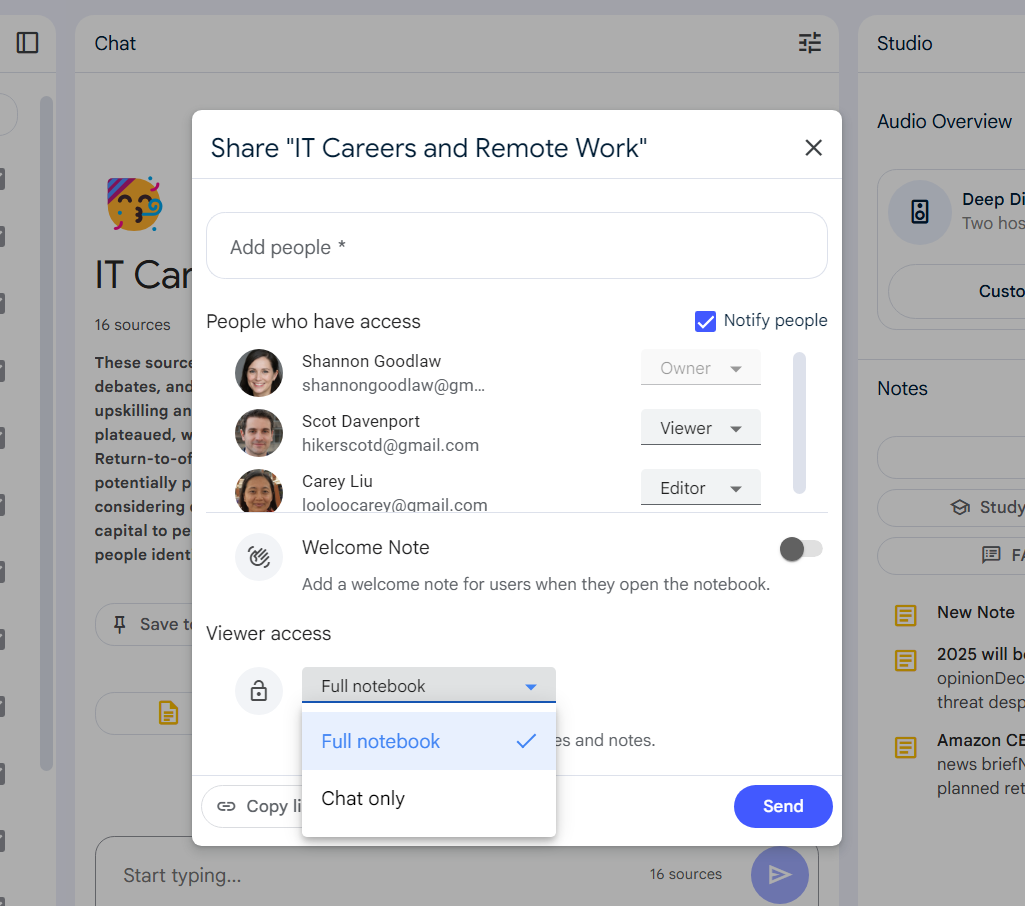
NotebookLM’de not defteri paylaşmanın ilk adımı, not defterinizin çalışma alanının sağ üst köşesindeki Paylaş butonuna tıklamaktır. Bu butona tıkladığınızda, çalışma alanının üstünde bir paylaşım paneli açılacaktır. İçerisindeki giriş kutusuna, Google kişiler listenizdeki birinin adını veya e-posta adresini yazabilirsiniz. Burada dikkat etmeniz gereken nokta, sadece Google kişiler listenizde önceden kaydedilmiş e-posta adreslerini yazabileceğinizdir. Eğer kişi listenizde yoksa, e-posta adresini buraya yazamazsınız. Kişi eklendikten sonra, “Erişimi Olanlar” listesine eklenmiş olacaktır.
Not Defterimi Nasıl Düzenleyebilirim?
Paylaşım yaparken, eklediğiniz kişilerin erişim düzeyini belirlemek de önemlidir. Varsayılan olarak, eklediğiniz kişiler not defterinize Görüntüleyici erişimi ile eklenir. Eğer bu kişilerin sizinle birlikte not defterinde iş birliği yapmalarını arzuluyorsanız, Görüntüleyici seçeneğine tıklayarak bunu Editör olarak değiştirebilirsiniz. Tüm kişileri ekleyip erişim düzeylerini ayarladıktan sonra, Sonlandır butonuna tıklayarak paylaşımı tamamlayabilirsiniz. Bu işlem, kişilere e-posta ile bildirilir; ancak “Kişileri Bilgilendirme” seçeneğini işaretlemediyseniz, bildirim gitmeyecektir.
Sesli Özellikleri Nasıl Kullanmaya Başlayabilirim?
NotebookLM Plus içerisinde, Paylaşım panelinde “Görüntüleyici erişimi” altındaki seçenekler yardımıyla, sadece Görüntüleyici erişimi olan kişilerin not defterinizdeki kaynakları ve notları görüp göremeyeceklerini belirleyebilirsiniz. Eğer bu kişilerin sadece Gemini ile not defteriniz hakkında sohbet etmelerini istiyorsanız, kaynakları görmelerini kısıtlayabilirsiniz.
Sesli Genel Bakış Nasıl Oluşturulur?
Google, NotebookLM’ye sesli genel bakış özelliğini ekleyerek büyük bir yenilik yapmıştır. Bu özellik, iki yapay zeka “sunucu” arasında bir podcast tarzı konuşma oluşturur. Bu işlem, çalışma alanında Sesli Genel Bakış bölümünde “Oluştur” butonuna tıklanarak başlatılabilir. Ayrıca “Özelleştir” butonuna tıklayarak, yapay zeka sunucularının üzerinde durmasını istediğiniz konularla ilgili talimatlar yazabilirsiniz. Gemini, seçtiğiniz kaynakları analiz ederek bir ses dosyası oluşturacaktır. Bu işlem genellikle birkaç dakika sürer; tam süre ise kaynakların kelime sayısına ve karmaşıklığına bağlıdır. Metinlerin net bir şekilde okunması, yapay zeka sunucularının mantıklı bir akışla konuşmasını sağlamaktadır.
Etkileşimli Mod Nedir? Nasıl Çalışır?
Sesli genel bakışta, yalnızca yapay zeka sunucularının metinler hakkında konuşmasını dinlemekle kalmayacak, onların tartışmalarına da katılma şansı bulacaksınız. “Etkileşimli mod” seçeneğine tıklayarak, Studio sütununda, seslerinin cevap verdiği bir sinüs dalgasını gösteren bir panel açılır. Aşağıdaki oynatma simgesine tıklayarak, sesli genel bakış sırasında konuşmak istediğinizde “Katıl” butonuna basabilirsiniz. Bilgisayarınızın mikrofonunu kullanarak sunuculara soru sorabilir, daha fazla ayrıntı isteyebilirsiniz. Bu yol, canlı bir radyo programına katılmak gibidir.
Yeni Not Defteri Nasıl Oluşturabilirim?
Eğer bir NotebookLM not defterinin bir proje için ne kadar yararlı olduğunu fark ettiyseniz, daha fazla not defteri oluşturma isteğiniz doğal olacaktır. Not defterinin çalışma alanında, sol üst köşedeki NotebookLM simgesine tıklayarak, NotebookLM ana sayfasına gidebilirsiniz. Burada, hesabınızdaki tüm not defterlerini görebilirsiniz. Yeni bir not defteri oluşturmak için, “Yeni Oluştur” butonuna tıklayarak boş bir not defteri için yeni bir çalışma alanı açabilirsiniz.
Not Defterlerimi Nasıl Yönetebilirim?
Not defterlerinizi yönetmek için, NotebookLM ana sayfasında, bir not defterinin başlığını değiştirebilir veya onu silmek için sağ üst köşesindeki üç nokta simgesine tıklayabilirsiniz. Eğer not defterleriniz liste görünümünde gösteriliyorsa, bu simge not defterinin başlığının sağında görünecektir.
NotebookLM, not almayı ve düzenlemeyi çok daha kolay bir hale getiriyor. Özellike sesli genel bakış ve etkileşimli mod gibi yenilikler, kullanıcıların daha verimli çalışmasına yardımcı oluyor. Eşzamanlı olarak diğer kullanıcılarla iş birliği yapabilme imkanı ise bu platformun değerini artırıyor.