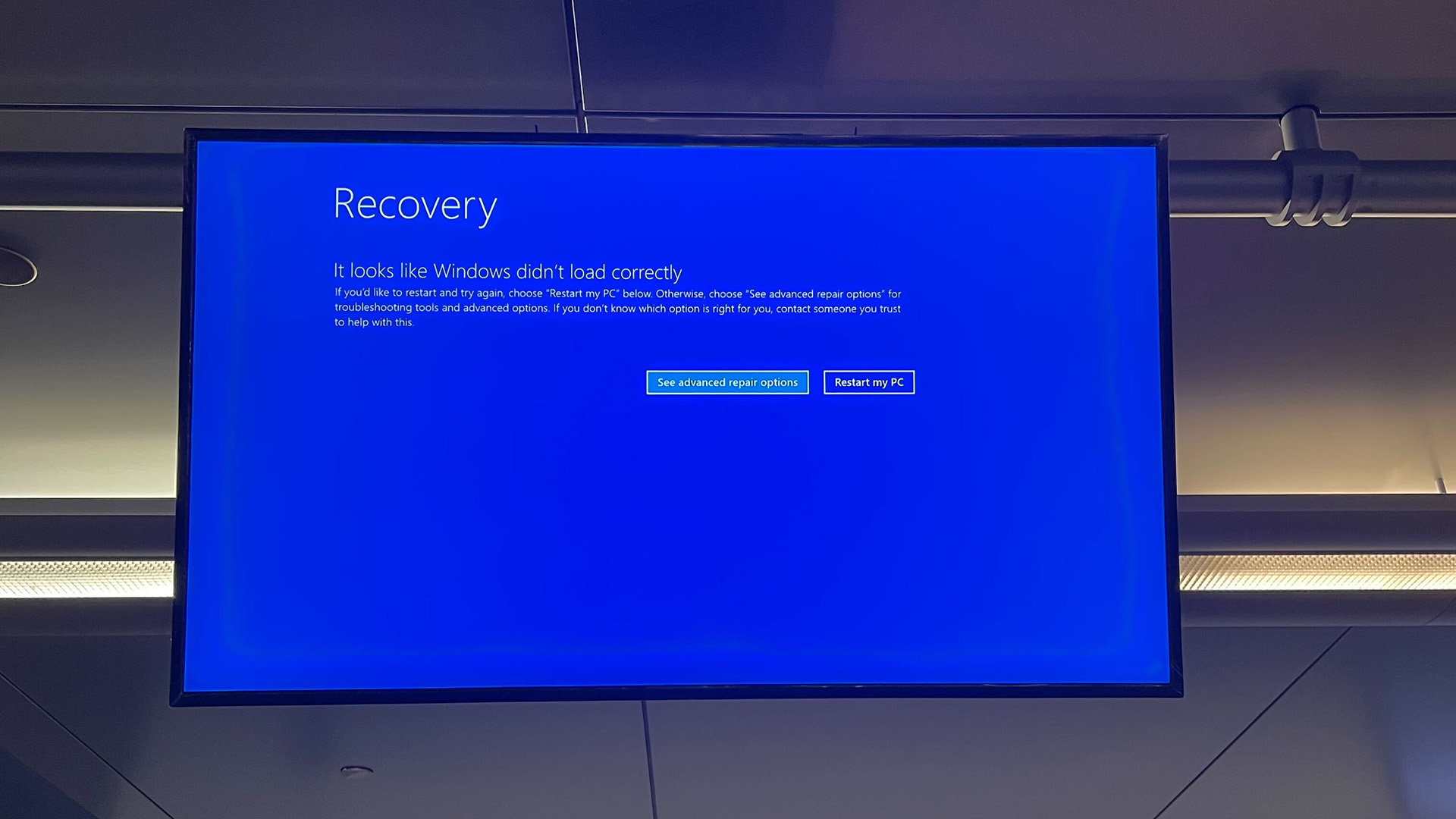
Windows 11 PC’nizi sağlıklı tutmak daha kolay olmak üzere. Microsoft, beta kanalındaki Windows içeriden gelenler arasında Quick Machine Recovery adlı yeni bir özelliği test ediyor.
Hızlı makine kurtarma sorunları algılar ve Windows kurtarma ortamından (WinRE) otomatik olarak düzeltmeler uygular.
Bir PC kritik önyükleme arızasıyla karşı karşıya kalırsa, cihaz WinRE’ye girer ve Microsoft’a teşhis gönderir. Hızlı makine kurtarma daha sonra düzeltmeleri uygular.
Microsoft, Ignite 2024’te hızlı makine kurtarmayı duyurdu. Bu özellik, BT yöneticilerinin hedeflenen düzeltmeleri uzaktan yürütmesine izin veriyor.
Microsoft, değişiklikleri ve kullanılabilirliğini özetler. Windows 11 Build 26120.3653 hakkında blog yazısı.
Windows 11 Build 26120.3653
Hızlı Makine Kurtarma Tanıtımı
IGNITE 2024’te açıklanan Windows Esneklik Girişimi’nin bir parçası olan Hızlı Makine Kurtarma (QMR) artık en son Windows Insider önizleme yapısında mevcut. Bu özellik, etkinleştirildiğinde, doğrudan Windows kurtarma ortamından (WINRE) düzeltme algılayarak ve uygulayarak Windows 11 cihazlarındaki yaygın önyükleme sorunlarını ele alır, böylece sistem kesinti ve manuel müdahaleyi azaltır. Kritik bir önyükleme hatası meydana geldiğinde, cihaz WinRE’ye girer, ağa bağlanır ve teşhis verilerini Microsoft’a gönderir, bu da Windows Update aracılığıyla hedeflenen iyileştirmeleri dağıtabilir. BT yöneticileri, ev kullanıcıları için varsayılan olarak etkinleştirilen bu özelliği etkinleştirmeye, özelleştirmeye veya test etmeye teşvik edilir. Windows Insider’lar bugün test etmeye başlayabilir ve özelliği daha da geliştirmek için geri bildirim merkezi üzerinden geri bildirim sağlayabilir. Windows cihazınızdaki geri bildirim hub uygulamasında, kurtarma ve kaldır> hızlı makine kurtarma işlemini seçin. Önümüzdeki birkaç gün içinde önümüzdeki birkaç gün içinde yolunuza çıkan bir test iyileştirme paketine dikkat edin, bu da hızlı makine geri kazanımını harekete geçirmenizi sağlar.
Anlatıcıda konuşma özetini tanıtmak
Anlatıcıyı her gün güvenen kullanıcılar için daha sezgisel, verimli ve yararlı hale getirmek için her zaman çalışıyoruz. Bunu göz önünde bulundurarak, anlatıcının ne konuştuğunu takip etmenize ve hızlı referans için erişmenize yardımcı olmak için tasarlanmış yeni bir özellik – konuşmacı özeti – tanıtıyoruz. İle konuşma özetikonuşulan içeriğe hızlı bir şekilde erişebilir, canlı transkripsiyonla birlikte takip edebilir ve Last Last’ın söylediklerini kopyalayabilirsiniz – hepsi basit klavye kısayollarıyla.
Konuşma Özeti penceresini şöyle açabilirsiniz. Anlatıcı Anahtarı + Alt + X Ve anlatıcı konuştuğu son 500 dizeyi bulabilir. Anlatıcı her başladığında bu penceredeki metni yenilediğimizi unutmayın. Konuşma Özeti penceresindeki içeriği okumak için standart okuma komutlarını ve ok tuşlarını kullanabilirsiniz ve referans için gereken metni kopyalayabilirsiniz.
Anlatıcının en son söylediği bir şeyi kaydetmeniz veya paylaşmanız mı gerekiyor? Konuşma Özeti penceresini açmadan anında kopyalayabilirsiniz. Kullanmak Anlatıcı Anahtarı + Kontrol + X Son sözlü ifadeyi panonuza kopyalamak için.
Konuşma özetini ve ilgili kısayolları kullanabileceğiniz az sayıda senaryo, yeni bir pencere açarken duyduğunuz bir ipucuna atıfta bulunmayı, konuşulan bir hata kodunu kopyalama veya eğitim materyallerine anlatıcı konuşması eklemeyi içerir.
Anlatıcı konuşmasının canlı transkripsiyonu, sınıftaki öğrencileri destekleyen görsel bozuklukları olan (TSVI) öğrencilerin öğretmeni ve işitmesi zor olan ve anlatıcı kullanmak isteyen profesyoneller için yardımcı teknoloji (AT) eğitmenleri için yararlıdır. Anlatıcı sesinin canlı transkripsiyonunu görmek için, Konuşma Özeti penceresini açmak ve görüntülemek istediğiniz ekranın bölümüne yakalamak için aynı komut anlatıcı tuşunu + alt + x kullanın. Görevler yaparken, anlatıcı konuşmasının gerçek zamanlı transkripsiyonlarını görebilirsiniz.
Bu klavye kısayolları, öğrenmeyi kolaylaştıran basit bir patten takip eder:
- Control + Windows Anahtarı + Enter = Anlatıcı aç/kapalı
- Anlatıcı anahtarı + x = Anlatıcı en son söylediklerini yeniden işleyin
- Anlatıcı Anahtarı + Kontrol + X = Anlatıcı en son ne dediğini kopyala
- Anlatıcı Anahtarı + Alt + X = Tarih ve Canlı Transkripsiyonlar İçin Açık Konuşma Özeti Penceresi
Windows 11 Build 26120.3653: kademeli değişiklikler
Genel
- Windows 11 tasarım ilkeleriyle daha iyi uyum sağlayan ve kullanıcıları mümkün olduğunca hızlı bir şekilde üretkenliğe geri döndürme hedefimizi destekleyen beklenmedik yeniden başlatmalar için yeni, daha aerodinamik bir kullanıcı arayüzü önizliyoruz. Ekrandaki teknik bilgileri korurken deneyiminizi basitleştirdik. Bir hatırlatma olarak, Windows içeriden gelenler için bu “yeşil ekran” olarak görünür. Bu, Beta, Dev ve Kanarya kanallarında Windows 11, 24H2 ve daha yüksek sürümlerde Windows Insider’lara çıkmaya başlıyor.
Windows’ta kopilot
- Artık Windows’ta Copilot’u başlatabilirsiniz. Win + C. Kişiselleştirebilirsin Kopilot Anahtarı Ve Win + C Ayarlar> Kişiselleştirme> Metin girişi altında mevcut “Klavyede Copilot Anahtarını Özelleştir” ile herhangi bir zamanda deneyimleyin.
- Erişmek için Konuşmak İçin Basın Windows’ta Copilot ile bir konuşma başlatın ve basılı tutun. Kopilot Anahtarı 2 saniye. Copilot anahtarı olmayan PC’ler için Win + C 2 saniye. Sohbetinizi sona erdirmek için Anahtar. Birkaç saniye boyunca konuşma yoksa, Copilot konuşmayı otomatik olarak sona erdirecektir. Konuşma bittiğinde, ekrandaki mikrofon kaybolacaktır. Gibi Daha önce duyurulduayrıca basabilir ve tutabilirsiniz Alt + Uzay Çubuğu Copilot ile pencerelerde konuşmak için. Talk tuşuna basın, sesinizi kullanarak Copilot ile etkileşime girmenizi sağlar, mevcut iş akışınızda kalırken anında yanıtlar sağlar ve kesintisiz görevler kesintisiz. Konuşmak İçin Basın en son Copilot uygulama güncellemesinde (sürüm 1.25033.139.0 ve daha yüksek) desteklenir. Bu güncelleme, Microsoft Store aracılığıyla içeriden öğrenen kanallar arasında yayılmaya başlıyor.
- Geliştiriciler aynı tetikleyiciyi alabilir Konuşmak İçin Basın Copilot tuşunu kullanarak uygulamaları için Microsoft Copilot Donanım Anahtar Durum Değişikliklerini kullanın. Not, kurumsal odaklı Microsoft 365 Copilot uygulamasında bugün bu desteğe sahip değil.
- Win + C Ve Konuşmak İçin Basın yavaş yavaş piyasaya sürülüyor, bu yüzden tüm içeriden gelenler hemen güncellemeyi almayacak. Tüm müşterilerimizin Windows için harika bir copilot deneyimine sahip olmasını sağlamak için içeriden gelenlerimizle iyileştirmeleri önizlemekten heyecan duyuyoruz.
Yapmak İçin Tıklayın (Önizleme)
- Copilot+ PC’lerinizde, başlangıç menüsünden başlamaya ve görev çubuğunuza sabitleme yeteneği de dahil olmak üzere Tıklamaya erişebilirsiniz.
- Yapmak Tıklayın Artık İngilizce’ye ek olarak İspanyolca ve Fransızca’da akıllı metin eylemleri yapabilir. Gelecek güncellemelerde ek diller için destek vermeye devam edeceğiz. Metin eylemleri şu anda Snapdragon destekli Copilot+ PC’lerde mevcuttur ve yakında AMD ve Intel® destekli Copilot+ PC’ler için geliyor.
- Tıklamak için Bulleted Liste oluşturmak için bir metin eylemi var. Şu anda İngilizce, İspanyolca ve Fransızca ve Snapdragon destekli Copilot+ PC’lerde mevcuttur ve yakında AMD ve Intel® destekli copilot+ PC’ler için geliyor.
- Ticari bir ortamda yapılacak tıklamayı yönetmek için politikalar sunuyoruz. Yöneticiler burada daha fazlasını öğrenebilir.
Diğer
- Windows 11’in güvenliğini ve kullanıcı deneyimini geliştirmek için Bypasnro.cmd komut dosyasını yapıdan kaldırıyoruz. Bu değişiklik, tüm kullanıcıların internet bağlantısı ve Microsoft hesabı ile kurulumdan çıkmasını sağlar.
Windows Paylaşım
- Windows Share penceresini kullanarak bağlantıları veya web içeriğini paylaştığınızda, bu içerik için görsel bir önizleme göreceksiniz.
- Windows Share penceresinde, paylaşırken görüntüleri hızlı bir şekilde düzenleme ve geliştirme olanağı ekliyoruz. Bu, filtreleri kırpma, döndürme ve uygulama gibi hat içi görüntü düzenleme özelliklerinin yanı sıra daha kolay paylaşım için dosya boyutunu azaltmak için görüntüleri sıkıştırma yeteneğini içerir. Bu yetenek yalnızca PC’nizde depolanan yerel görüntüler için çalışır. Desteklenen görüntü formatları: .jpg, .jpeg, .dib, .png, .Tif, .Tiff ve .bmp.
Diğer
- Windows 11’in güvenliğini ve kullanıcı deneyimini geliştirmek için Bypasnro.cmd komut dosyasını yapıdan kaldırıyoruz. Bu değişiklik, tüm kullanıcıların internet bağlantısı ve Microsoft hesabı ile kurulumdan çıkmasını sağlar.
Windows Paylaşım Geliştirmeleri
Microsoft ayrıca Windows Share’deki iyileştirmeleri test ediyor. Windows 11’in en son Insider derlemesinden başlayarak, bir bağlantıyı paylaşırken içeriğin görsel bir önizlemesini göreceksiniz.
Windows Paylaşım penceresinde, görüntülere kırpma, dönme veya filtre uygulama gibi hızlı düzenlemeler uygulayabilirsiniz.
Muhtemelen en kullanışlı ekleme, dosya boyutunu azaltmak için görüntüleri sıkıştırmaya destek olmaktır, ancak bu özellik yalnızca belirli formatların yerel görüntüleri için çalışır.