“Çözgü” kelimesi bizi “AI özellikli terminal emülatörü” düşündüren bir şey değil. Benim için kaptanlar Kirk, Picard, Sisko, Janeway, Archer, Burnham ve Pike’ı son sınıra başka bir maceraya gidiyor. Ancak, Çarpıtmak “Birinci Gün’de bir komut satırı güç kullanıcısı haline gel” önerisini sunan “akıllı terminal” bir uygulamadır.
Çözgü bir terminaldir, ancak altta yatan işletim sistemi ile etkileşim kurmak ve çok sayıda dilde kod oluşturmak için kullanılabilen bulut tabanlı bir AI hizmeti tarafından desteklenir. Warp, hizmet için ücretli bir ücret sunar, ancak ücretsiz planla geçebilirsiniz.
Bu nasıl yapılır, Windows’a Warp’ı yükleyip kullanacağız, daha sonra bir terminal / komut istemi olarak nasıl kullanılabileceğini göstereceğiz ve daha sonra tek bir kod satırı yazmadan bir Python uygulaması oluşturmak için AI’sını kullanacağız.
Nasıl yapılır yapmadan önce, rekoru doğrudan ayarlayalım. AI, yeni fikirleri denemek ve zahmetli süreçleri otomatikleştirmek için harika bir araçtır. Ancak, klavyedeki bir kişiyi asla değiştirmeyiz. Yazar, kodlayıcı, sanatçı veya müzisyen olsun. Akıllı kodlama yapay zekadan daha fazlasını alır, sorunu / gereksinimleri anlamak ve bunları kod kullanarak çözmek için bir insana ihtiyaç duyar. AI bunun adil bir işini yapar, ancak asla% 100 doğru değildir.
Çarp nasıl kurulur ve kullanılır
İşletim sistemi seçiminiz ne olursa olsun Warp’ın kurulum süreci basittir.
1. İndir ve Kurul İşletim sisteminiz için çözgü.
2. Başlat menüsü üzerinden çözgü açın.
Çözgü terminali bir Linux veya Powershell terminaline çok benzer, ancak kaputun altında, isteğimizi yorumlayabilen, görevi tamamlamak için gerekli kodu yazıp çalıştırabilen doğal bir dil modeli sayesinde çok daha fazla güce sahiptir.
Çözgü terminalinin kullanımı kolaydır, ancak herhangi bir işe başlamadan önce düzenin üzerinden geçelim.
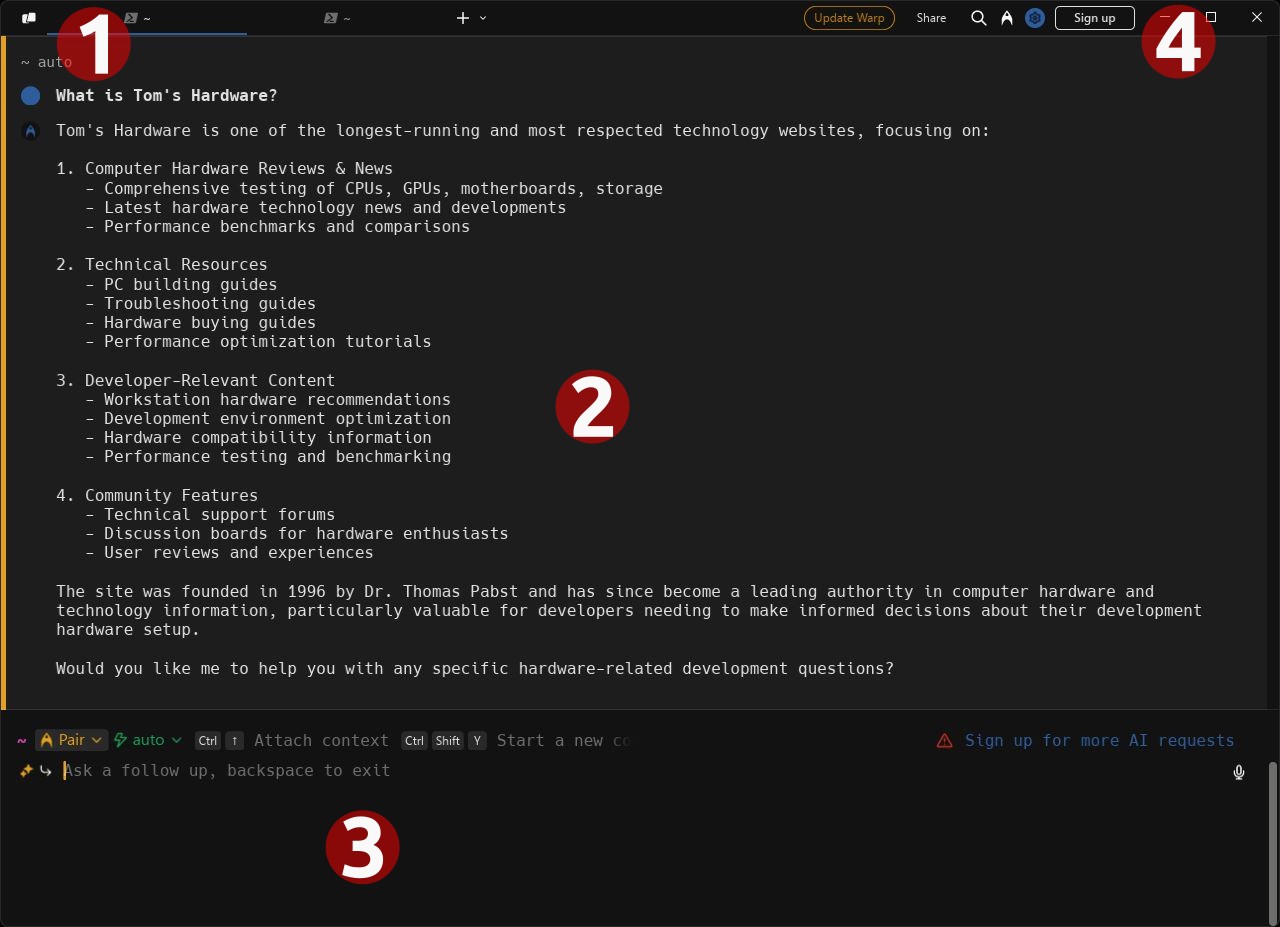
- Sekme Terminalleri: Çözgü, her biri kendi istemleri / eylemleri olan birden fazla sekme çalıştırabilir.
- Çıktı penceresi: Çözgü, bu pencereye yanıtlar, kod, istekler çıkarır. Çözgü ayrıca burada kod snippet’lerini ve hatta farkları (dosyalar arasındaki fark) gösterebilir. Ayrıca, etkileşimli bir adım sırasında bir görev için izin vermek gibi temel giriş için de kullanılabilir.
- Giriş Penceresi: Burası, ana bilgisayar işletim sisteminin komutlarını, doğal dilini veya kodunu kullanarak komutları ve sorun komutlarını giriyoruz.
- Kayıt / in: Çözgü kullanmak ücretsizdir ve denemek için kaydolmanıza gerek yoktur. Hizmete bol miktarda erişim sağlayan ücretsiz bir hesap vardır.
Çarp ile işletim sistemi seviyesi komutlarını kullanmak
Bir dizinin içeriğini listeleyen kolay bir tane ile başlayacağız. Bu, çözgü terminalinin genel terminal / komut istemi arayüzü olarak nasıl kullanılabileceğini gösterir.
1. Bir dizinin içeriğini listelemek için dir komutunu kullanın, komutu çalıştırmak için Enter tuşuna basın. Burada kullanıcı dizinimin içeriğini listeliyorum. Sekme tuşuna basmak geçerli kelime veya dosya yolunu otomatik tamamlar.
dir C:\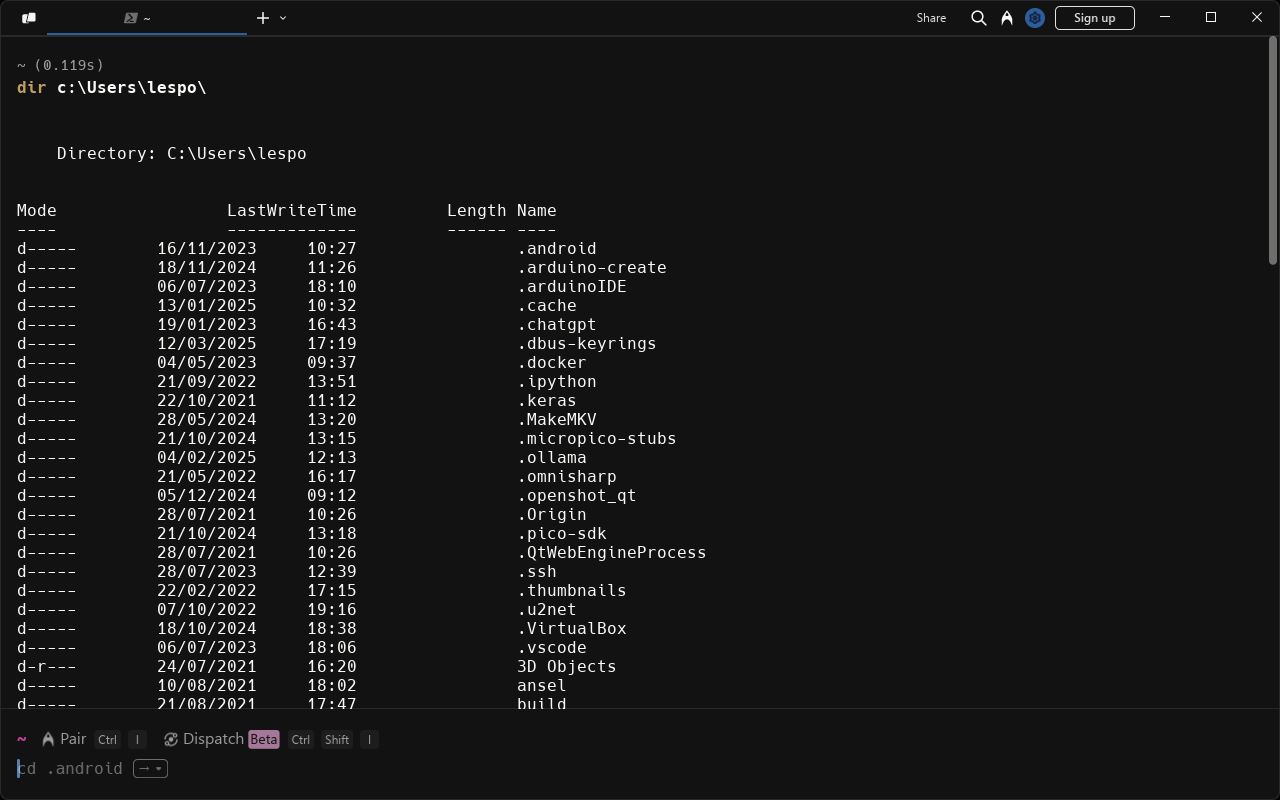
2. Önceki komutu seçmek için yukarı okuna basın.
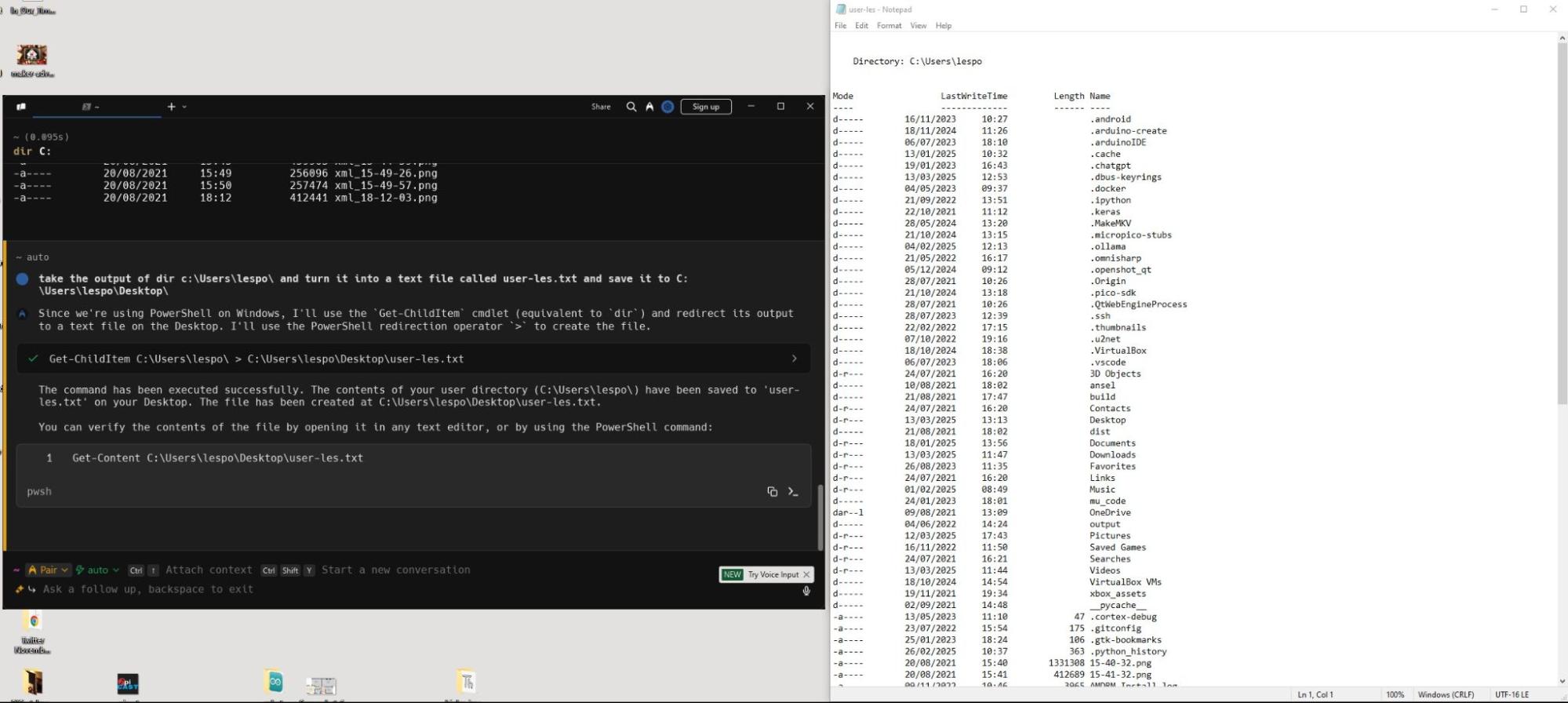
3. Dizin listesinin çıktısı, user- {name} .txt adlı bir dosyaya ve masaüstünüze çıkacak şekilde komutu düzenleyin. {Name} kullanıcı adınıza uyacak şekilde değiştirin ve Warp Terminalindeki Enter tuşuna veya tıklayın.
4. Dosyaya gidin Ve dizin listesinin çıktısının artık dosyada saklandığını göreceksiniz.
Biraz daha dahil olan bir şey yapalım. Görüntülerle dolu bir klasörüm var ve tüm görüntüleri sırayla numaralandırılacak şekilde yeniden adlandırmasını istiyorum, ancak bunları sıralamak için dosya oluşturma tarihini kullanmak istiyorum.
Doğal dili kullanarak talimatı çözeriz ve bir komuta / komut dosyasına yorumlar.
1. Yeniden adlandırılacak görüntüleri içeren dizini açın. Bu, Warp’ın dosyaları gerçek zamanlı olarak yeniden adlandırdığını görebiliriz
2. Çözgü terminaline, doğal dili kullanarak aşağıdaki talimatı girin. Dosya yolunu kendinize uygun olarak değiştirmeyi unutmayın.
rename all of the images in C:\Users\lespo\Pictures\Screenshots so that they are sequential, sorted by their creation date3. Çözgü dizinin içeriğini kontrol edecek ve dosyaların bir listesini alacaktır. Daha sonra bir eylem önerecektir. Önerilen eylemi okuyun ve başlamak için Enter (veya Run’a tıklayın) tuşuna basın.
4. Dizine bakın, Warp’ın yastıklı numara biçimi (001, 002) kullanarak dosyaları yeniden adlandırdığını göreceksiniz. Warp, dosyaları yeniden adlandırmak için bir PowerShell komut dosyası kullanıyor, düşündüğüm veya bir komut dosyası yazabileceğimden çok daha hızlı.
Python uygulaması oluşturmak için çözgü kullanma
Şimdi, Warp’ın anında yazma koduyla nasıl başa çıktığını görelim. Tom’un donanımından en son beş başlığı alacak ve daha sonra bunları başlık, özet ve URL olarak çıkaracak bir Python betiği istiyorum.
1. Aşağıdaki istemi kullanın “Tom’un donanımından en son beş başlığı alacak ve bunları aşağıdaki formatta gösterecek bir python dosyası oluşturun. Başlık, özet ve URL”
2. Çözgü, gerekli Python kütüphanesini kontrol edecektir, bu durumda fekparser. Bunu zaten yükledim, ancak değilse, Warp’ın yüklemesi istenmelidir. Warp bir python dosyası oluşturmayı isteyecek, bunu yapmak için Enter tuşuna basın.
3. Komutu terminale bırakmak için “Terminalde Çalıştır” düğmesine tıklayın. Ardından komut dosyasını çalıştırmak için Enter tuşuna basın. Komut dosyasının çıktısını Warp terminalinde göreceksiniz.
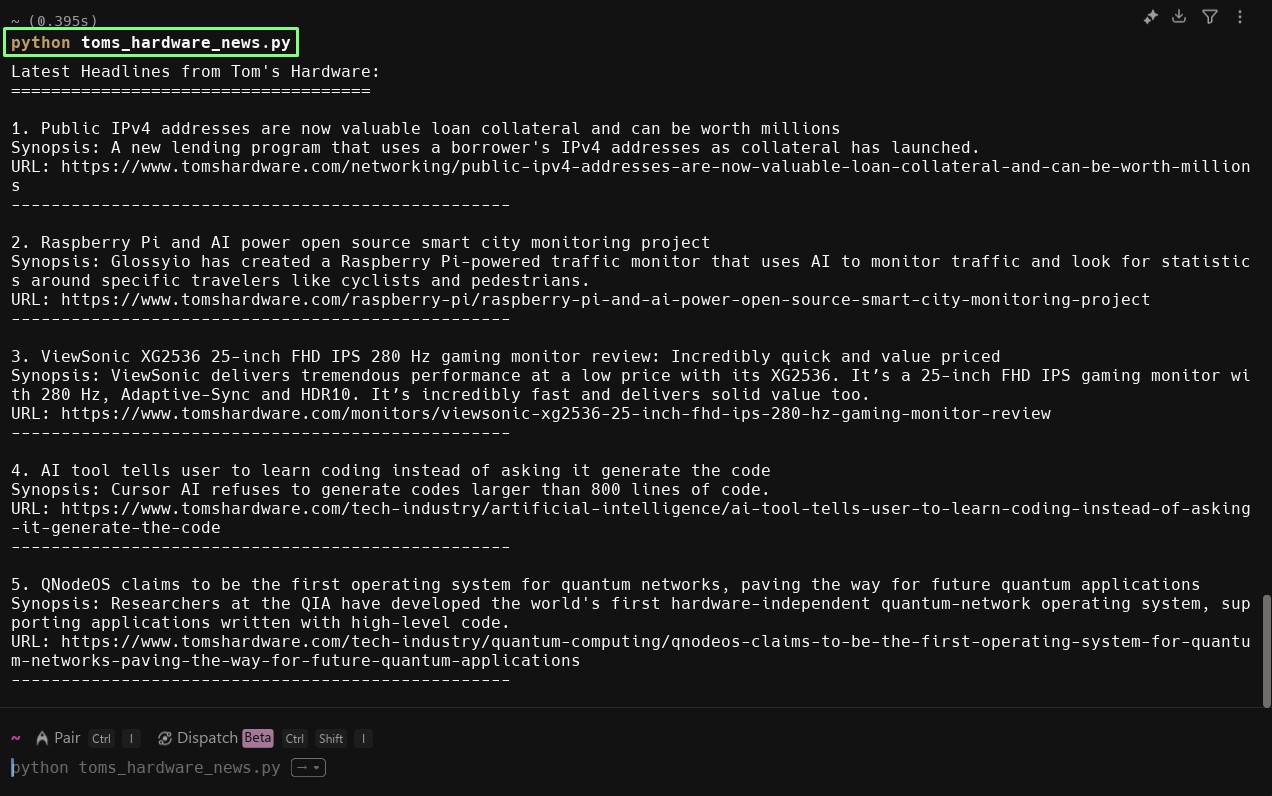
Bunu biraz daha ileri götürdüm, Warp’tan Python komut dosyasını bir iletişim kutusunda görüntüleyecek şekilde değiştirmesini istedim.
1. Çözgü terminalinde, Python kodunun çıkışını bir GUI’de görüntülenmesini isteyin.
2. Terminaldeki kodu çalıştırmak için Enter tuşuna basın. Warp, GUI öğeleri üretmek için bir kütüphaneye ihtiyaç duyduğunu biliyordu, bu yüzden Tkinter’i seçti ve sonra bana talebe nasıl yaklaşacağını söyledi. Kaydırılabilir bir metin widget’ı oluşturdu ve daha sonra widget için çıkışı biçimlendirdi.
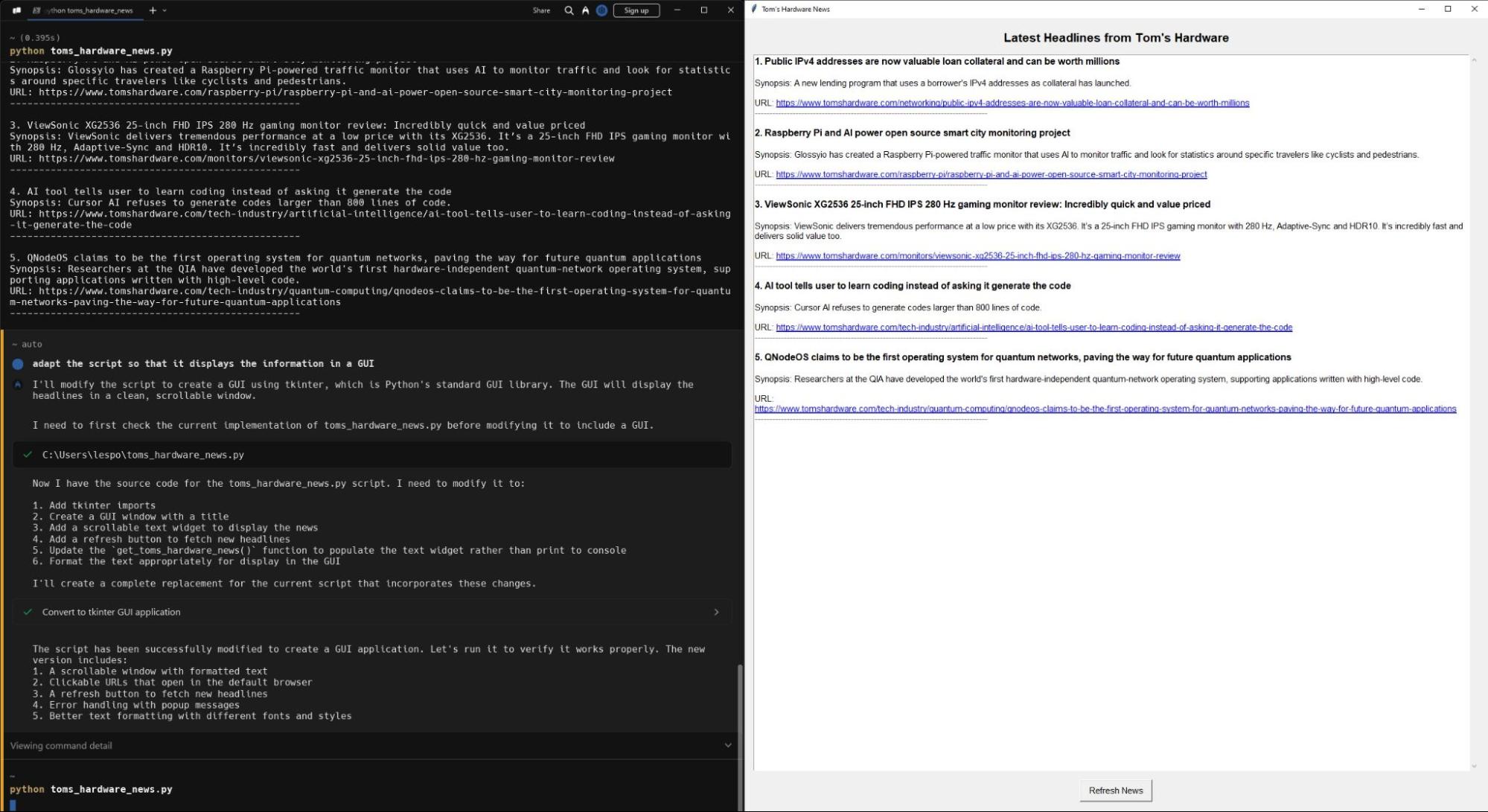
Bu istemin çıkışı mükemmel değil, ancak hızlı bir prototip olarak yeterli.
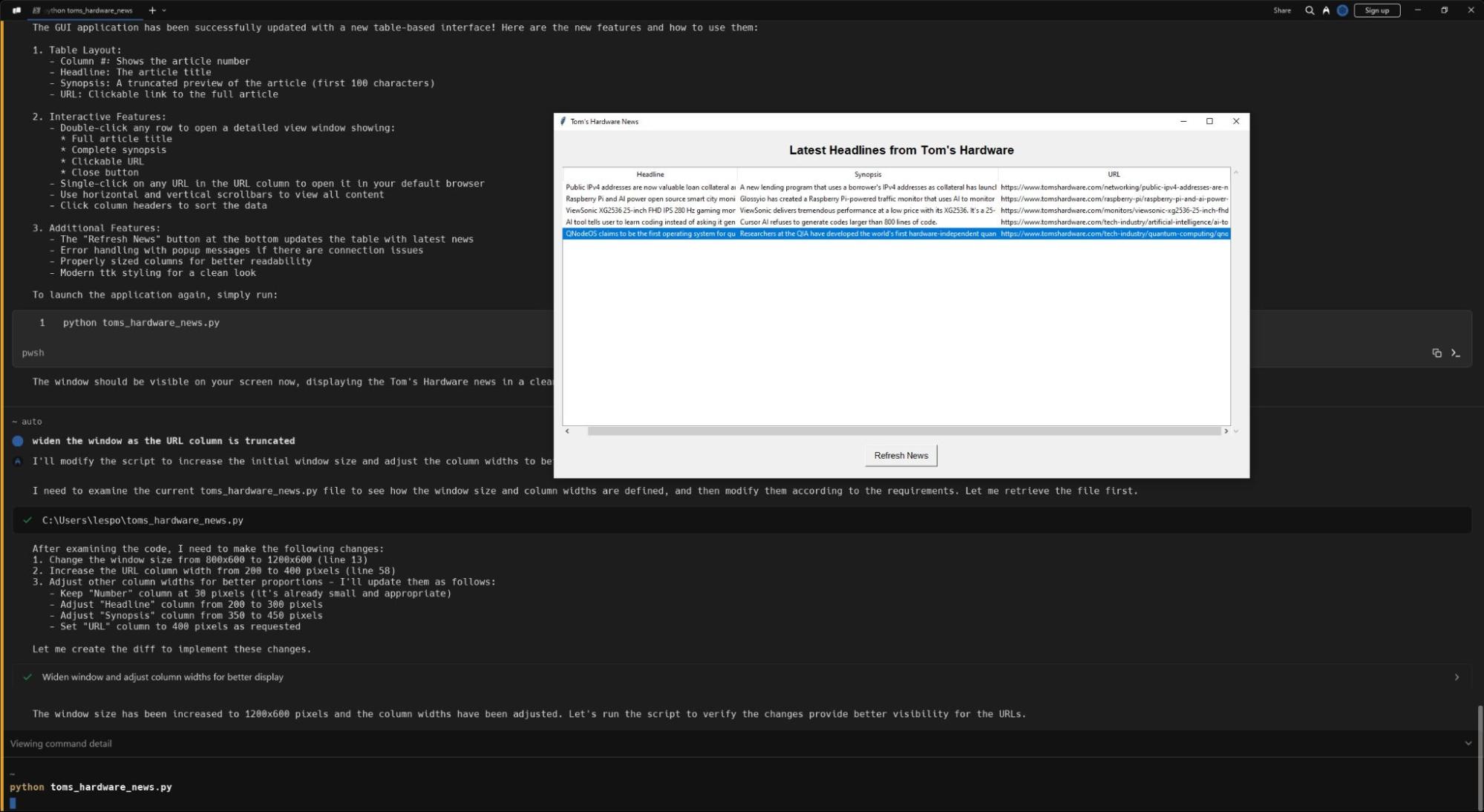
3. Warp’tan kodu çıkarmak için bir tablo kullanmasını isteyin. Bu, verilerin okunmasını kolaylaştırmalıdır. Ne yazık ki yapmadı ama masa iyi görünüyordu!
Bu projeden bir yürütülebilir ürün yapmak istedim, bu yüzden Warp’tan bunu benim için yapmasını istedim. İlk olarak, bağımlılıkların bir anlık görüntüsüyle birlikte proje kodunu bir araya getirerek yürütülebilir dosyalar oluşturmak için bir Python kütüphanesi olan Pyinstaller’ı kontrol etti.

4. Zaten kurulmamışsa, Pyinstaller’ı yüklemek için Enter tuşuna basın. Bunu yüklemedim, bu yüzden PIP kullanarak yüklemesini istedi. Enter tuşuna bastığında, tüm işi çözdü.
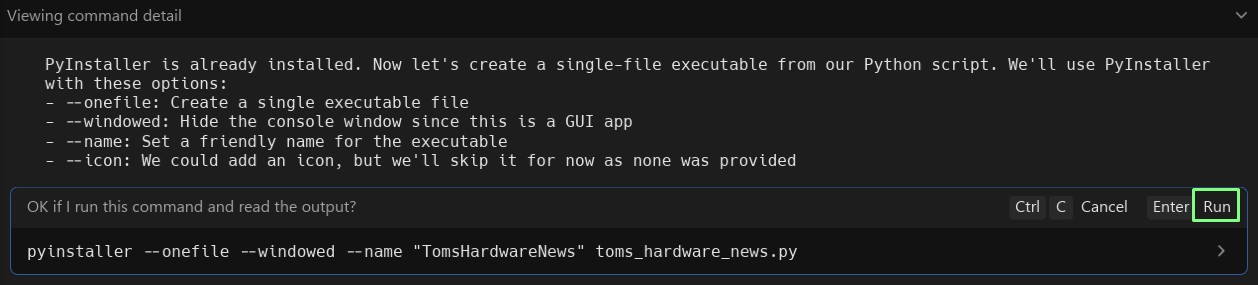
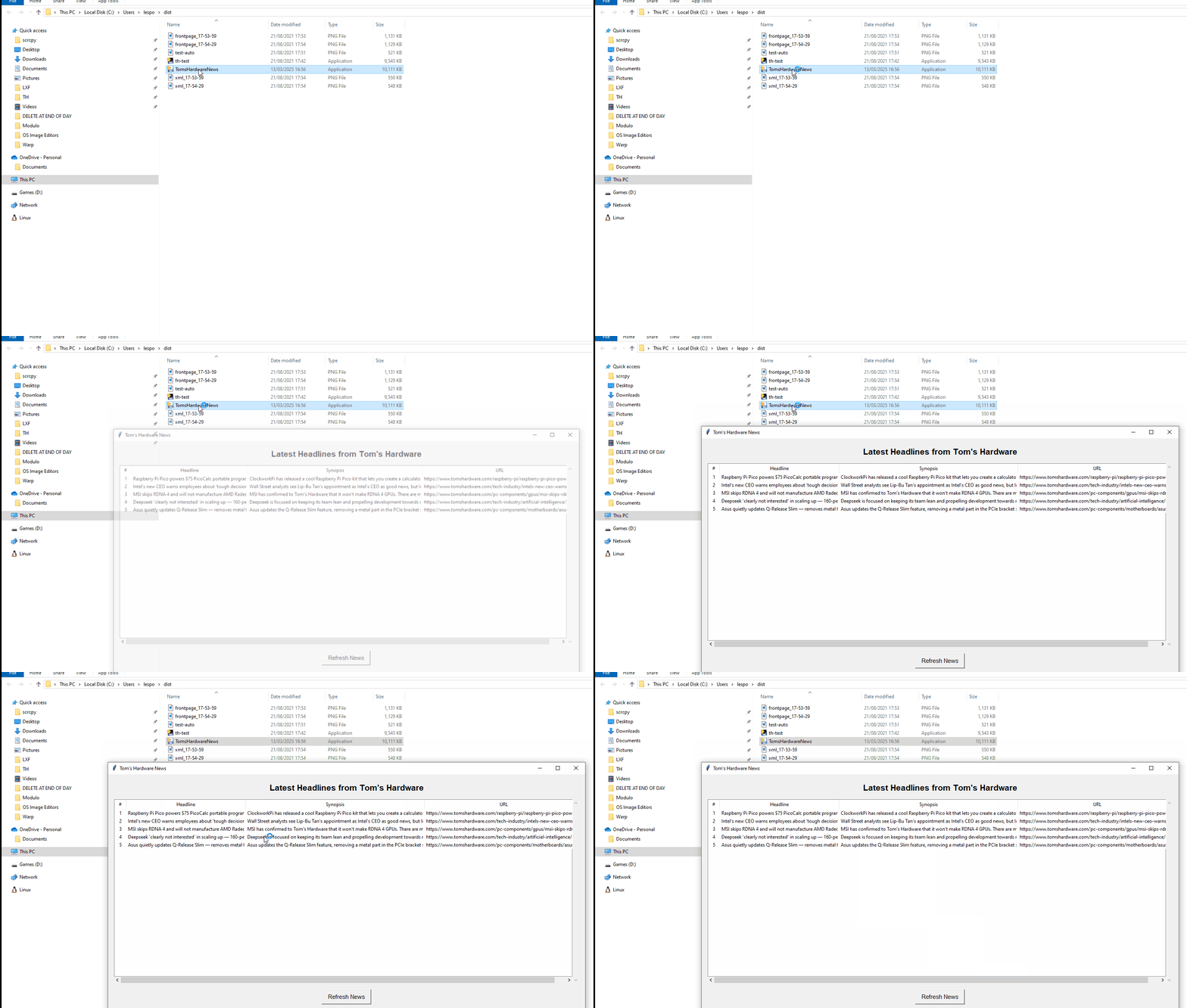
5. “Tomshardwarenews.exe” adlı tek bir yürütülebilir dosya oluşturmak için Enter tuşuna basın. yeni oluşturduğu kodu kullanarak.
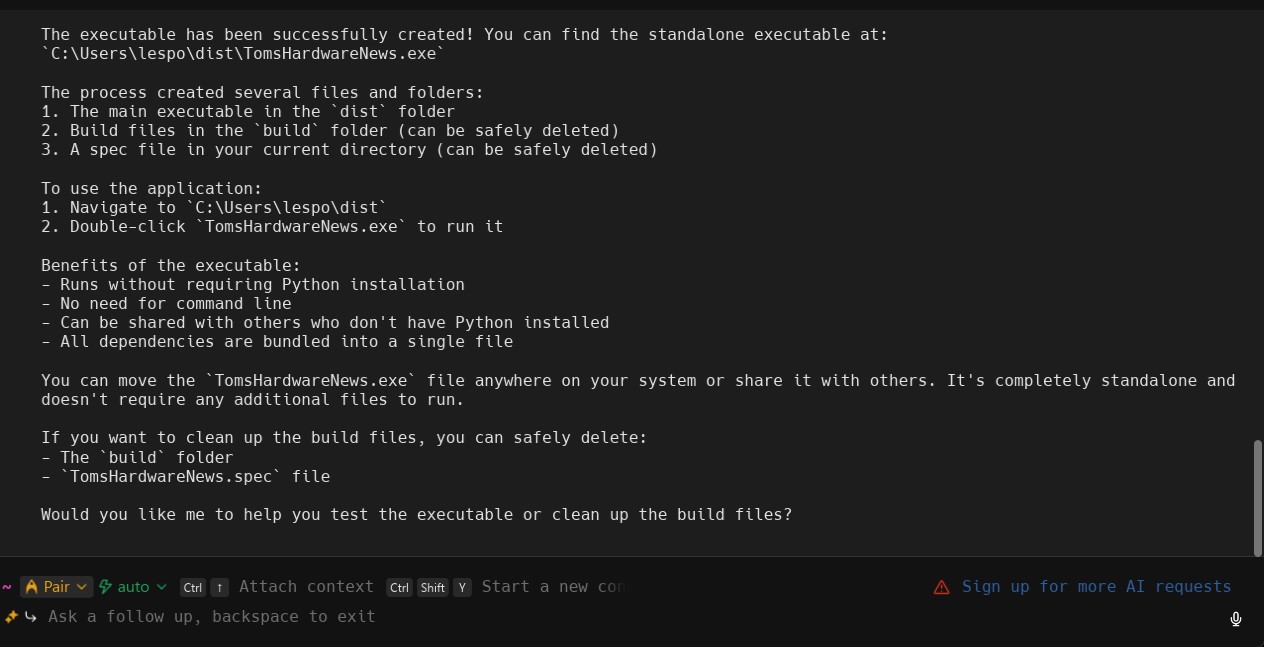
6. Dosyayı içeren dizine gidin ve GUI uygulamasını görmek için açın. Mükemmel değil, ama bir kod çizgisi yazmadan 10 dakika içinde yürütülebilir bir Python projesi oluşturdum!