Bu makaleye, widget seçiminin kişisel olduğunu ve benim için yararlı olabileceğinin sizin için mutlaka böyle olmadığını belirterek başlayacağım. Her şeye rağmen, herkes için bir widget var ve Android cihazınıza yüklenen uygulamalara göre, muhtemelen bu makalede verimlilik kazanmanıza yardımcı olacak bir veya iki tane bulacaksınız.
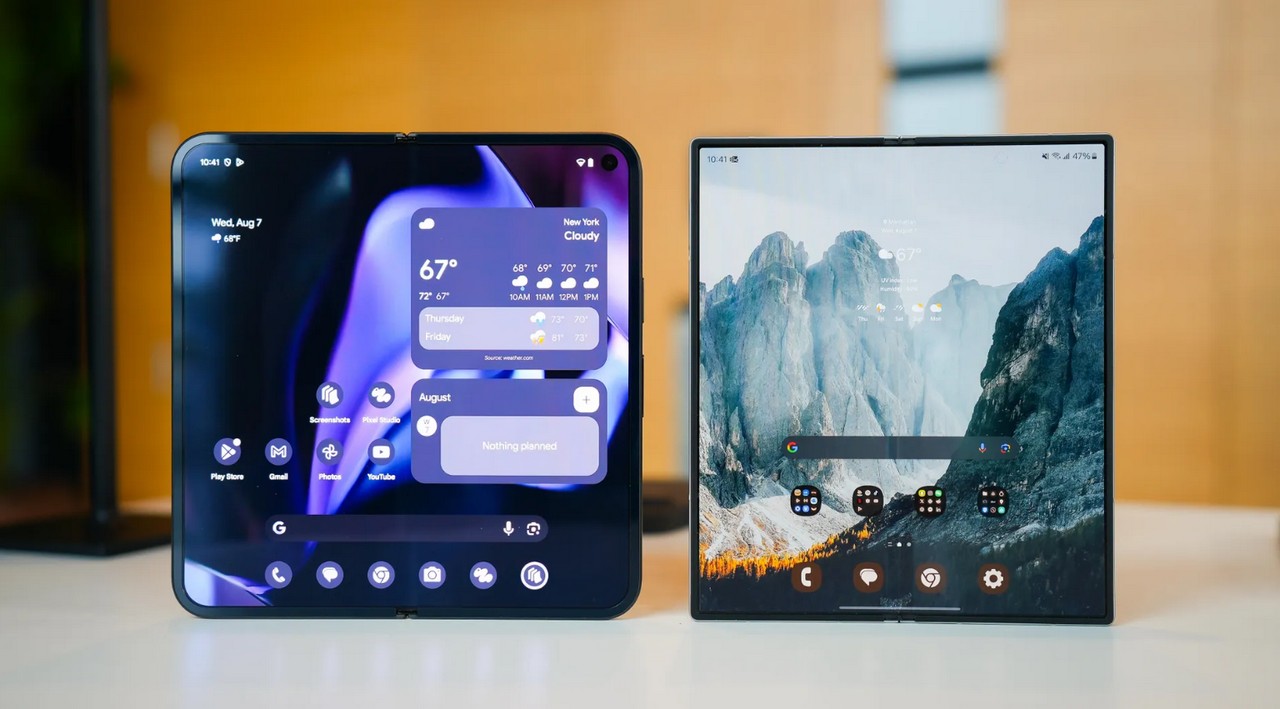
Widget’lar, Android ana ekranınıza, uygulamaların, uygulamaların kendilerinin veya bağlı olduğunuz hizmetlerin uygulamalarına hızlı bir şekilde erişmenizi sağlayan eklemelerdir. Doğru widget koleksiyonu ile, en ufak bir uygulamayı açmadan bilgilendirmenizi sağlayan hızlı bir ana ekran oluşturabilirsiniz.
Telefonlar ve tabletler için widget’ları gezdim ve bence telefonunuzu veya tabletinizi daha kullanışlı hale getirecek olanları paylaşıyorum.
Google Gündemi
Ayı veya bütün günü göster
Google gündemime düzenli olarak danışırken, widget’ı çok yararlı buluyorum.
Tüm ayı veya günlük bir widget’ı görüntülemek için bir widget ekleyebilirsiniz. Her widget’tan, etkinliklere danışabilir ve hatta gündeminize bir olay eklemek için + düğmesine basabilirsiniz.
Yani: Gmail’de birkaç takvim kullanıyorsanız, herkes için bir widget eklemeniz gerekir.
Gmail (veya en sevdiğiniz mesajlaşma uygulaması)
Widget’ı varsayılan e -posta uygulamanıza ekleyin (Mayın Thunderbird), resepsiyon kutunuzun içeriğine hızlı bir şekilde genel bir bakış yapmanıza ve uygulama yazma penceresine kolayca erişmenizi sağlar.
Thunderbird Widget için, bir e -posta yazabileceğiniz yayın penceresini otomatik olarak açmak için kalem simgesine basın.
Bağlantıda kalmak için mesajlaşmanıza güveniyorsanız, bu widget çok önemlidir.
3 Notları Tutun
Bilgileri hızlı bir şekilde not edin
Bilgileri hızlı bir şekilde not etmek, yarış listelerini paylaşmak ve çok daha fazlasını yapmak için notları günlük olarak kullanıyorum. Bazı notlarımı Google’da çalışma günüm boyunca kullanıyorum (bazıları önemli bağlantılar içeriyor).
Bu bağlantılara hızlı bir şekilde erişmek için “Notlar” widget’ı ekledim. İki widget ekleyebilirsiniz: biri notlarınızda gezinmek ve diğeri hızlı bir şekilde yeni notlar (metin, ses ve hatta kameranızdan görüntüler) oluşturmak için.
Bu widget için, tabletlere kaydırma widget’ını ve telefonlara hızlı erişim düğmeleri widget’ı eklemenizi öneririm. Bu seçeneği tercih ediyorum çünkü telefonunuzun ekranı bir tabletten çok daha küçük ve çok fazla hantal widget ile karıştırmamak daha iyi.
4 Arc Arama
İnternette hızlı bir şekilde gezin
ARC araması, internette hızlı araştırma yapmanın harika bir yoludur. Bir widget olarak ARC aramasının eklenmesi, Google Standart arama çubuğuna benzer işlevler sunar, ancak krom yerine otomatik olarak ARC araması açar.
Google aramasından uzaklaşmayı tercih ederseniz, ARC aramasını yüklemenizi ve widget’ı ana ekranınıza eklemenizi şiddetle tavsiye ederim.
5 Pil
Yük Seviye Bilgileri
Telefon ekranınızın üstünde zaten bir pil göstergesi var. Ancak, bu gösterge bağlı cihazların yük seviyesi hakkında herhangi bir bilgi sağlamaz.
Piksel saatimin yük seviyesine, bağlı kulaklıklarımın vb. Android pil widget, cihazlarınızın kalan özerkliğini bilmek için mükemmel bir araçtır.
6 piksel hava
Sadece piksel telefonlar için
Android’in “Önizleme” özelliği ortam sıcaklığını gösterir ve hava durumu uygulamasını açmak için basabilirsiniz. Ancak, kullanımı her zaman basit değildir. Hava durumu uygulaması ve takvim uygulaması arasında seçim yapmaktan sık sık tereddüt ediyoruz.
Herhangi bir karışıklığı önlemek için Piksel Hava Durumu Widget’ı ekledim. Kuşkusuz, Pixel’de özel bir özelliktir, ancak “önizleme” seçeneğinin küçük karakterlerini okumaya çalışmaktan çok daha pratiktir.
7 Spotify
Çalma listelerinize erişin
Spotify, Android’de ve bir bilgisayarda en sevdiğim müzik uygulaması. Spotify widget’ı okuma listelerime hızlı bir şekilde erişmemi sağlıyor.
Koşmadan önce en sevdiğim çalma listeme basmam ve ayrılmam gerekiyor. Ardından, bir müzik okur okur okunmaz, widget’tan kontrol edebilirim.
Android cihazınıza bir widget nasıl eklenir
Bu adım basit. Ana ekranınızın boş bir alanına uzun süre basmanız, “Widgets” tuşuna basın, görüntülenen pencereye eklemek için widget’ı arayın ve ana ekranınıza sürükleyin. Daha sonra widget’ı yeniden boyutlandırabilir ve ihtiyaçlarınıza göre hareket ettirebilirsiniz.