Windows Insiders, takma aracı ve not defteri için bazı güçlü yeni özellikleri test edebilir. Her iki uygulamadaki güncellemeler Windows 11’deki Kanarya ve Dev Kanallarına yayılıyor.
Snipping aracı, bir görüntüyü işaretlerken temiz çizgiler ve şekiller oluşturmanızı sağlayan bir Çizim ve Bekletme özelliği kazanır. Bir çizgi veya şekil çizdikten sonra imlecinizi veya kaleminizi bir süre tutmak özelliği etkinleştirir.
Çiz ve Bekle, strokunuzu iyi biçimlendirilmiş bir çizgiye veya şekle dönüştürecektir. Sonuç, tipik olarak boya veya fotoğraf editörü gibi başka bir program gerektirecek daha temiz görünümlü bir işaretlemedir.
Snipping aracını seviyorum ve sık sık kullanıyorum. Draw & Hold özelliği bana biraz zaman kazandıracak çünkü resimlerime ok veya şekil eklemek için başka bir uygulama açmam gerekmeyecek.
Snpipping Aracı zaten çizgiler, oklar ve şekiller eklemenize olanak tanır, ancak yeni Draw & Bekletme özelliği bunu bir kalem veya fare ile çizerek yapmanızı sağlar.
İLGİLİ: Emojiler Windows 11 Snipping Aracı yolunda 👀
Microsoft ayrıca, geliştiricilere daha fazla kontrol sağlayan Snpipping Aracı için geliştirilmiş bir protokol başlatma deneyimini test ediyor.
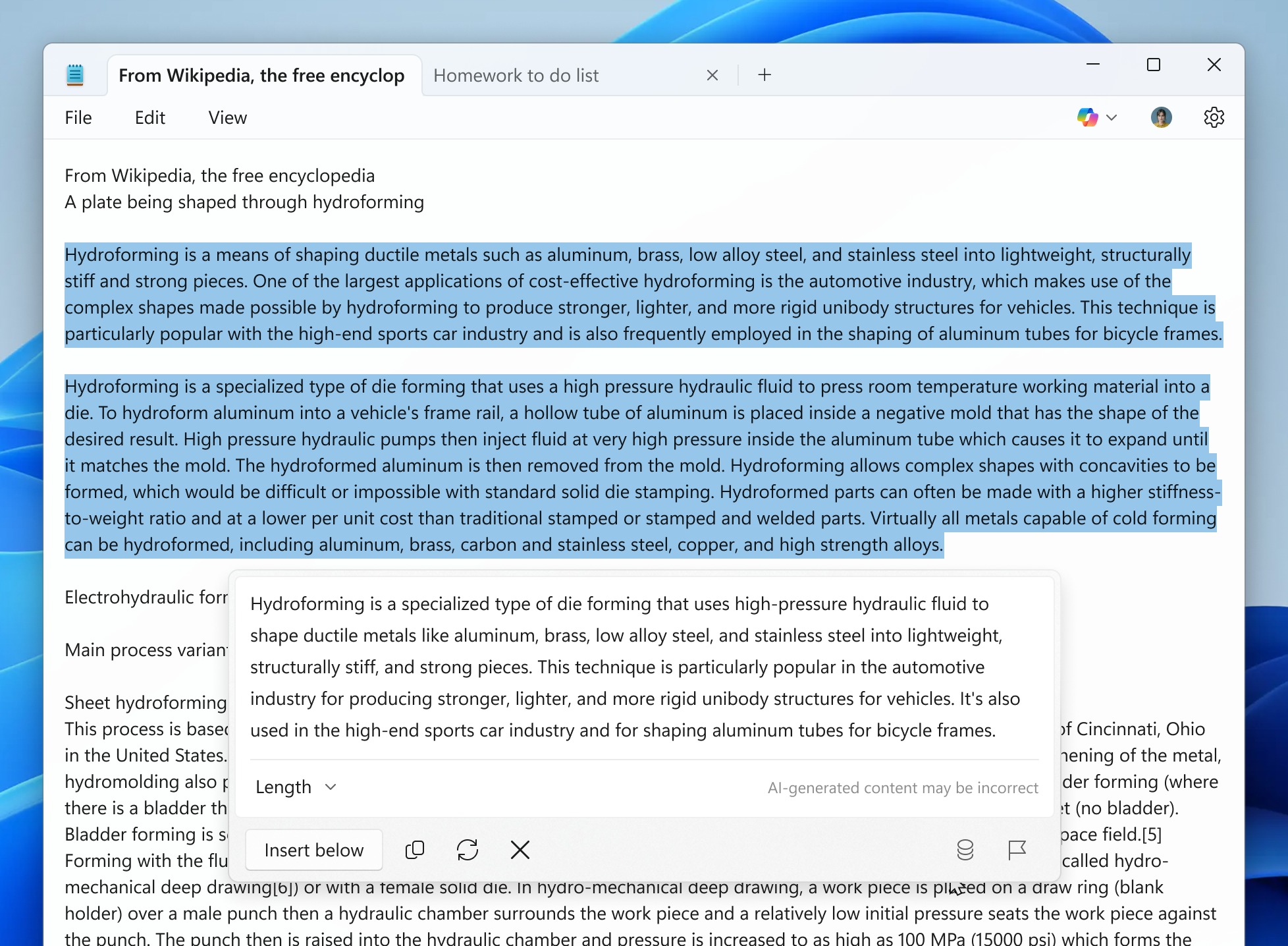
Notepad’in güncellemesi uygulamaya AI ile çalışan özetler ekler. Metin seçtikten ve sağ tıkladıktan sonra, Copilot menüsünde bir “Özetle” seçeneği göreceksiniz.
Özellik, metninizin yoğunlaştırılmış bir sürümünü oluşturmak için Copilot kullanır.
Özetle bir Microsoft 365 hesabı gerektirir. Ayrıca Not Defteri’nde özetlemek için AI kredilerine de ihtiyacınız olacak.
AI özelliklerini özetleme aracı da dahil olmak üzere not defterinde devre dışı bırakabilirsiniz.
Aşağıda, güncellemeler için Snipping Aracı ve Not Defteri için Microsoft’tan tam değişiklik günlüğü bulunmaktadır.
Snipping Aracı Sürüm 11.2502.18.0
Çiz ve Bekle
Bu güncellemede, Draw & Hold’u tanıtarak mürekkep işaretleme deneyiminde iyileştirmeler yapıyoruz, bu da düzgün çizgiler ve şekiller kolayca çizmenize yardımcı oluyor. Başlamak için, ekranınızdaki herhangi bir içeriğin ekran görüntüsünü açın ve ekran görüntüsünü yakalayın. Görüntü uygulamada otomatik olarak açılmıyorsa, resminizi “işaretlemek ve paylaşmak” için tost bildirimini tıklayın. Kalem aletini seçin ve görüntünün üzerine bir çizgi, ok, dikdörtgen veya oval çizin-şekle gitmeden önce, imlecinizi veya kaleminizi bir an için hala iyi biçimlendirilmiş bir şekle dönüştürmek için tutun. Mürekkebin kurumasını sağlamak için uzaktan tıklamadan önce yeniden boyutlandırın, hareket ettirin veya gerektiği gibi ayarlayın.
Protokol fırlatma
Geliştiriciler için, Snipping Tool artık yeni ve geliştirilmiş bir protokol başlatma deneyimini destekliyor! Uygulama arayanlar artık deneyimlerinden çağrıldığında hangi takma aracı yakalama özelliklerinin gösterildiğini özelleştirebilir. Protokol, tanıdık HTTP tabanlı etkileşimlerle yakından hizalanan gelişmiş esneklik, güvenlik ve kullanım kolaylığı sunacak şekilde tasarlanmıştır. Bu değişim, protokolü geliştiriciler için daha sezgisel hale getirebilir ve Web teknolojileriyle daha iyi entegrasyon desteğini genişletir. Daha fazla bilgi edinmek ve başlamak için Snipping Aracı Başlat Geliştirici belge sayfası.
Not Defteri Sürüm 11.2501.29.0
Bu güncelleme ile, Not Defteri’ndeki içeriği üretken AI yardımıyla özetleme yeteneğini sunuyoruz. Ayrıca, son zamanlarda kapalı belgeleri hızlı bir şekilde yeniden açmanıza olanak tanıyan, son derece talep edilen bir özellik olan dosya menüsüne son dosyalar ekliyoruz.
Özetlemek
Başlamak için özetlemek istediğiniz metni seçin, ardından sağ tıklayın ve seçin Özetlemekseçme Özetlemek Copilot menüsünden veya Ctrl + M Klavye kısayolu. Notepad, içeriği yoğunlaştırmanın hızlı bir yolunu sunarak seçilen metnin bir özetini oluşturur. Çıktıyı geliştirmek için farklı özet uzunlukları deneyebilirsiniz.
İsterseniz, AI özelliklerini uygulama ayarlarında devre dışı bırakabilirsiniz.
Özetle kullanmak için Microsoft kişisel hesabınızla oturum açmanız gerekir. Microsoft 365 Kişisel, Family ve Copilot Pro aboneleri, Not Defteri’nde özetlemek için AI kredilerini kullanabilecek.
Son Dosyalar
Son dosyalarla, artık yakın zamanda kapalı dosyalarınızı doğrudan not defteri içinde yeniden açabilirsiniz. Son dosyalara erişmek için not defterini açın ve Dosya Menü, yakın zamanda kullanılan belgelerinizin bir listesini bulacaksınız. Anında yeniden açmak ve düzenlemeye devam etmek için herhangi bir dosyayı tıklayın.
Son listeyi istediğiniz zaman temizleyebilir veya yakın zamanda kapalı dosyaların geçmişini tutmamayı tercih ediyorsanız, uygulama ayarlarındaki son dosyalar özelliğini kapatabilirsiniz.