- Video oluşturmak için Sora nasıl kullanılır
- 1. Sora web sitesine danışın
- 2. Bir Video İzleyin
- 3. Videonuzu hazırlayın
- 4. İsteminizi girin ve gönderin
- 5. Videoyu İzleyin
- 6. Videoyu gözden geçirin
- 7. Gözden geçirilmiş videoyu izleyin
- 8. Storyboard videolarını inceleyin
- 9. Storyboard’unuzun özelliklerini tanımlayın
- 10. İlk eyleminiz için istemi oluşturun
- 11. Ek eylemleri yapılandırın
- 12. Videoyu oluşturmak için uzay eylemleri
- 13. Videonuzu izleyin
- 14. Videolarınızı Yönetin
Bu amatörler ve video profesyonelleri için önemli bir haber. Sora şimdi Fransa’da mevcut. Kayıttan sonra, hızlı bir açıklama gönderin ve Sora yanıt olarak kısa bir video oluşturur. Videonuzun açıklamasına ek olarak, süreyi, hızını, formatını vb. Ayarlayabilirsiniz. Her eylemi açıklayarak tam bir video dizisi tasarlamanızı sağlayan film şeridi seçeneğini de kullanabilirsiniz.
Site ayrıca bir videonun oluşturulması için iki farklı seviye sunmaktadır.
- Mümkün olduğunca çabuk bir “öncelik” videosu oluşturulur
- “Daha sessiz” bir video düzenlenir ve görünmesi daha fazla zaman alır
Öncelikli videolar ayrıca bir dizi aylık kredi tüketir.
Chatgpt Plus ve ChatGPT ekip aboneleri ayda 1.000 kredi alır ve ayda 50 kadar öncelikli video oluşturabilir. Videolarınız, en fazla 10 saniye süren 5 saniye veya 480p süren 720p çözünürlükle sınırlıdır. MP4 veya animasyonlu GIF şeklinde indirdiğiniz herhangi bir videonun da küçük bir filigran logosu vardır.
ChatGPT Pro kullanıcısı ayda 10.000 kredi alır ve 500’e kadar öncelikli video ve sınırsız sayıda “daha sessiz” video oluşturabilir. Videolarınız 1080p’ye kadar çözünürlüğe sahip olabilir ve 20 saniyeye kadar sürebilir. İndirilen videolar filigran içermez.
Video oluşturmak için Sora nasıl kullanılır
Ne ihtiyacınız olacak: Sora yalnızca Chatgpt Plus, Team ve Pro Aboneler için kullanılabilir.
1. Sora web sitesine danışın
Git Sora web sitesi Ve Openai hesabınızla bağlantı kurun. Kendi videonuzu oluşturmaya çalışmadan önce başkalarının yaptıklarını izleyin.
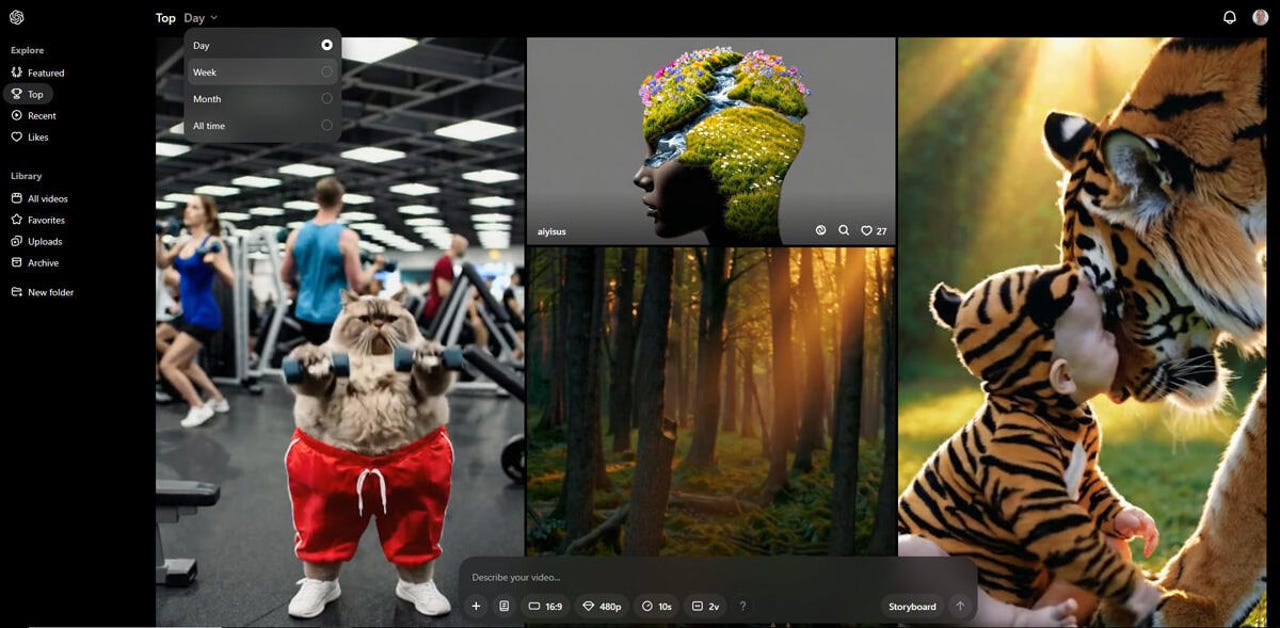
Mevcut videoları görmek için sol üstteki öne çıkan kategoriyi seçin. Ana sayfaya dönün ve aynı şeyi en üst ve son kategorilerle yapın.
En üst kategoride, süreyi gün, hafta, ay veya her zaman değiştirebilirsiniz.
Whitney/Zdnet Lance tarafından ekran görüntüsü
2. Bir Video İzleyin
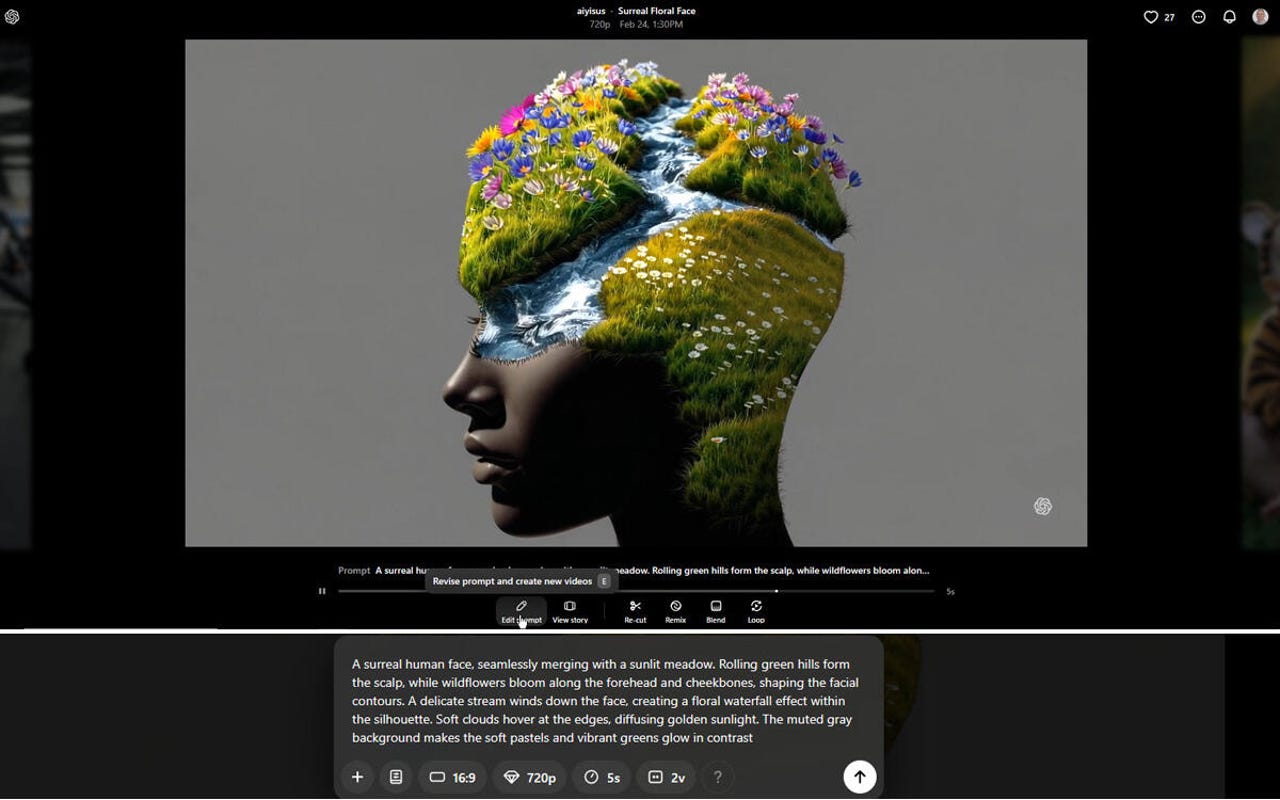
Tam olarak okumayı ilgilendiren belirli bir videoyu tıklayın. Videoyu oluşturan istemi görüntülemek için istemi göster veya sayfanın altındaki istemi değiştirin.
Diğer videoları izleyin ve diğer insanların onları nasıl tanımladığını görmek için istemlerini okuyun.
Bunları sizinkinde kullanmak için başka bir istemden belirli kelimeleri ve cümleleri kopyalayıp yapıştırabilirsiniz.
Whitney/Zdnet Lance tarafından ekran görüntüsü
3. Videonuzu hazırlayın
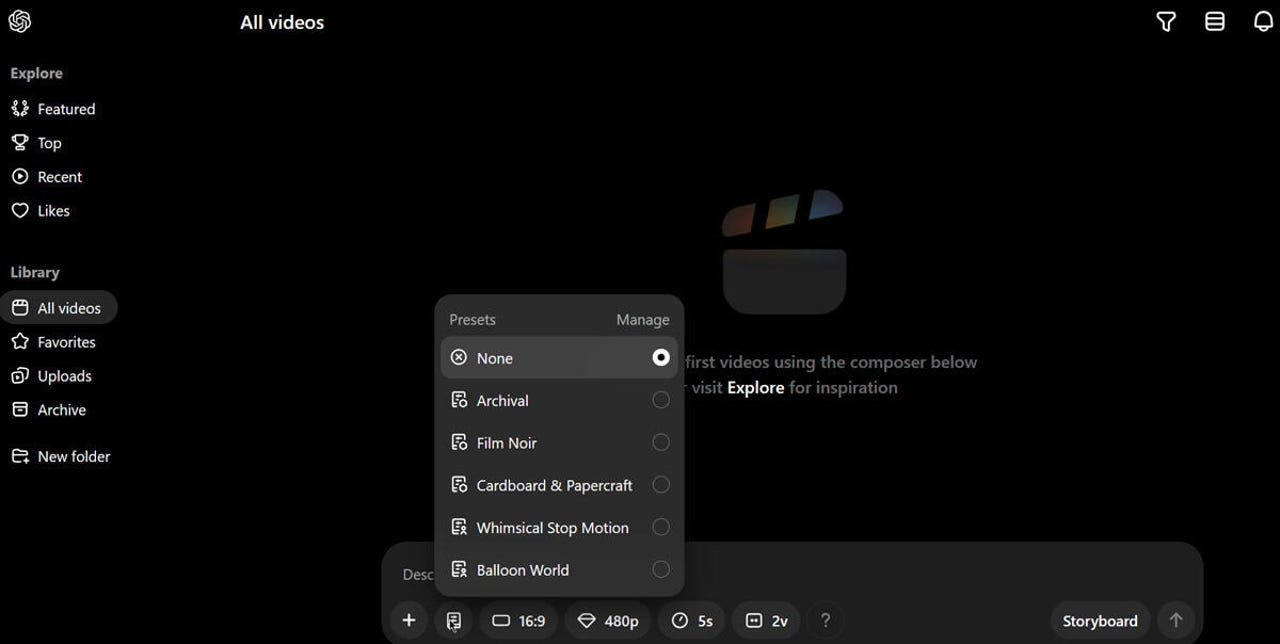
Kendi videonuzu oluşturmaya başlamak için kütüphane altındaki tüm videoları kategoriyi seçin. Artık belirli bir ön ayar, bir format, bir çözünürlük, bir süre ve bir dizi varyasyon seçmelisiniz.
- Sayfanın altındaki ön ayar düğmesine tıklayın. Arşiv, film noir, karton ve papercraft, tuhaf durma hareketi ve balon dünyası arasında bir seçime sahipsiniz.
- Ardından Oran Randevu düğmesine tıklayın 16: 9, 1: 1 veya 9:16 seçmek için.
- Çözünürlüğü seçmek için aşağıdaki düğmeye, ardından süreyi tanımlamak için aşağıdaki düğmeye tıklayın.
- Aşağıdaki düğme, istediğiniz bir videonun varyantlarının sayısını seçmenizi sağlar. Bakınız: Bir, iki veya dört.
Son olarak, soru işaretinin simgesinin üzerinden uçarak, seçtiğiniz parametrelerle kaç kredi kullanacağınızı bileceksiniz.
Whitney/Zdnet Lance tarafından ekran görüntüsü
4. İsteminizi girin ve gönderin
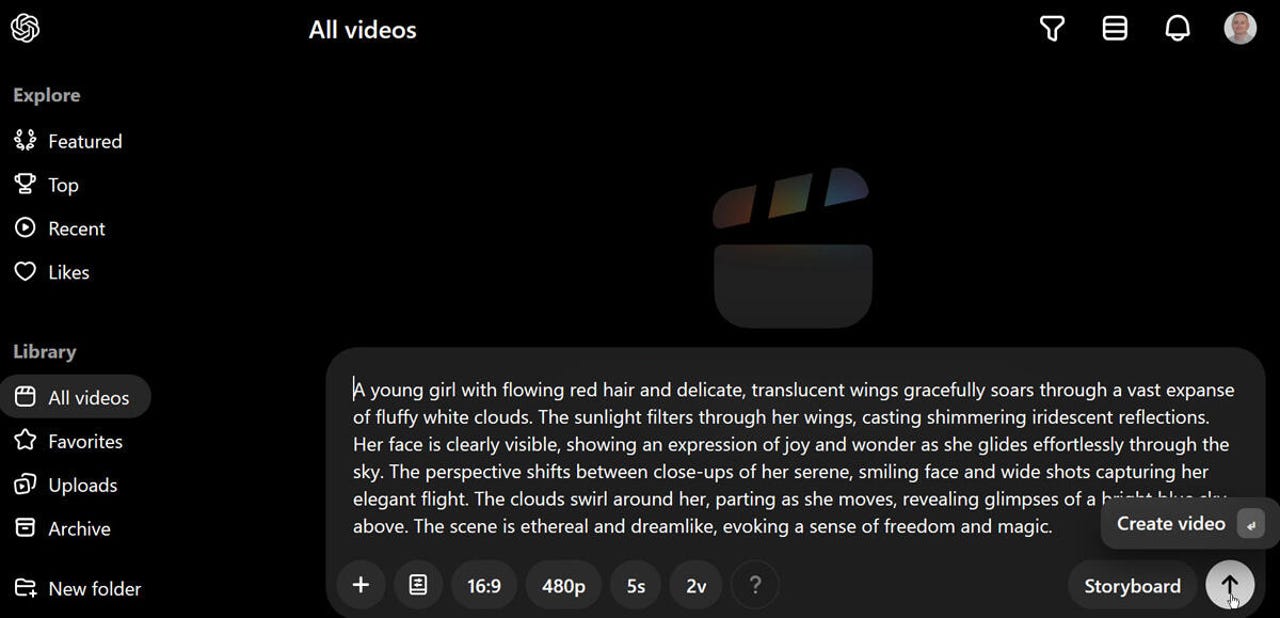
Çeşitli özellikleri tanımladıktan sonra, istenen videonun bir açıklamasını girin. İstediğiniz kadar ayrıntılı ve kesin olabilirsiniz.
Bir ipucu, istemi oluşturmak için chatgpt’i çağırmaktır. ChatGPT web sitesinde, AI’dan bir istemi oluşturmasını isteyin, ardından videonuzda görmek istediğiniz hakkında kısa bir açıklama yapın.
Chatgpt açıklamasını seviyorsanız, kopyalayın ve Sora’ya yapıştırın. Hazır olduğunuzda, mesajınızı göndermek için oku tıklayın.
Whitney/Zdnet Lance tarafından ekran görüntüsü
5. Videoyu İzleyin
Sora daha sonra istediğiniz videonun bir, iki veya dört varyantı üretir. Gerçek zamanlı olarak gerçekleştiğini görmek için fareyi birine geçirin.
Ayrıca farenizi daha yavaş kaydırdığını görmek için herhangi bir videoya da geçirebilirsiniz.
Görüntülemek için belirli bir videoyu tıklayın.
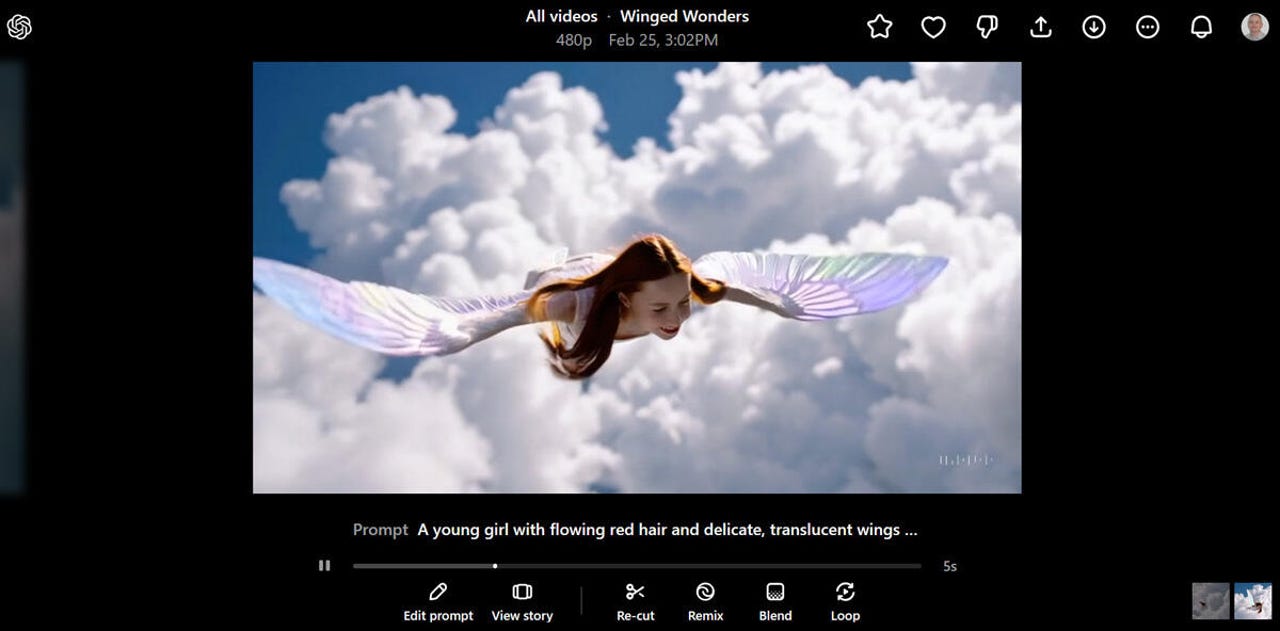
Whitney/Zdnet Lance tarafından ekran görüntüsü
6. Videoyu gözden geçirin
Videonuz açık ve okunduktan sonra Sora, onu değiştirmek için birkaç yol sunar.
- İstemi iyileştirmek için istemi değiştirin düğmesini tıklayın
- Videoyu oluşturmak için kullanılan her eylemin açıklamasını geliştirmek için Geçmiş Değiştir düğmesine tıklayın
- Videoyu zaman çizgisinde kesmek veya uzatmak için tekrar Kes’i tıklayın
- Videoda eklemek, silmek veya değiştirmek istediğiniz öğeleri tanımlamak için Remix’i tıklayın
- Bu videonun öğelerini başka biriyle birleştirmek için Mix’i tıklayın. Daha sonra bilgisayarınızda veya kütüphanenizde ikinci videoyu seçebilirsiniz. Videonun bir bölümünü sürekli döngüye koymak için döngü seçin.
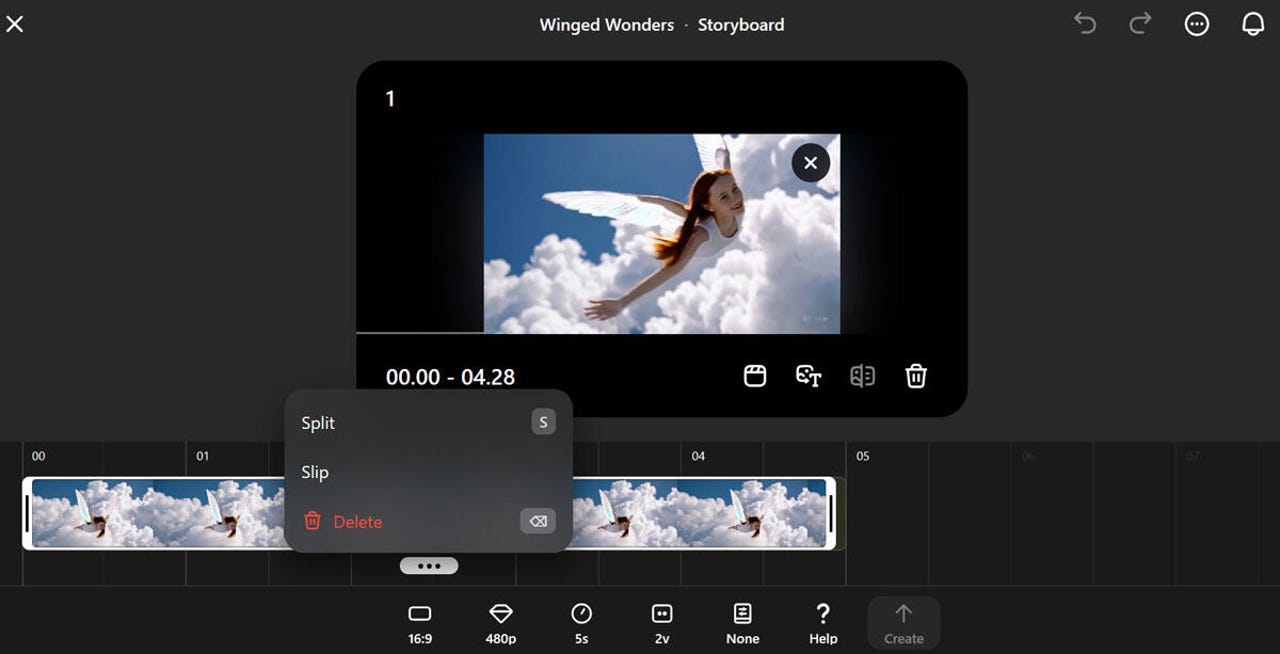
Whitney/Zdnet Lance tarafından ekran görüntüsü
7. Gözden geçirilmiş videoyu izleyin
Belirttiğiniz değişikliklere bağlı olarak, Sora videonun bir veya daha fazla yeni sürümünü oluşturacaktır.
Bunları görüntülemek için kütüphanenizin tüm videolarını bölüme dönün.
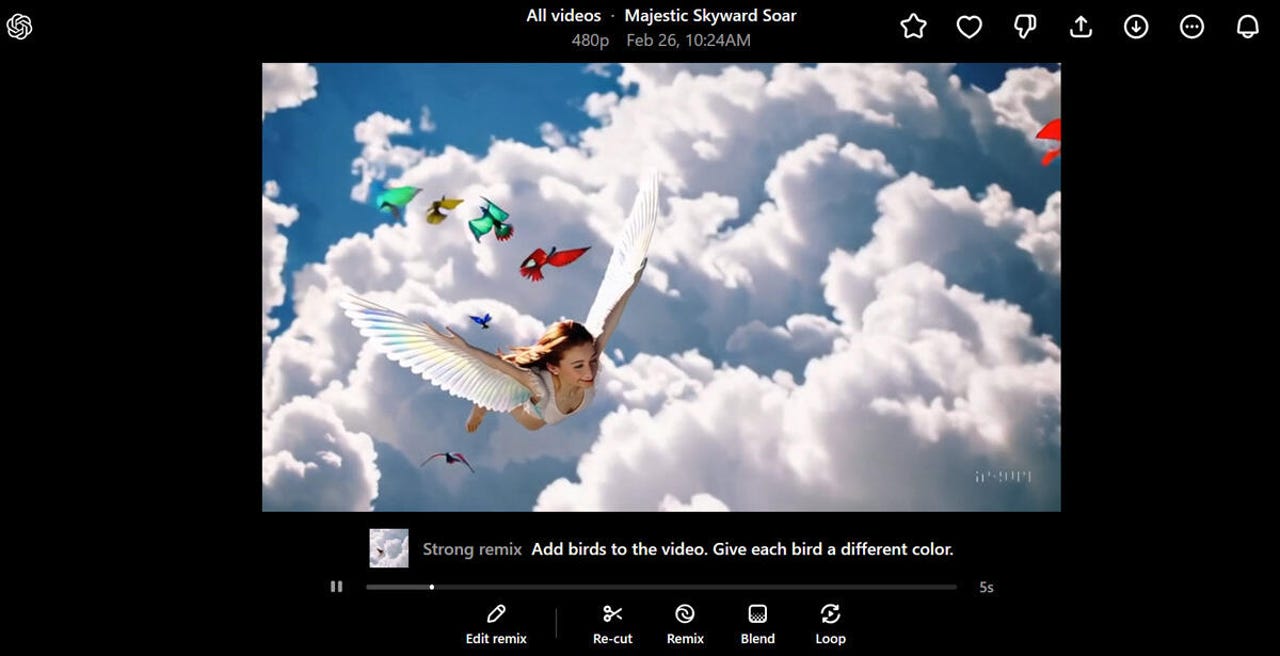
Whitney/Zdnet Lance tarafından ekran görüntüsü
8. Storyboard videolarını inceleyin
Standart bir video ile Sora, mesajınızı yorumlamasına dayanarak sizin için tüm eylemi oluşturur. Ancak videoyu bir film şeridi ile daha iyi yönlendirebilirsiniz. Bir yönetmenin bir film için kullanabileceği film şeridi gibi, bu seçenek de videonun her eylemini tanımlamanıza ve şematik yapmanıza olanak tanır. Storyboard’unuzda en fazla yedi eylem tanımlayabilirsiniz.
- Başlamak için diğer videolardan film tahtalarına bir göz atın.
- İşlevselliğe, üst veya son kategorilere dönün.
- Beğendiğiniz bir video seçin ve Mağaza Geçmişi düğmesine tıklayın.
- Nasıl tarif edildiğini görmek için videoyu oluşturan tüm eylemlerin istemlerini izleyin.
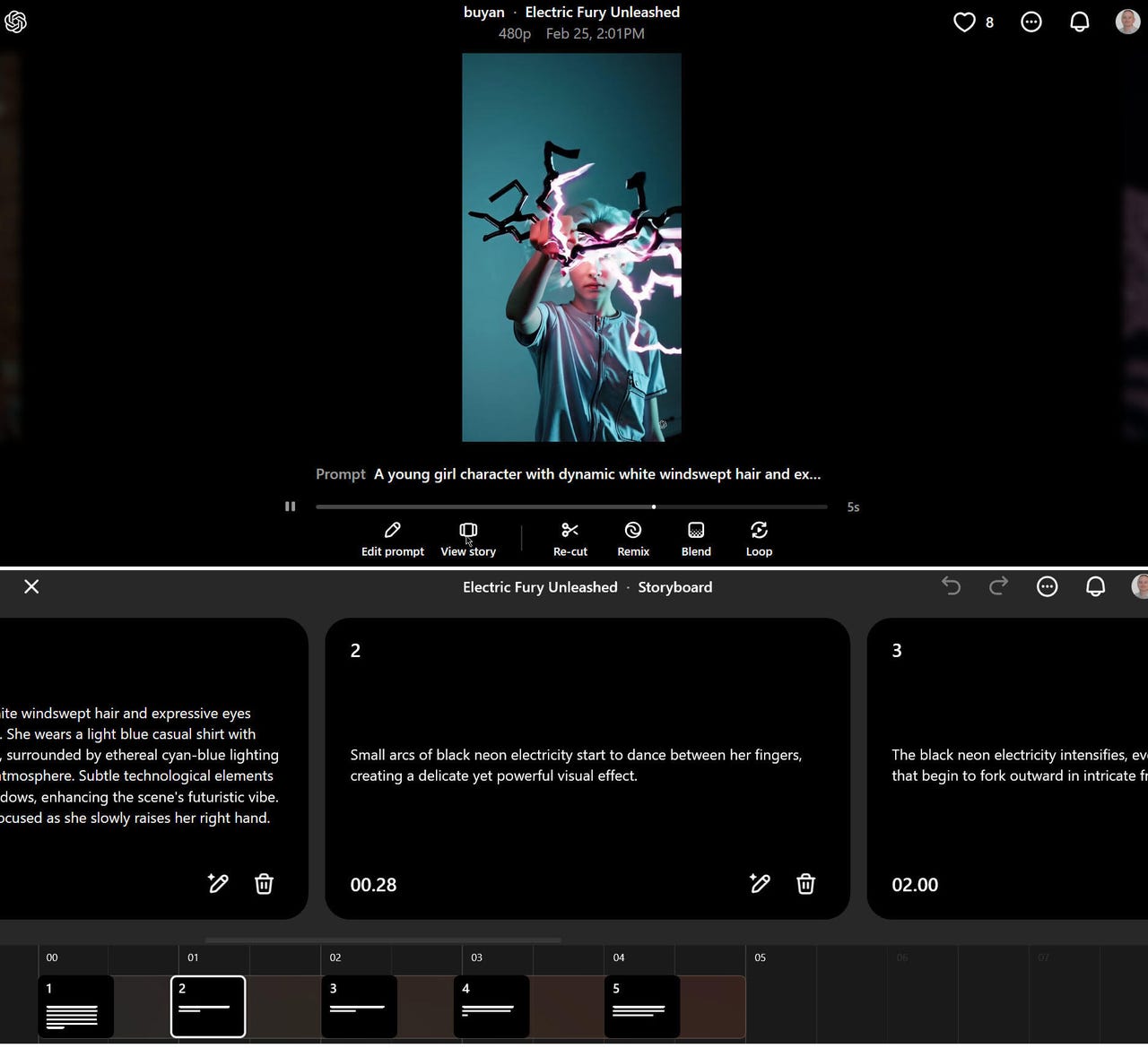
Whitney/Zdnet Lance tarafından ekran görüntüsü
9. Storyboard’unuzun özelliklerini tanımlayın
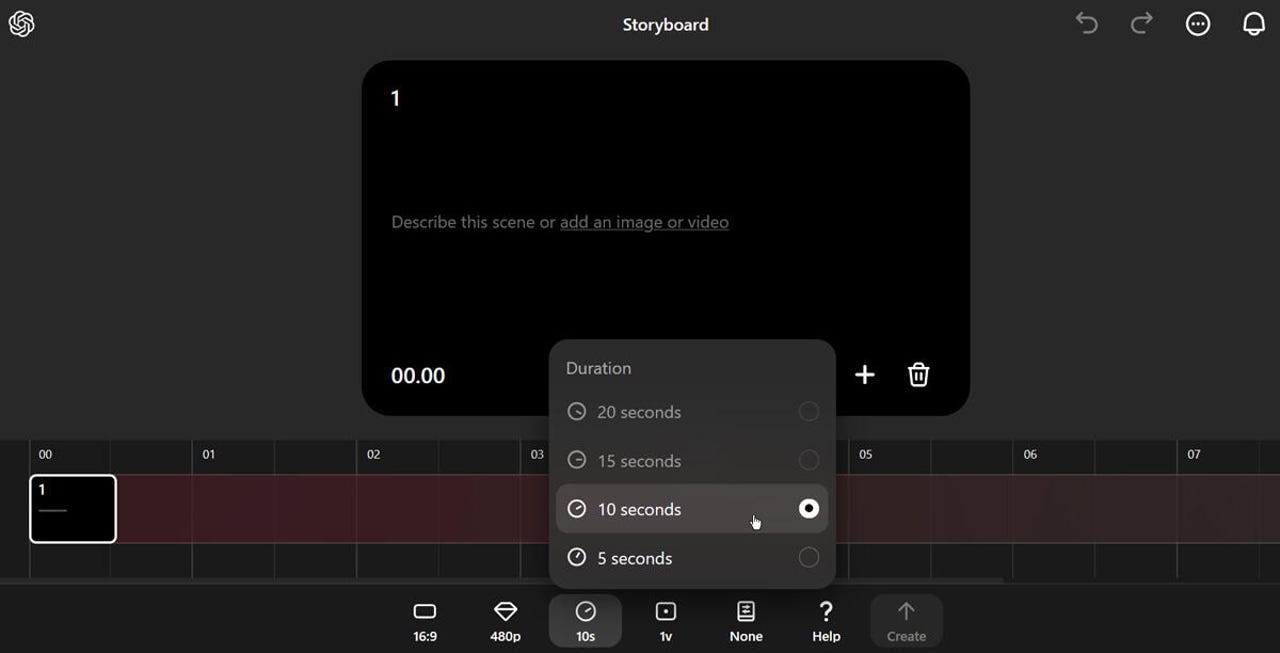
- Kendi kütüphanenize geri dönün ve alttaki Storyboard düğmesini tıklayın.
- Bir format, bir çözünürlük, bir süre, bir dizi varyasyon ve önceden ayar yapmak için alttaki simgelere tıklayın.
Whitney/Zdnet Lance tarafından ekran görüntüsü
10. İlk eyleminiz için istemi oluşturun
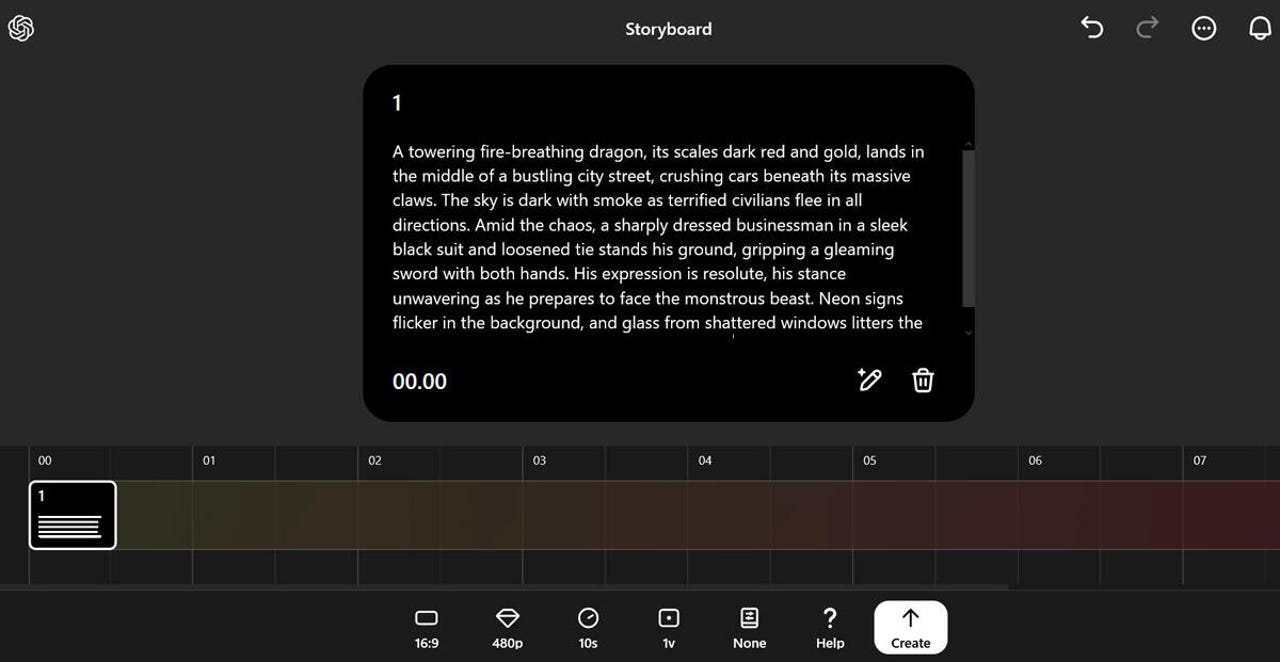
İlk eylemin efsanevi haritasında bir açıklama yazın. PC’nizden veya Sora kütüphanesinden mevcut bir video da ekleyebilirsiniz. Videonuzun başlangıcı olduğu için, çerçeveyi, karakterleri ve görmek istediğiniz eylemi oluşturmak için gerekli tüm ayrıntıları eklediğinizden emin olun.
Zorluklarla karşılaşırsanız, ChatGPT’den sizin için mesaj yazmasını isteyebilirsiniz. Dahil etmek istediğiniz eylem sayısına bağlı olarak, her biri için görmek istediğinizi açıklayın. Chatgpt daha sonra birkaç istemi yaratacaktır.
Sora’nın ilk efsanevi kartındaki ilk mesajı kopyalayın ve yapıştırın.
Whitney/Zdnet Lance tarafından ekran görüntüsü
11. Ek eylemleri yapılandırın
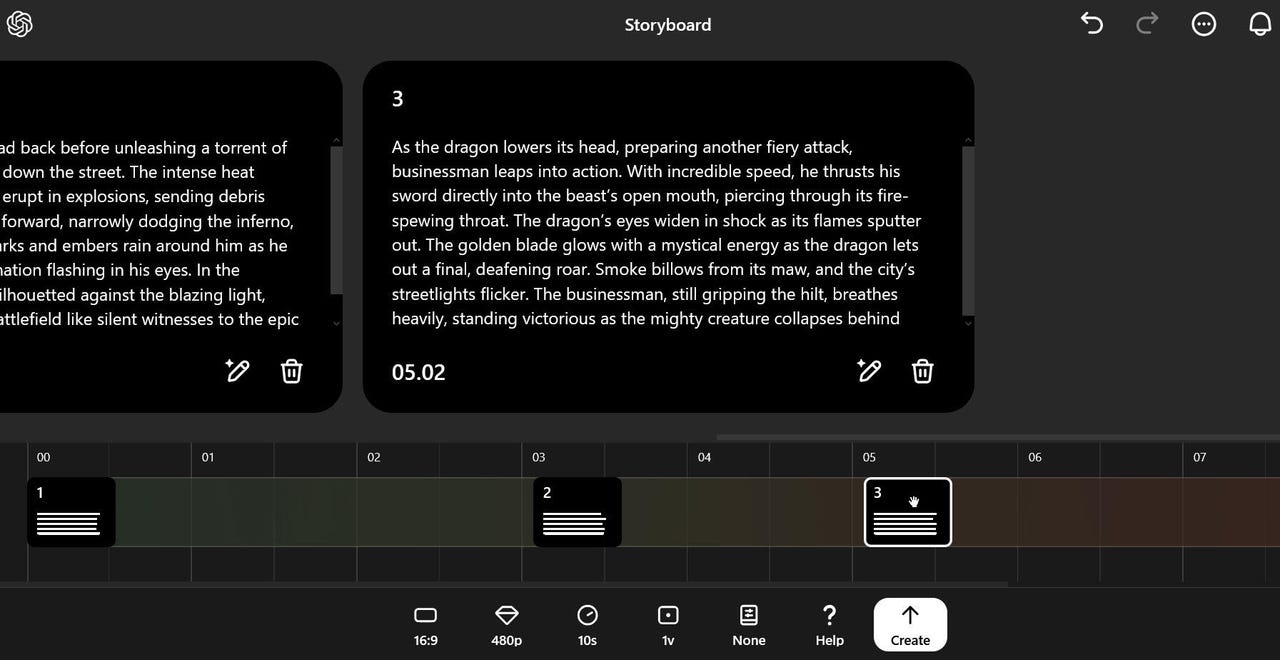
- Başka bir eylem eklemek için zaman çizgisinde herhangi bir yere tıklayın
- İkinci bir efsanevi kart görünür
- İkinci mesajınızı buraya yazın veya kopyalayın
- Başka eylemler eklemek istiyorsanız işlemi tekrarlayın
Whitney/Zdnet Lance tarafından ekran görüntüsü
12. Videoyu oluşturmak için uzay eylemleri
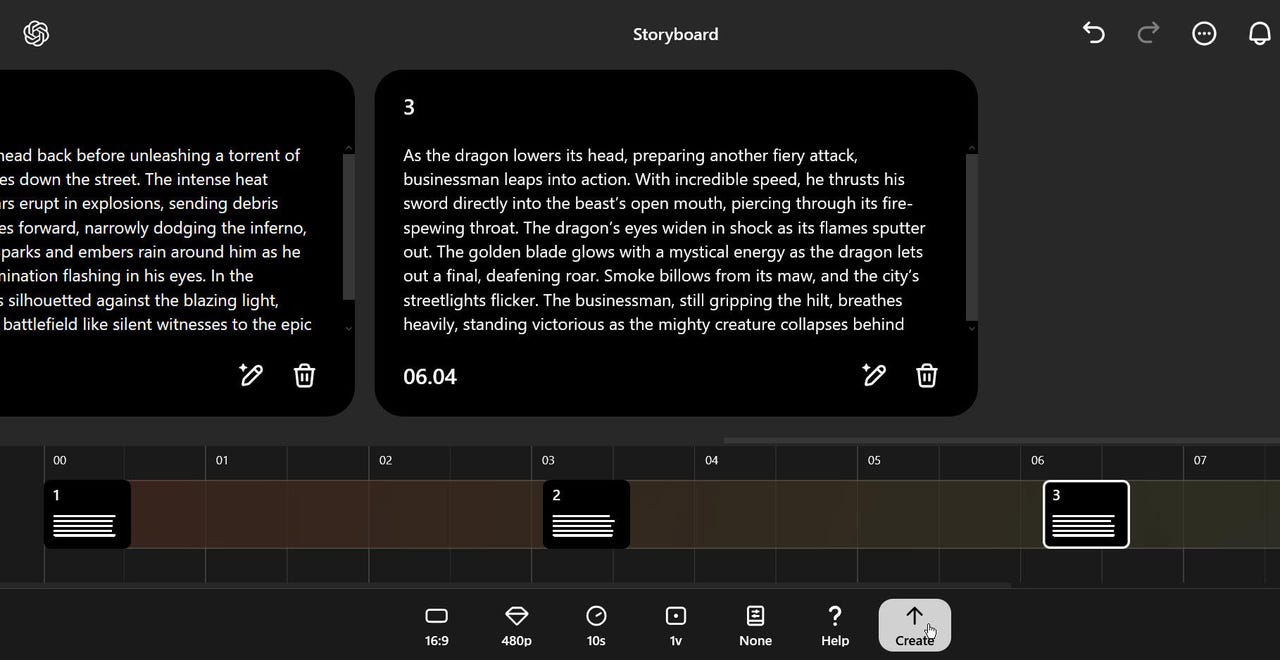
Daha sonra eylemleri yavaşça bağlanacak şekilde yerleştirmelisiniz. Onları birbirine çok yakın yerleştirirseniz, geçişler sarsıntılı olabilir. Onları birbirinden çok uzaklaştırırsanız, Sora tarafından eklenen ayrıntılar istenmeyen olabilir.
Denemeniz gerekebilir. Ancak, her kartı ideal yere yerleştirdiğinizde videonun toplam süresini unutmayın. Zaman çizgisinde, her kartı yeni konumuna sürükleyin ve yerleştirin.
İşiniz bittiğinde, videoyu oluşturmak için Oluştur’u tıklayın.
Whitney/Zdnet Lance tarafından ekran görüntüsü
13. Videonuzu izleyin
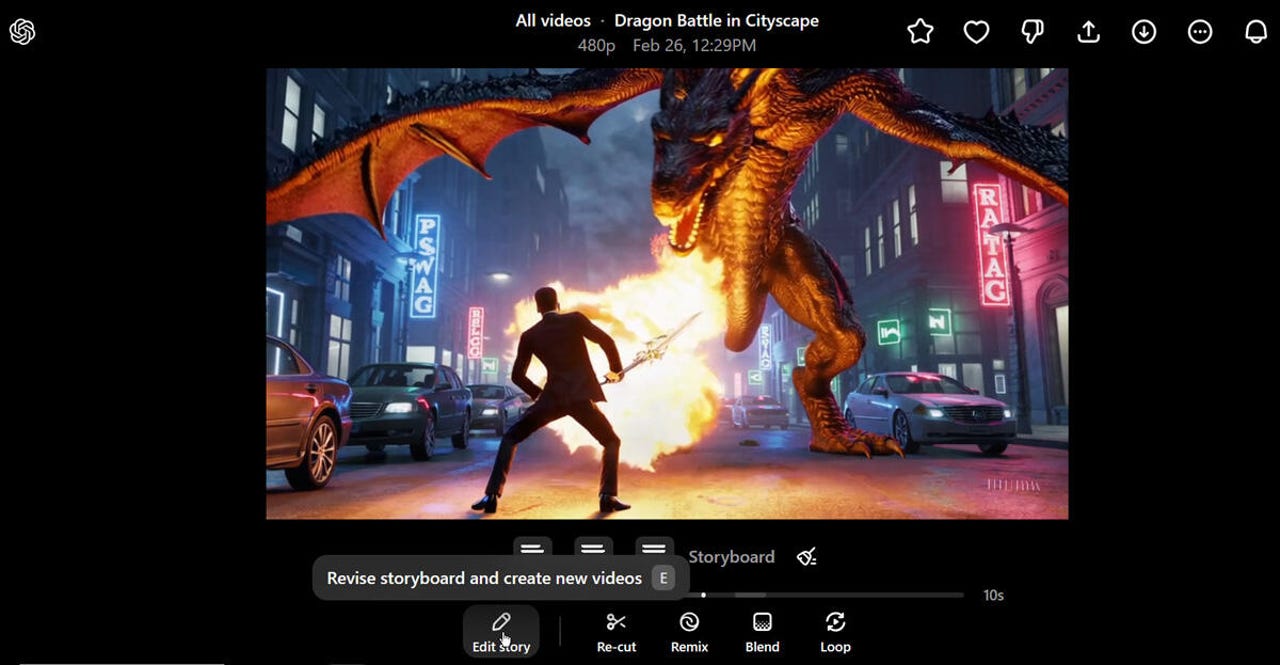
Yeni videonuzu izlemek için ana ekrana geri dönün. İzlemek için farenizin imlecini videonun üzerinden geçirin.
Videoyu ön ve arkaya gezmek için farenizi sola ve sağa hareket ettirin. Görüntülemek için videoyu tıklayın.
Daha sonra videoyu tekrar keserek, yeniden karıştırarak, karıştırarak veya döngü yaparak revize ederek videoyu değiştirebilirsiniz.
Whitney/Zdnet Lance tarafından ekran görüntüsü
14. Videolarınızı Yönetin
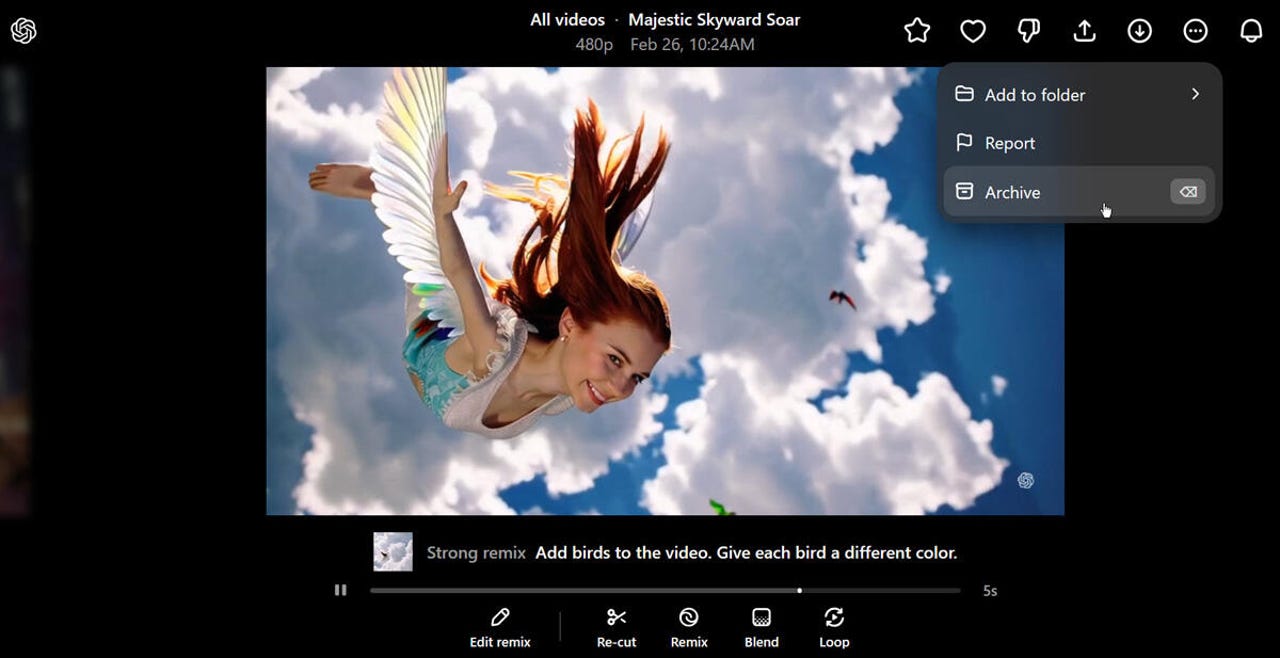
Bir video üzerinde çalışmak için:
- Kütüphanenizdeki tüm videolara erişin
- Yönetmek istediğiniz videoyu açın
- Üstün araç çubuğunda, videoyu favori olarak tanımlayabilir, bunun gibi fikrinizi verebilir, paylaşabilir, indirebilir, belirli bir klasöre ekleyin veya arşivleyin.
Whitney/Zdnet Lance tarafından ekran görüntüsü