Windows 10’da, “Cihazımı bul” Kayıp veya çalınırsa dizüstü bilgisayarınızın veya masaüstü bilgisayarınızın konumunu belirlemek için özellik.
Bilgisayarın (yaklaşık) konumunu belirlemek için Windows 10’daki konum özelliğini kullanarak cihazımı bulun ve ardından bu bilgileri Microsoft hesabınızın içindeki bulutta kaydedin.
Fikir şu ki, cihazınız kaybolursa veya çalınırsa, bilinen son konuma Microsoft hesabınız aracılığıyla bulmanıza yardımcı olabilirsiniz. Bazen, bu özellik varsayılan olarak etkinleştirilir, ancak her zaman manuel olarak etkinleştirmeyi kontrol edebilirsiniz. Gizlilik endişeleri için, onu kullanmak istemiyorsanız, işletim sistemi onu kapatmak için bir seçenek sunar.
Bu nasıl yapılır kılavuzunda, Windows 10’da cihazımı bul özelliğini yapılandırmak için adımları açıklayacağım. (Bu talimatları Windows 11’de aynı özelliği ayarlamak için kullanabilirsiniz.)
Cihazımı Windows 10’da bulma nasıl etkinleştirilir
Cihazımı bul özelliğini açmak için şu adımları kullanın:
- Açık Ayarlar.
- Tıklayın Güncelleme ve Güvenlik.
- Tıklayın Cihazımı bul sayfa.
- Hızlı not: Özelliğin çalışması için konumun açılması gerekir. Her zaman kontrol edebilirsin Ayarlar > Konum ve konum hizmetlerini açın.
- Tıklayın Değiştirmek düğme.
- Aç “Cihazımın yerini periyodik olarak kaydedin” Anahtar değiştirin.
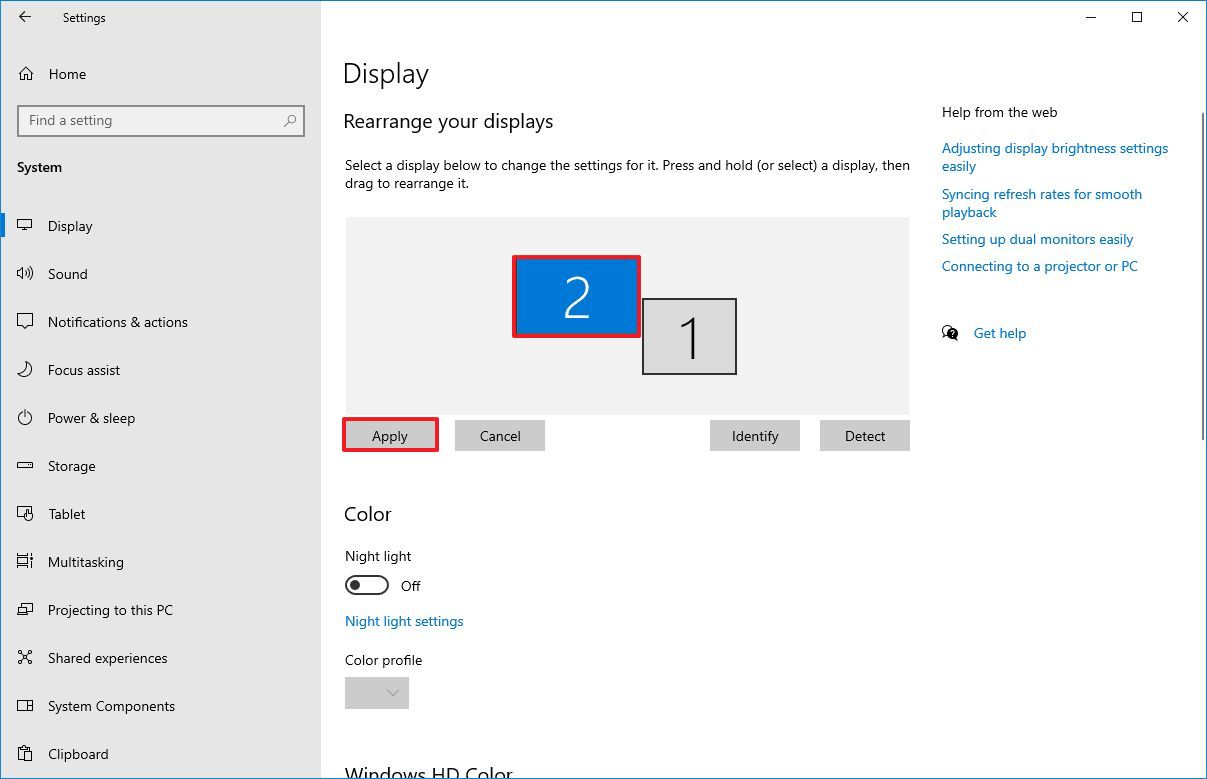
Adımları tamamladıktan sonra, özellik açılır ve sistem Microsoft hesabınızdaki cihaz konumunu periyodik olarak kaydeder.
Cihazımı Bul’u Kullanarak Bilinen Son Konumu Nasıl Kontrol Edilir
Cihaz konumunuzu bulmak için şu adımları kullanın:
- Açık Ayarlar.
- Tıklayın Güncelleme ve Güvenlik.
- Tıklayın Cihazımı bul sayfa.
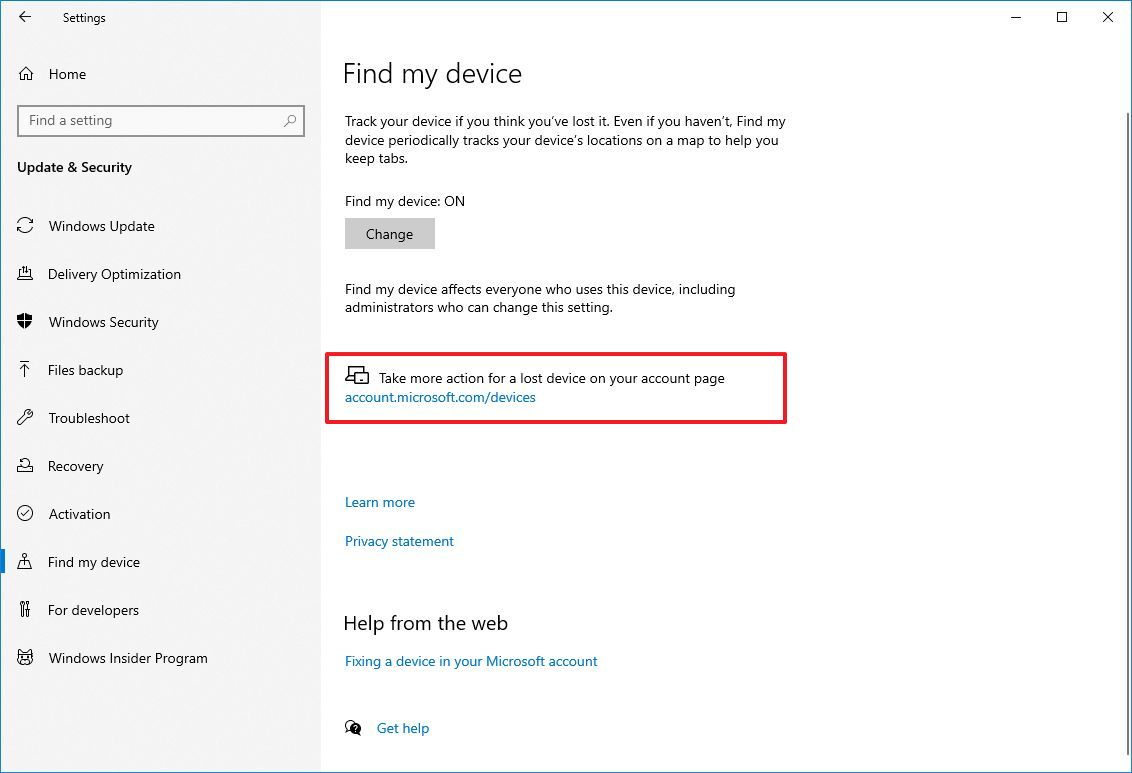
- Tıklayın “Hesap sayfanızdaki kayıp bir cihaz için daha fazla işlem yapın” seçenek.
- Microsoft hesabınızla (varsa) oturum açın.
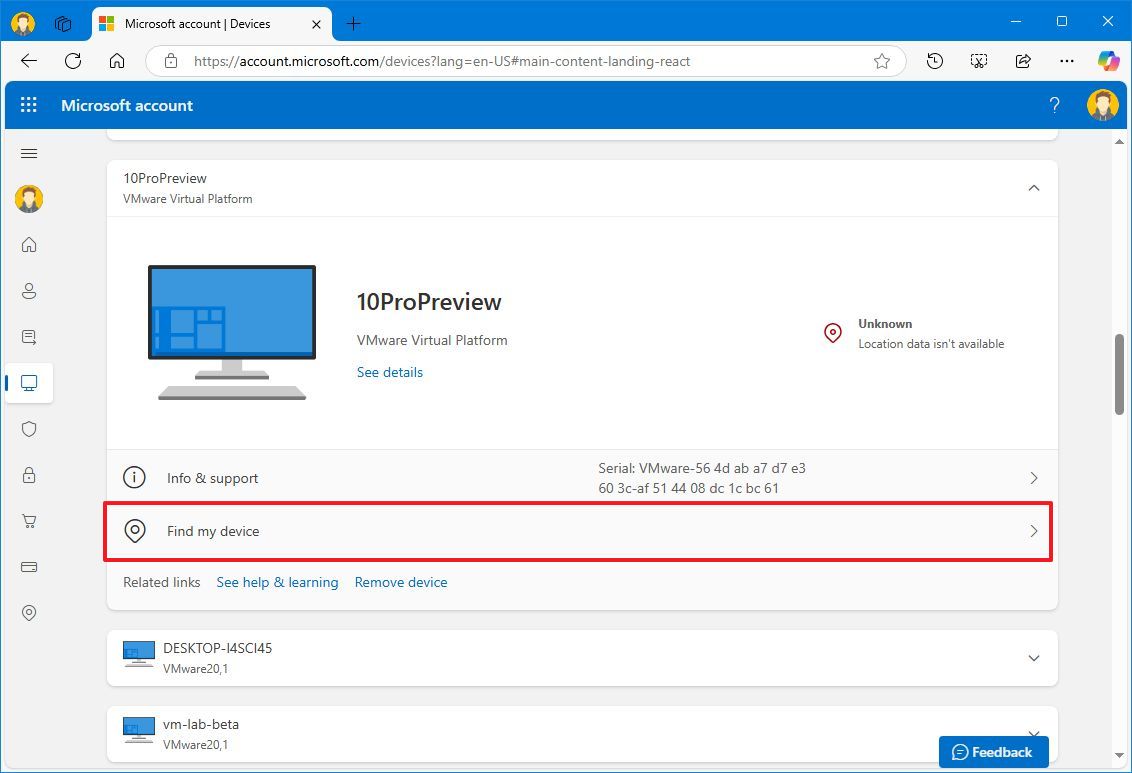
- Tıklayın “Cihazımı bul” Bulmak istediğiniz bilgisayar altında seçenek.
- Cihazın bilinen son konumunu onaylayın.
- (İsteğe bağlı) Bulmak Geçerli konumu belirlemek için düğme.
- Hızlı not: Bu özellik yalnızca bilgisayar internete bağlanmışsa çalışır.
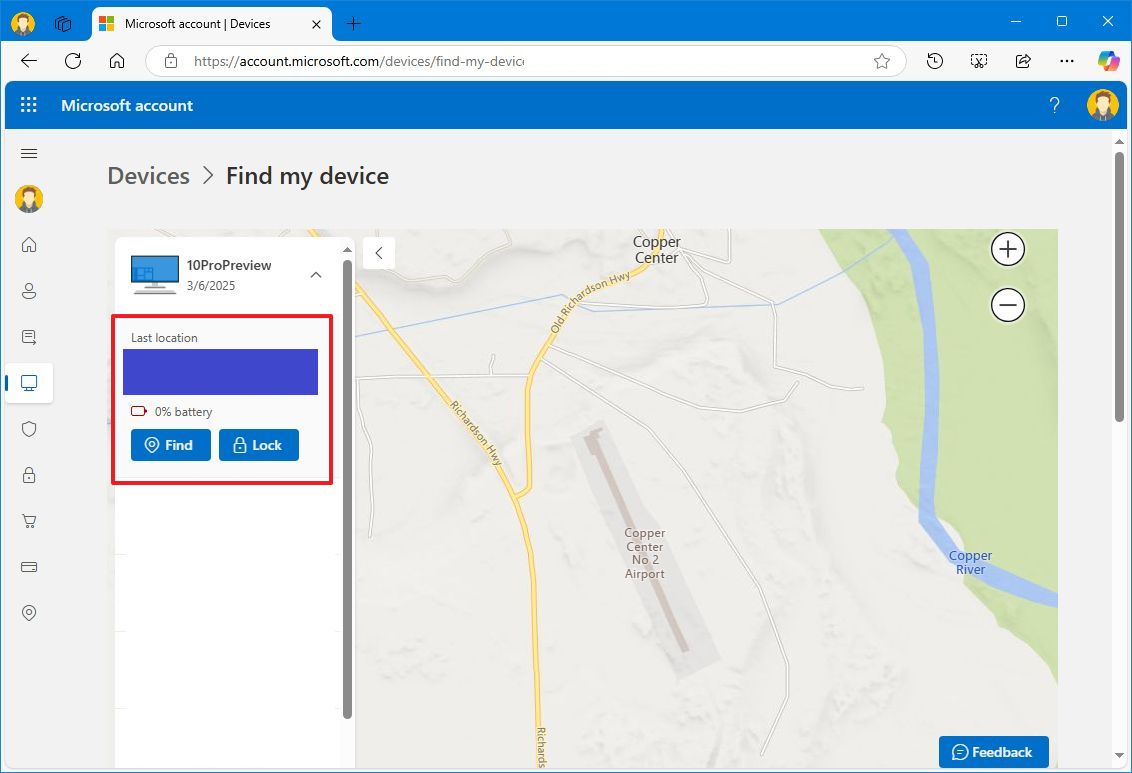
- (İsteğe bağlı) Kilit Bilgisayarı uzaktan kilitlemek için düğme, elinizde değilken başkalarının cihaza erişmesini önlemek için uzaktan kilitlenin.
Adımları tamamladıktan sonra, cihazın yaklaşık konumunu belirleyebilmeniz gerekir.
Cihazımı Windows 10’da bulma nasıl devre dışı bırakılır
Cihazımı bul özelliğini kapatmak için şu adımları kullanın:
- Açık Ayarlar.
- Tıklayın Güncelleme ve Güvenlik.
- Tıklayın Cihazımı bul sayfa.
- Tıklayın Değiştirmek düğme.
- Kapat “Cihazımın yerini periyodik olarak kaydedin” Anahtar değiştirin.
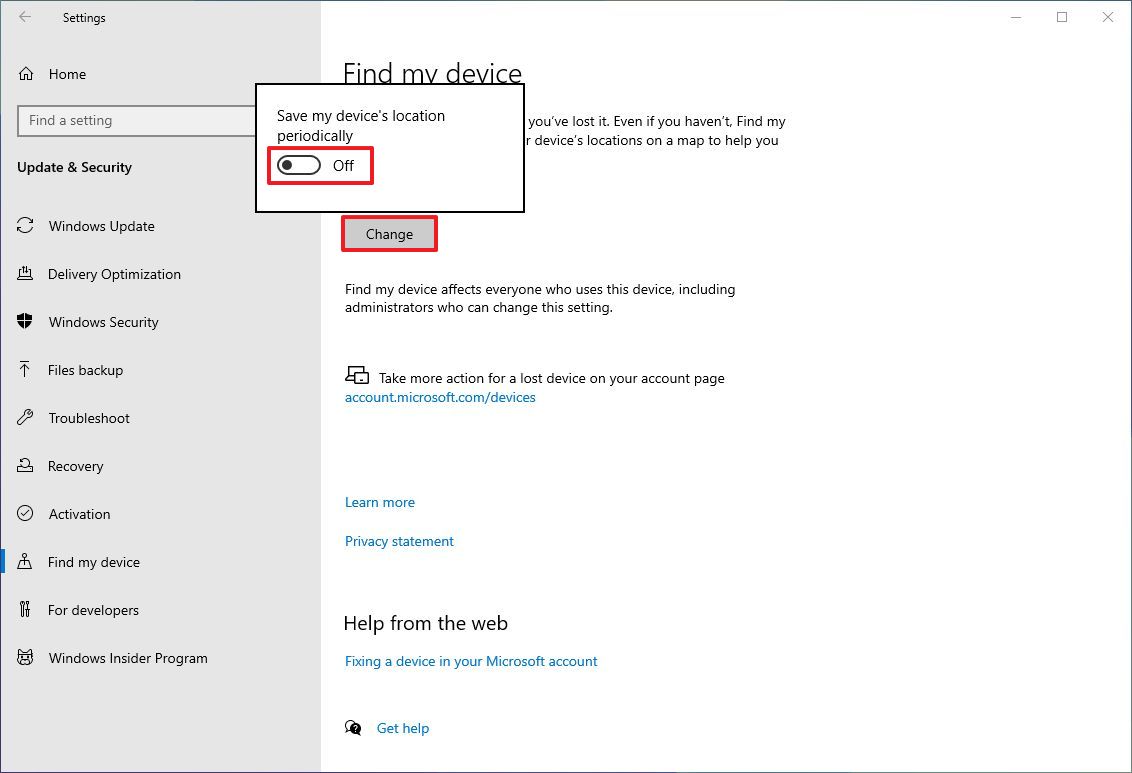
Adımları tamamladıktan sonra, Windows 10 özelliği kapatır ve sistem artık cihazın konumunu buluta kaydetmez.
Daha Fazla Kaynak
Derinlemesine kılavuzları, sorun giderme ipuçlarını ve Windows 11 ve 10’daki en son güncellemeleri buradan bulabilirsiniz: