Daha önce bir Raspberry Pi 4 ve 5 değişen başarı seviyelerine sahip. Ancak Botspot, bir Raspberry Pi’de Windows 11’i koşu yapmak için bir şans çekiyor gibi görünüyor. BVM (Botspot Sanal Makine).
BVM, çoğu terminal aracılığıyla otomatik olan basit bir kurulum işlemi sunar. Terminalden kullanımı daha da kolaylaştıran bir GUI uygulaması da vardır.
Raspberry Pi 5’inizdeki bir sanal makinede (VM) Windows 11 kolu bazı uyarılar var. KVM olduğundan, Pi 5’te Windows 11 çıplak metal çalıştırmada önemli bir hız farkı yoktur. Bu, hızlı değil, bu yüzden burada üçlü bir oyun oynamayı beklemeyin. Eski oyunlar (10-15 yıl önce) ve web oyunları iyi çalışmalıdır.
Windows 11, Linux Host’un Ethernet ve Wi-Fi bağlantılarına ve ayrıca ana bilgisayar sesine erişebilir. ARM PRISM Emulator’daki Windows 11, X86 ve X64 uygulamalarının çalışmasını sağlamalıdır, ancak kilometreniz değişebilir. Küçük bir yapılandırma ile ana bilgisayar USB cihazları Windows 11 tarafından görülebilir ve Windows 11 sürücüsü ana bilgisayar işletim sistemine monte edilebilir. Bu özelliklerin her ikisini de aşağıdaki adımlarda ele alacağız.
Bu proje için en son kullandım Raspberry Pi 5 16GBve ben bir 128GB Makerdisk PCIE Gen 3 NVME SSD’den ev sahibi işletim sistemini Raspberry Pi OS’yi çalıştırdım. Pineboards hatdrive! Nano. Micro SD’den daha iyi performans sağladığı için bir NVME SSD veya USB 3 sürücüsünü kullanmanızı tavsiye ederim.
Bu VM’yi 2GB RAM kadar düşük bir Raspberry Pi 5’te çalıştırabilirsiniz, ancak en azından Zram’ın desteğiyle bir Raspberry Pi 5 4GB kullanmanızı tavsiye ederim.
Bunun için nasıl ihtiyacın olacaksın
- A Raspberry Pi 5 4GB veya daha büyük çalışan Raspberry Pi OS
- Raspberry Pi 5’iniz için bir NVME SSD ve PCIE HAT+ Tahtası.
- En az 50GB freespace’ye ihtiyacınız olacak
- Raspberry Pi’niz için aktif soğutma
1. Bir terminal açın ve git deposunu klonlayın.
git clone https://github.com/Botspot/bvm2. BVM’yi ilk kez çalıştırın. Bu, sanal makineyi çalıştırmak için gerekli tüm bağımlılıkları yükleyecektir.
bvm/bvm help3. Bir Windows 11 yapılandırma dosyası oluşturun.
bvm/bvm new-vm ~/win114. Windows 11’i ve gerekli tüm sürücüleri indirin.
bvm/bvm download ~/win115. İlk önyükleme için Windows 11 indirmelerini hazırlayın.
bvm/bvm prepare ~/win116. VM’de Windows 11’i ilk kez çalıştırın. Bu biraz zaman alacak, bu yüzden bir içki al ve bekle. VM penceresi otomatik bir yükleme açar ve gerçekleştirir. Bittiğinde pencereler otomatik olarak kapanacaktır. Tamamlandıktan sonra, isteğe bağlı olarak/home/pi/win11/katılımsız olan tüm ISO dosyalarını silebilirsiniz.
bvm/bvm firstboot ~/win11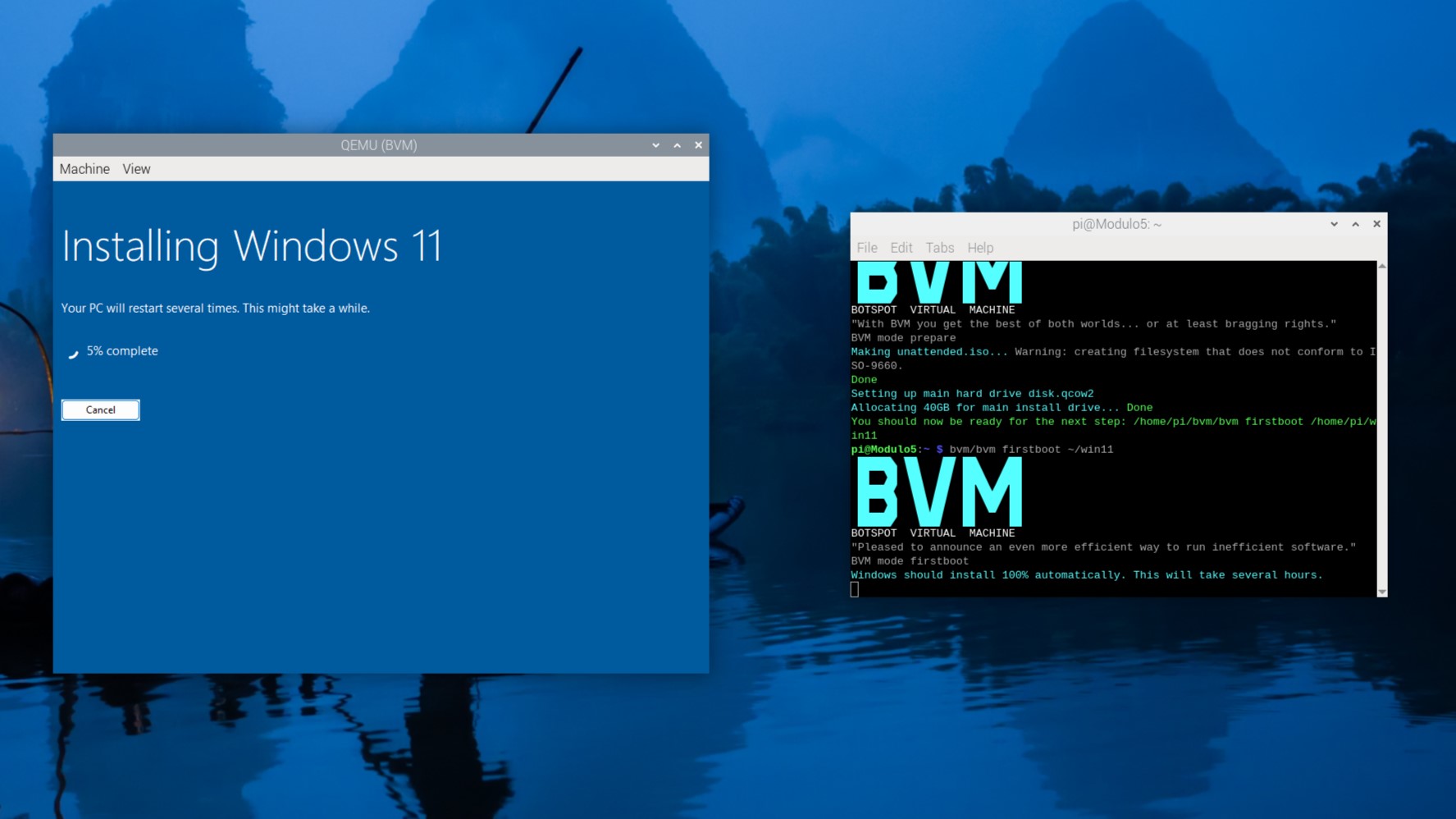
7. Başsız modda Windows 11 önyükleme. Bu bize doğrudan VM’yi çalıştırmaktan daha iyi performans sağlayacaktır.
bvm/bvm boot-nodisplay ~/win118. Başka bir terminal açın ve uzak bir masaüstü kullanarak başsız Windows 11 oturumuna bağlanın. Windows 11 masaüstü görünecek ve artık Windows 11’i Raspberry Pi 5’inizde bir VM’de çalıştırabilirsiniz.
bvm/bvm connect ~/win11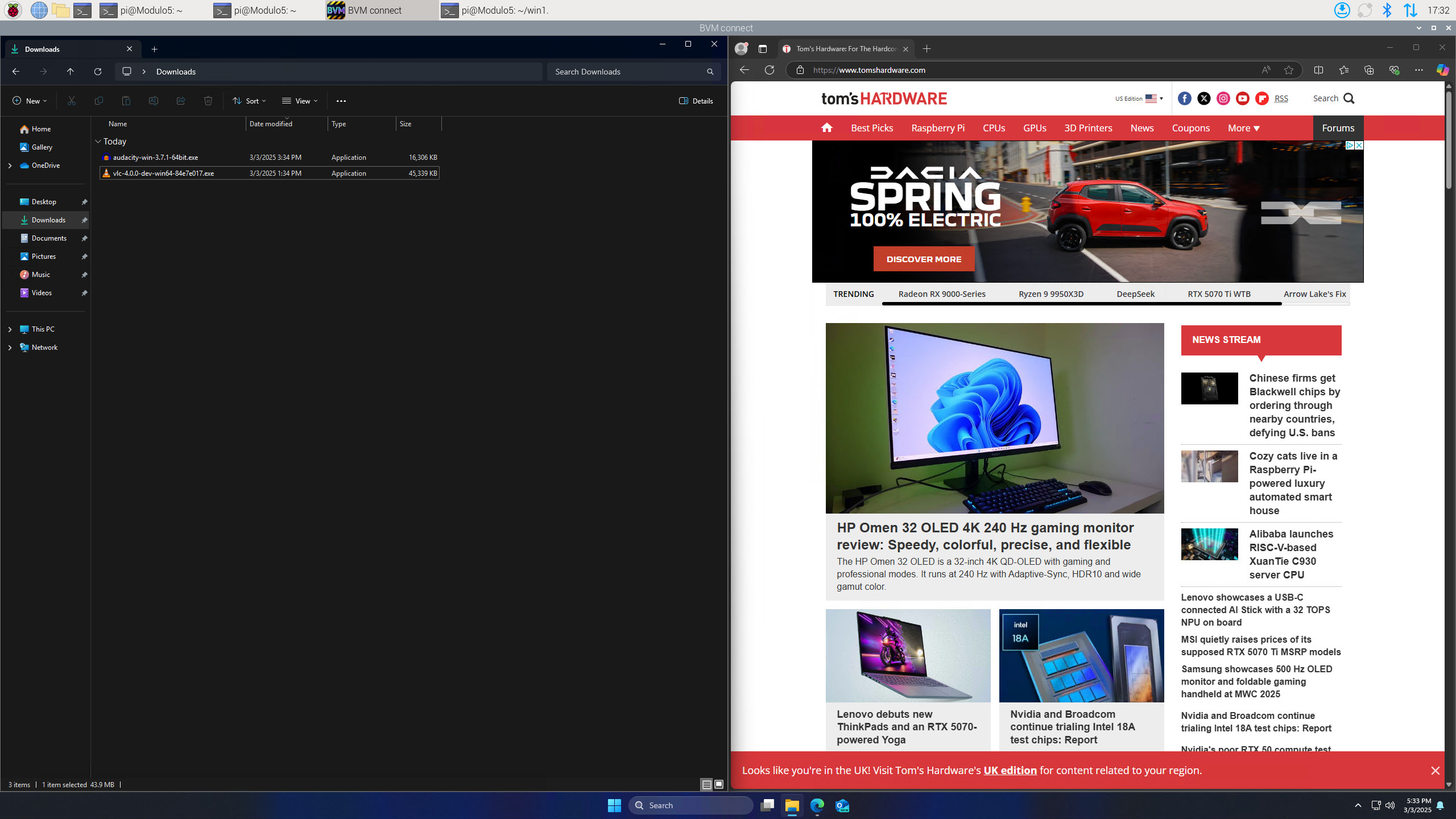
9. İşiniz bittiğinde, Windows 11’i “normal” bir işletim sistemi kurulumu gibi kapatın.
Terminalin hayranı değilseniz, BVM’nin basit bir numaralı işlemi izleyen bir GUI ön uçu vardır.
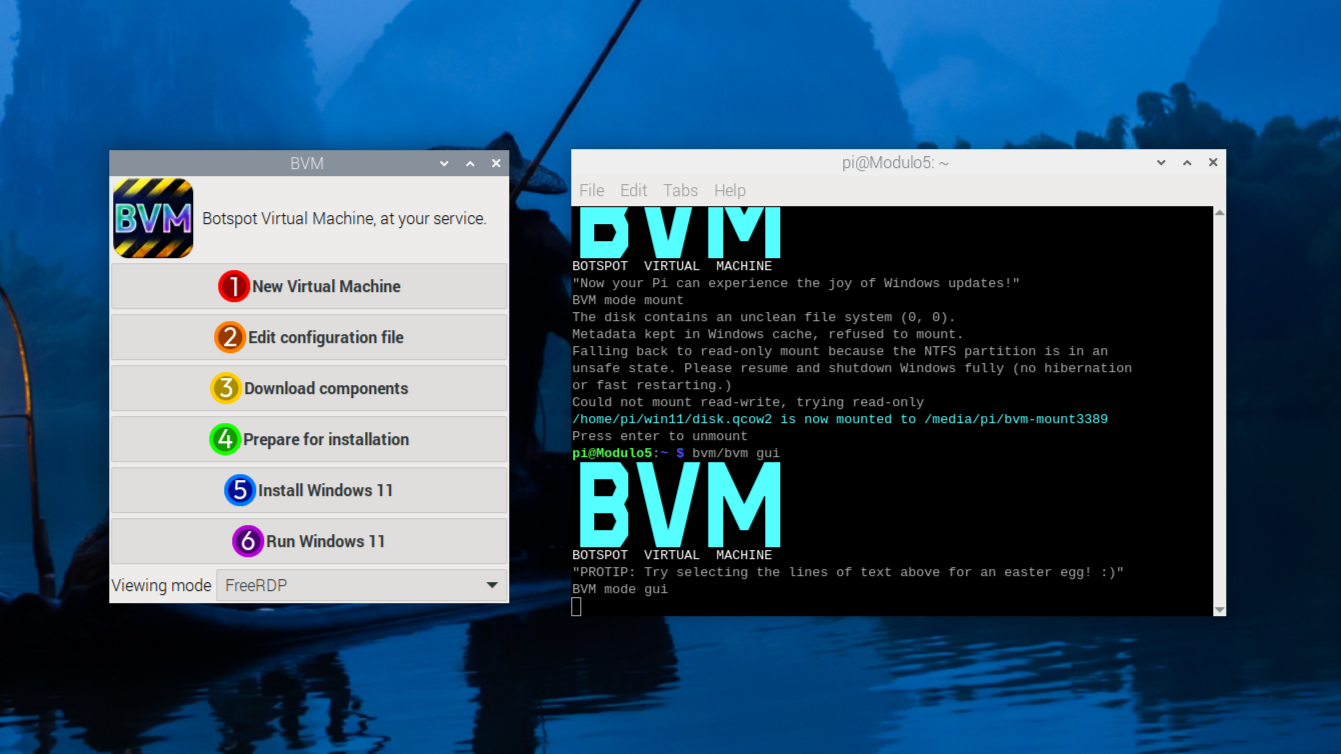
GUI’yi kullanmak için bir terminal açın ve aşağıdaki komutu çalıştırın.
bvm/bvm guiPerde arkasındaki aynı komutları kullanır, GUI kullanmayı biraz daha dostça hale getirir.
BVM-Config üzerinden USB cihaz geçidini etkinleştirin
Bu nispeten yeni bir özelliktir, bu nedenle kilometreniz değişebilir. Tüm cihazlar beklendiği gibi çalışmaz. Ama bu gerçekten harika bir özellik
1. BVM ve Windows 11 VM’nin kapatıldığından emin olun.
2. Kullanmak istediğiniz USB cihazını bağlayın.
3. Bir terminal açın ve ekli USB cihazlarını listeleyin.
lsusb4. Cihaz kimliğinizi bulun ve kimliği kopyalayın. Test cihazım olarak bir USB DVD yazarı kullanıyorum.
id.jpg5. Düzenleme için yapılandırma dosyasını açın.
nano ~/win11/bvm-config6. USB_PASSTHOUGH girişini arayın ve kimliği cihazınızın kimliğiyle değiştirin.
7. CTRL+X, ardından Y ve Giriş tuşuna basarak düzenleyiciyi kaydedin ve kapatın.
8. Windows 11’i başsız modda başlatmak için önceki bölümdeki 8 ve 9. adımları tekrarlayın ve ardından RDP kullanarak bağlanın.
9. USB cihazınıza artık Windows 11 tarafından erişilebilir. Benim durumumda, USB DVD yazarı bir sürücü olarak erişilebilir.
Ayrıca aşağıdaki değişiklikleri de yapabiliriz. bvm-config dosyası.
- Hesabın kullanıcı adını ve şifresini değiştirin.
- Dili ayarlayın.
- Uzak masaüstü bağlantı bağlantı noktasını değiştirin.
- “Bloat” i saklayın (debloat varsayılan olarak gerçekleşir).
- VM’nin RAM tahsisini zorlayın.
- VM’nin disk boyutunu ayarlayın (varsayılan olarak 40GB).
- Animasyonları / şeffaflığı etkinleştirin / devre dışı bırakın.
BVM-Config’deki ilgili satırı arayın ve yapılandırmanın nasıl değiştirilebileceğini açıklayan yorumları okuyun.
Ana bilgisayar işletim sisteminde sürücü olarak Windows 11’i monte edin
Windows 11 VM’yi ana bilgisayar işletim sisteminde bir sürücü olarak monte edebilir ve iki işletim sistemi arasında toplu aktarmayı kolaylaştırabilir. Windows 11 VM’yi yalnızca VM çalışmıyorken monte edebileceğimizi unutmayın.
1. Bir terminal açın ve Windows 11 VM’yi monte etmek için bu komutu çalıştırın.
bvm/bvm mount ~/win112. Raspberry Pi OS dosya yöneticisini açın ve/media/pi/bmmount adresine gidin. Burada Windows 11 Drive’a tam erişiminiz var ve dosyaları okuyabilir ve yazabilirsiniz.
3. Girişinin yanındaki “Çıkarma” düğmesini kullanarak Dosya Yöneticisi’ndeki sürücüyü kaldırın. Şimdi Windows 11 VM’yi başlatmak için ilk bölümde 8 ve 9. adımları tekrarlayabilirsiniz.
4. Windows 11’de dosyaları kopyaladığınız yere gidin, kullanıma sunulacaklar. Açıkçası bu, Windows 11’den ana bilgisayar işletim sistemine toplu olarak kopyalanırsanız bu geçerli değildir.