Google Fotoğraflar, telefonunuzdan fotoğrafları ve videoları yedeklemeyi oldukça sorunsuz hale getirir: arka planda çalışacak şekilde ayarlayın ve tüm değerli anılarınız başka bir şey yapmadan buluta kaydedilir.
Bu sürecin pürüzsüzlüğü, kendinizi oldukça devasa bir koleksiyonla bulabileceğiniz anlamına gelir-ancak sürekli büyüyen kütüphanenizde belirli öğeleri bulmak söz konusu olduğunda kendi sorunlarını yaratır. Ancak onlarca yıl süren bir fotoğraf kütüphaneniz olsa bile, yardımcı olacak araçlar var.
Bunlar, Google fotoğraflarında resim ve video bulmaya çalışabileceğiniz bazı arama hilelerinden bazılarıdır.
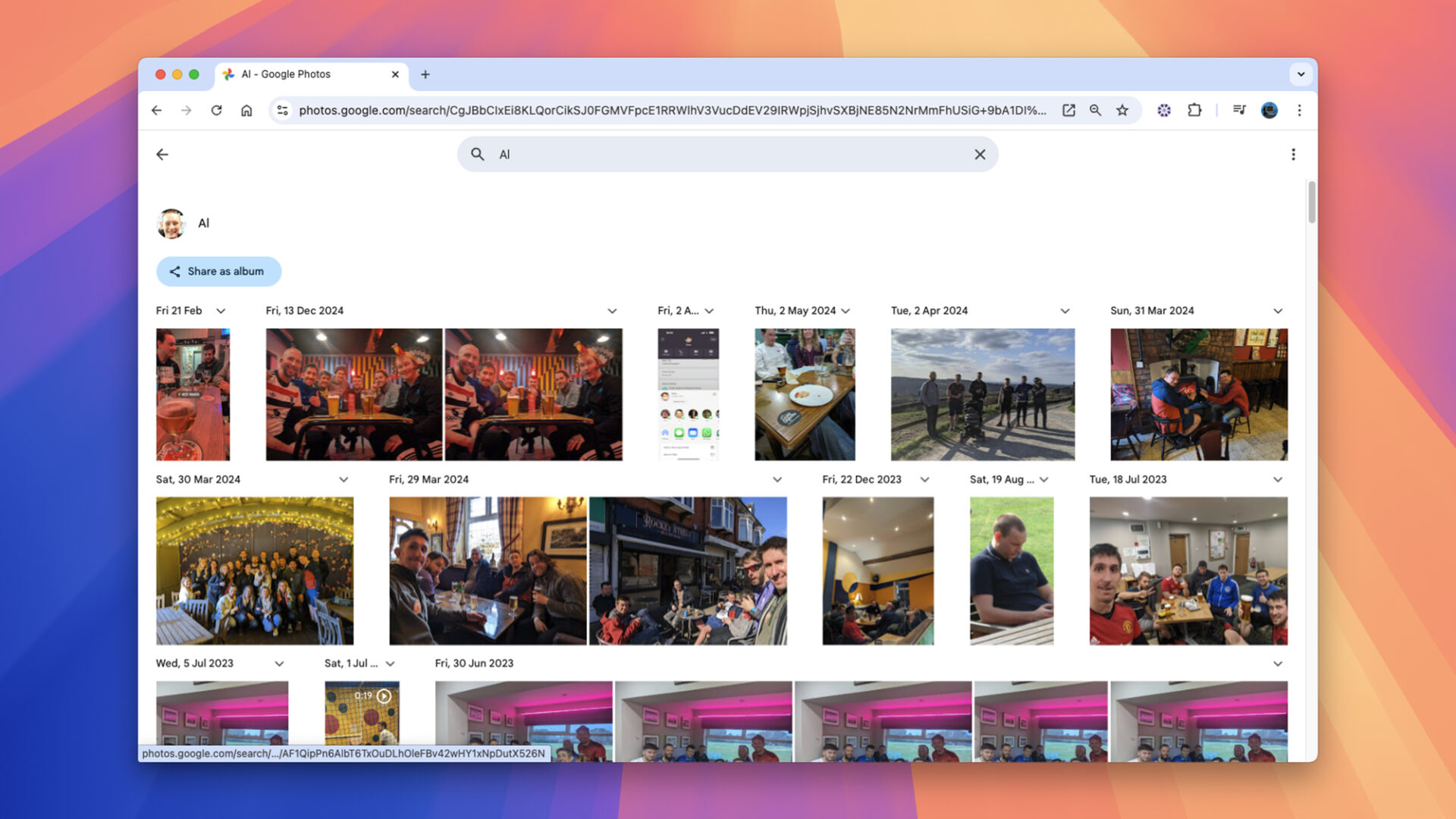
Kişi (veya evcil hayvan) tarafından arama
Google fotoğrafları fotoğraflarınızdaki insanları ve evcil hayvanları tanıyabilir ve hatta bireyleri zaman içinde yaşlandıkça tanıyabilir.
- Web uygulamasında, Google Fotoğraflar arayüzünün üzerindeki arama kutusu aracılığıyla veya İnsanlar ve evcil hayvanlar Sol navigasyon panelinde bağlantı.
- Mobil uygulamada, ekranın sağ altındaki arama simgesini kullanın.
Kişiyi daha önce hiç tanımlamadıysanız veya algoritma bunları tanımıyorsa, kimliğe yardımcı olmanız gerekir.
- İlk olarak, yüz gruplamasının etkin olduğundan emin olun (varsayılan olarak açıktır, ancak kontrol etmek asla acıtmaz). Web uygulamasında dişli simgesini (sağ üst) tıklayın, ardından seçin Grup benzer yüzleri ve etkinleştir Yüz grupları.
- Mobil uygulamada, sağ üstte kişisel simginize dokunun, ardından Fotoğraf Ayarları> Tercihler> Grup Benzer Yüzler ve etkinleştir Yüz grupları.
Her iki durumda da, kendinizin “ben” olarak etiketlenmiş örnek bir fotoğrafını da görmelisiniz ve insanlarla birlikte evcil hayvanları tanımlamayı seçebilirsiniz.
Şimdi, bir fotoğraftaki birini tanımlamak istediğinizde, tam ekranı görmek için seçin.
- Web uygulamasında, daha önce belirlediğiniz herhangi bir kişinin adıyla birlikte, sağda bir panel görmelisiniz. Paneli göremiyorsanız, Bilgi düğmesini tıklayın (bir daire içindeki “I”).
- Mobil uygulamada, sağ üst köşedeki üç noktaya dokunun; Tespit edilen yüzler, isimleriyle ekranın altında olacaktır.
Her iki durumda da, isimsiz yüzlerin fotoğraflarını görürseniz, bunları tanımlayabilirsiniz:
- Bu kişi veya evcil hayvan içeren tüm fotoğrafları görmek için yüz küçük resimlerini tıklayın.
- Seçme Bir Ad Ekle Yüze bir isim koymak için Girmek.
Bilgi panelinde “Eklenecek Yüzler” bağlantısı da görebilirsiniz. Tanımlamak isteyebileceğiniz diğer kişileri görmek için bunu tıklayın ve ardından daha önce adlandırdığınız biriyle eşleşecek kurşun kalem simgesini seçin.
Ne yazık ki, bazen Google fotoğrafları orada ki Bir fotoğraftaki bir yüz – ve şu anda fotoğrafta isim vermek istediğiniz başka biri olduğunu bildirmenin bir yolu yok.

Konuma göre arama, yüzleri yönetmekten daha basittir. Web uygulamasının üzerindeki arama kutusuna aradığınız konumu yazın veya mobil uygulamanın altındaki arama simgesini kullanın. Google Haritalar’da işaretlenmiş ülkeleri, şehirleri, kasabaları ve hemen hemen her yerde arayabilirsiniz.
Google fotoğraflarının yıllar boyunca etiketlediği tüm yerleri görmek için seçin Yer Soldaki gezinme panelinden (web’de) veya Koleksiyonlar Alttaki simge (mobil uygulamada).
Not: Çoğu telefon varsayılan olarak konum bilgilerini yerleştirirken, telefonunuz daha önce yapmadıysa bir konum ekleyebilirsiniz.
- Web uygulamasında, bilgi panelini tam ekranda görüntülerken bir görüntünün yanına açın (bir daire düğmesindeki “i”), ardından tıklayın Bir Konum Ekle.
- Mobil uygulamada, görene kadar yukarı kaydırın Konumsonra kalem simgesine dokunun.

Google fotoğraf kütüphanenizde aşağı kaydırın ve sağda yıllar göründüğünü göreceksiniz. Zaman içinde belirli bir noktaya atlamak için bu kenar çubuğunda herhangi bir yeri seçin.
Ayrıca üstteki arama kutusuna bir zaman periyodu girebilirsiniz: bir yıl, bir ay ve bir yıl, hatta belirli bir tarih doğru sonuçlar döndürür. Mevsimler de işe yarar, böylece “Yaz 2023” veya “Kış 2024” kullanabilirsiniz. Arama kutusundaki “#date_range: yyyymmdddddddd” biçimini kullanılarak tarih aralığı aramaları mümkündür. Örneğin, “#date_range: 20250101-20250201” Ocak 2025’te çekilen tüm fotoğrafları verecektir.
Tarih meta verileri içermeyen resimler, Google fotoğraflarına eklendikleri tarihi kullanacaktır. Bir fotoğraf tarihini düzenlemek için, bir görüntüyü tam ekranda görüntülerken sağ bilgi panelindeki geçerli tarihin yanındaki kalem simgesini tıklayın.

Google fotoğraflarında AI ile çalışan tanıma artık aradığınız şeylerin çoğunu bulabilecek kadar gelişmiş: örneğin plajlar, yatak odaları, trenler, kayak veya renk kırmızısı. Üstteki arama kutusuna aradığınızı yazın.
Bununla birlikte, AI henüz bu aramalardan ikisiyle kolayca başa çıkabileceği aşamaya ilerlemedi, bu nedenle bir arama terimine bağlı kalmak en iyisidir. “Kediler ve köpekler” bulamazsınız, ancak örneğin ayrı aramalarda “kediler” veya “köpek” bulabilirsiniz.
Akılda tutulması gereken başka bir şey: Google Fotoğraflar, resimlerinizdeki metin aracılığıyla da arar, bu da bunları eleme yapmanın başka bir yoludur. “Tablo” için herhangi bir arama sadece içinde tablolarla değil, çekimin bir yerinde “tablo” metnini içeren fotoğrafları da döndürür.