Windows 11 PC’imde her gün birçok farklı araç kullanıyorum, ancak diğerlerinden daha fazlasını kullandığım bir araç kullanıyorum; PowerToys Run.
Mükemmel Powertoys Suite’in bir kısmı (ve henüz PowerToys kullanmıyorsanız, Windows 11 yanlış kullanıyorsunuz), Run kalpte bir başlatıcıdır, ancak bundan çok daha fazlasıdır.
PC’nizde bir şeyler başlatmanın bir yolu olarak başladı. Kullanmaya başladım çünkü sadece Linux’ta kullandığım gibi bir klavye ilk başlatıcıyı taklit etmekle kalmadı, aynı zamanda Windows 11’deki başlangıç menüsü olduğu için berbat.
PowerToys Run büyüdü ve klavye ile uygulamaları başlatmanın bir yolundan çok daha fazlası. İşte onunla yapabileceğiniz yedi şey, onu kullanmanız gereken bir araç haline getiriyor.
1. Windows Paket Yöneticisi (Winget)
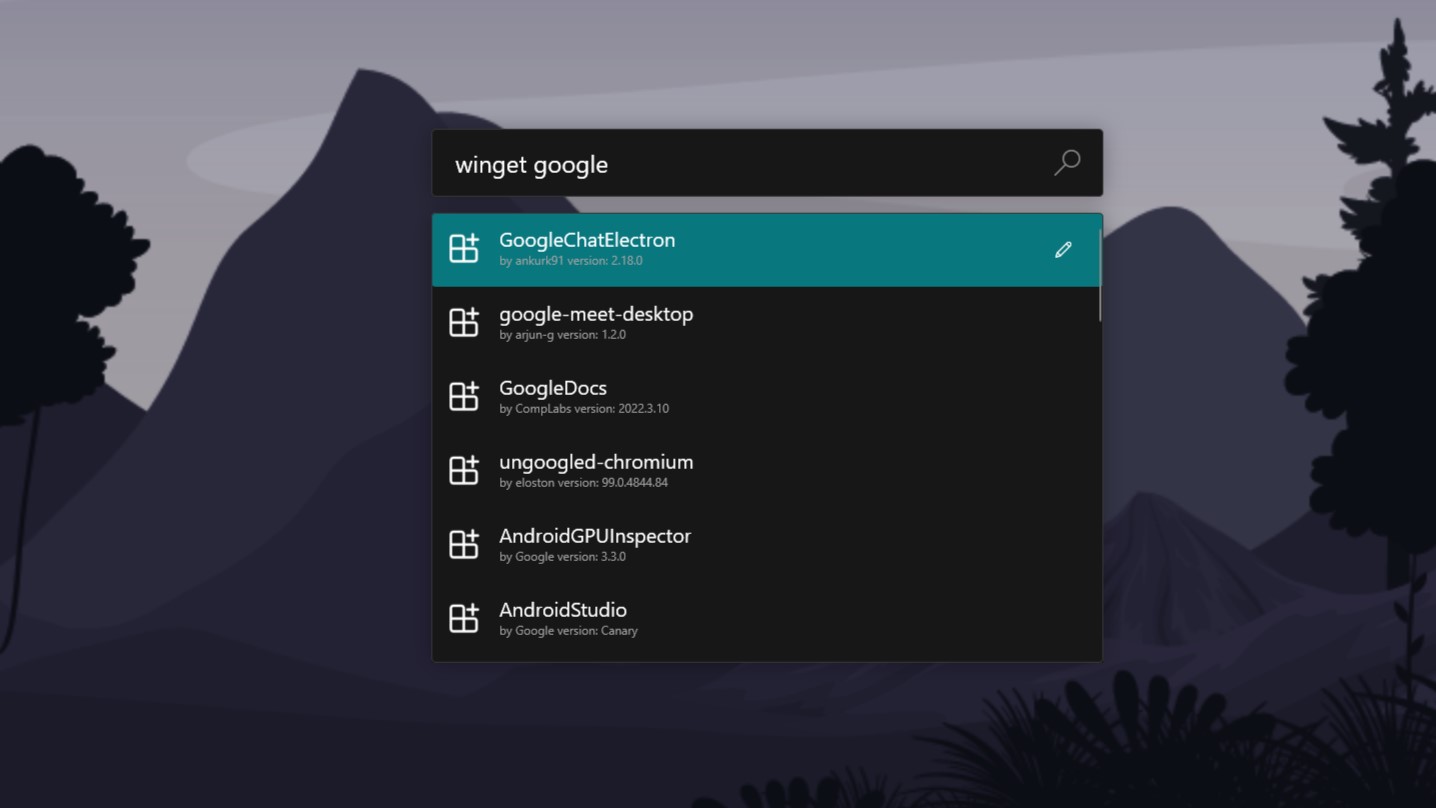
Bir kullanıyorum Powertoys Run için üçüncü taraf eklentisi Bir süre bu Windows Paket Yöneticisini (Winget) entegre eder. Bununla, yeni paketler yüklemek için Winget’i kullanmak için terminali açmak zorunda değilim, sadece Powertoys çalıştırmasını tetikleyin ve oradaki komutları kullanın.
Ancak, yakında bu özellik yerel olarak mevcut olacak ve üçüncü taraf teklifinden biraz daha iyi olacak. Winget’i neredeyse tüm yazılım kurulumum ve Windows 11’de güncelleme için kullanıyorum, Powertoys’un bir parçası olmak onu daha da rahat ve harika hale getiriyor.
2. Bir hesap makinesine hızlı erişim
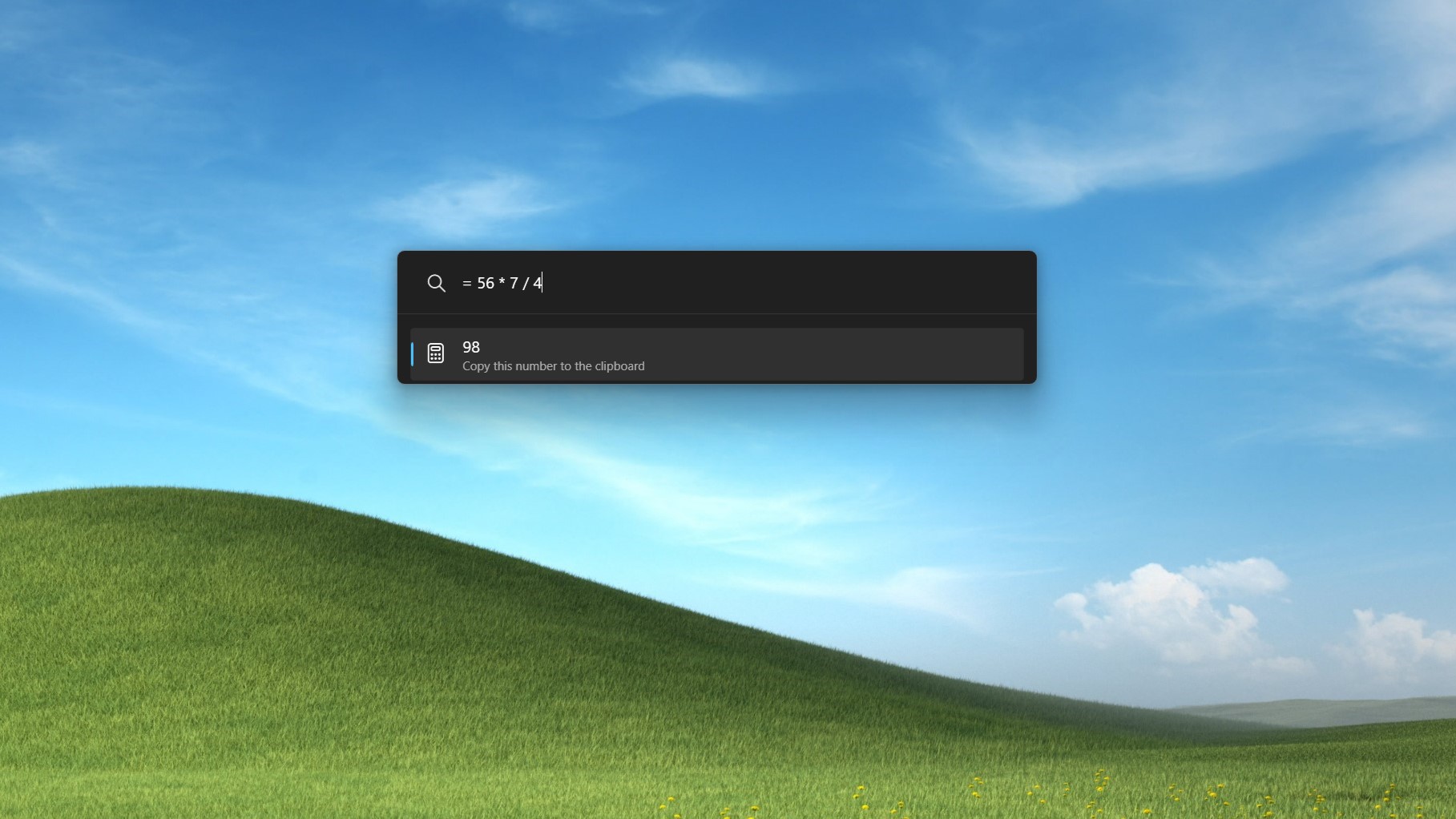
Elbette, Windows 11’in bir hesap makinesi uygulaması var. Ama Powertoys koşarken buna ihtiyacınız bile yok. Başlatıcıyı tetikleyerek ve =bunlara ihtiyacınız varsa hesaplamalara ve hatta denklemlere girebilirsiniz ve gözlerinizin hemen önünde çözecektir.
Hesap makinesi uygulamasını başlatmak için PowerToys Run’u kullanmaktan bile kesinlikle daha hızlı ve daha uygun.
3. Terminal komutlarının yürütülmesi
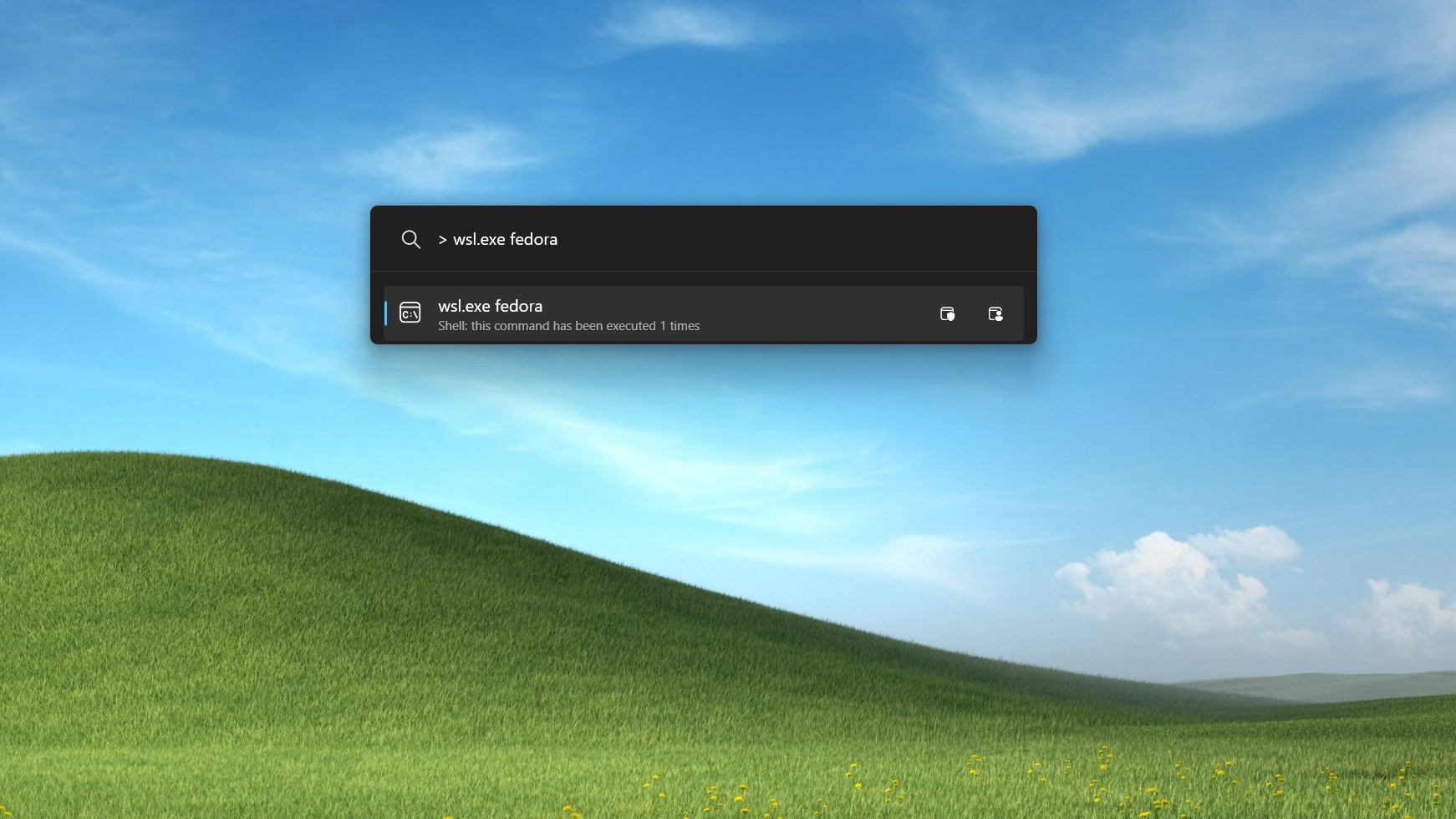
Verilmiş, bu değil PowerToys’un içinde tam bir terminal olması gibi, ancak hızlı komutlara girmek için yararlıdır. Örneğin, hızla WSL’ye atlamak ve belirli bir dağıtım kullanmak istiyorsam, aşağıdaki gibi Powertoys Run aracılığıyla girebilirim.
> wsl.exe -d FedoraBu beni doğrudan bir terminal penceresine sokacak, Fedora’ya yüklenecek, yuvarlanmaya hazır. Gün boyunca klavyeyi mümkün olduğunca çok yapmak için kullanan kullanımlar için başka bir düzgün zaman tasarrufu.
Buradaki tek dezavantaj, yüksek izinlere ihtiyacınız varsa, yani yönetici, şu anda bu komutları Powertoys Run aracılığıyla otomatik olarak yürütemeyeceğinizdir. Bunun için farenizi (korku!) Kullanmanız ve yönetici olarak çalıştırma seçeneğini seçmeniz gerekir.
4. Windows ayarlarını arama
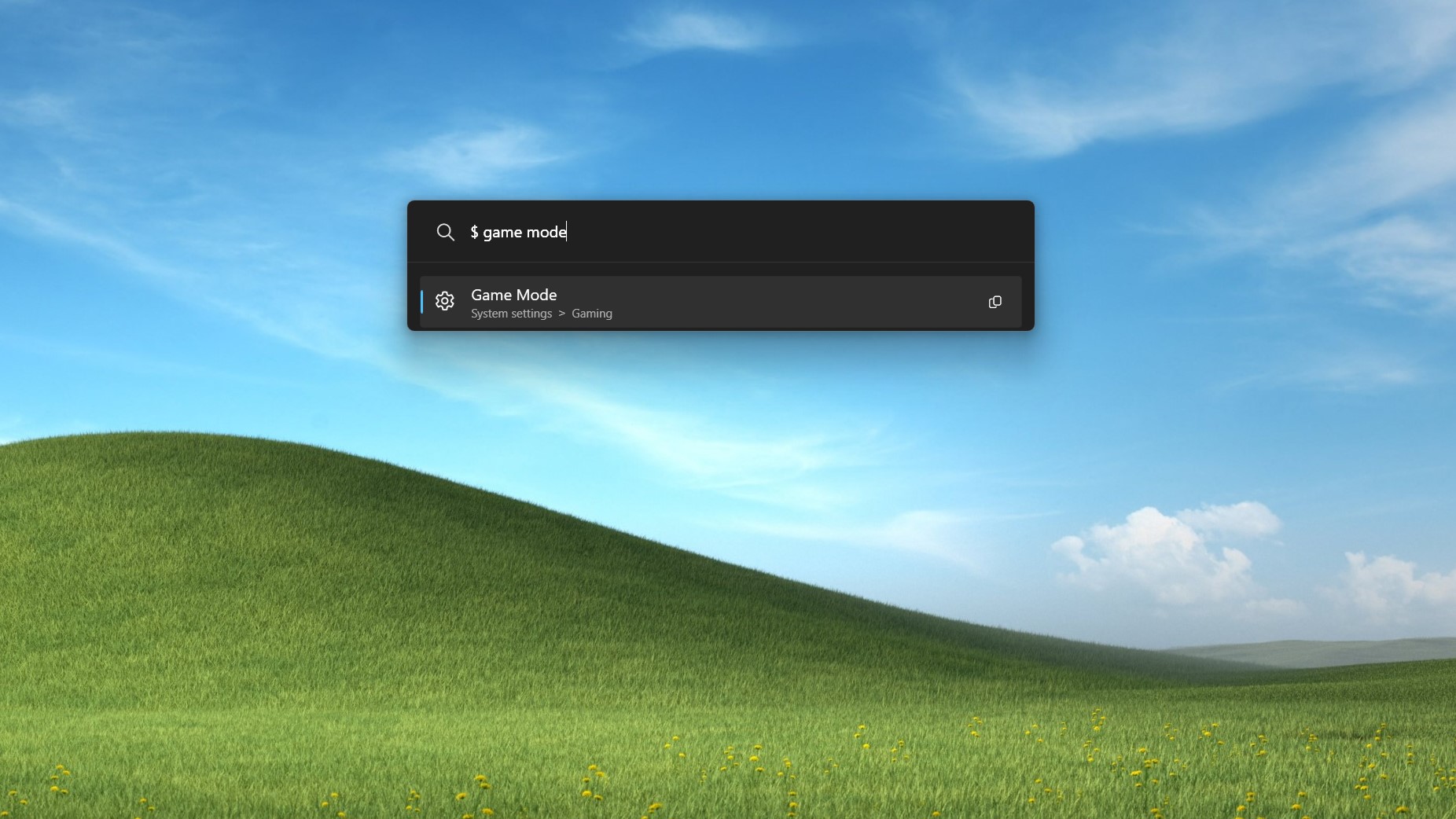
Doğal olarak, bunu başlangıç menüsü aracılığıyla bir dereceye kadar da yapabilirsiniz, ancak Powertoys Run’ı kullanmanın tüm amacı (en azından benim durumumda) Başlat menüsünün yerini almaktır.
Girerek $ $ Ve sonra arama teriminiz, doğrudan doğru yerde ayarlar uygulamasına başlayabilirsiniz. Başlat menüsüne kıyasla bazı ayar seçenekleri bulmada aslında daha güvenilir olduğunu gördüm.
5. Dosya Arama
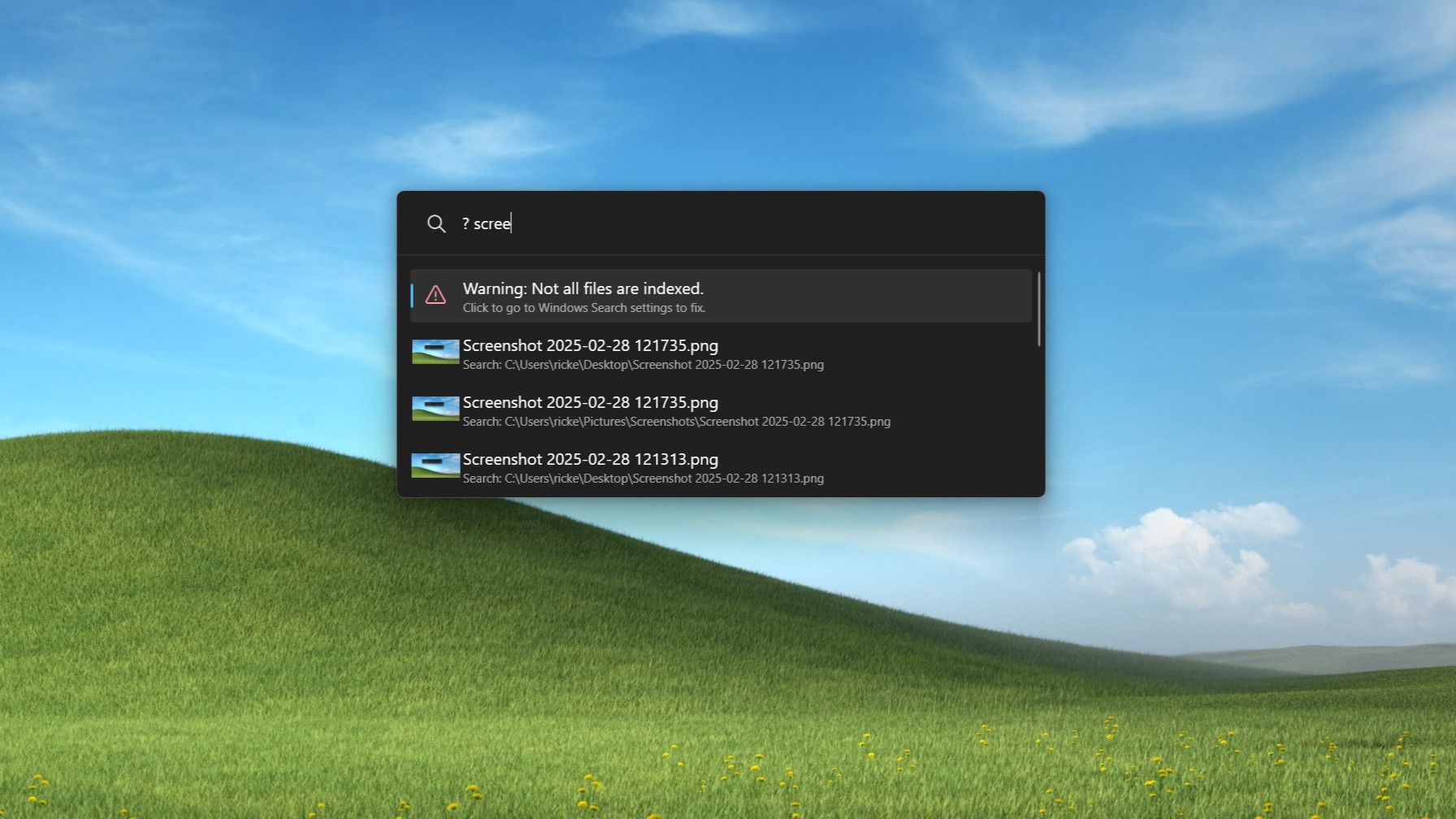
Bu, dizine eklemenizin üstünde kaldığınızdan emin olmaya bağlıdır, ancak PowerToys Run, Windows 11 PC’nizdeki dosyaları hızlı bir şekilde bulmakta harika.
Bu listede dördüncü ile aynı şekilde çalışır, sadece kullanırsınız ? Bunun yerine, aradığınızı yazın. Şimşek de hızlıdır ve Windows ayarlarınızda neyin endekslendiğine ilişkin ayarladığınız hariç tutulan klasörlere saygı duyacaktır.
6. Web adreslerini hızla başlatma
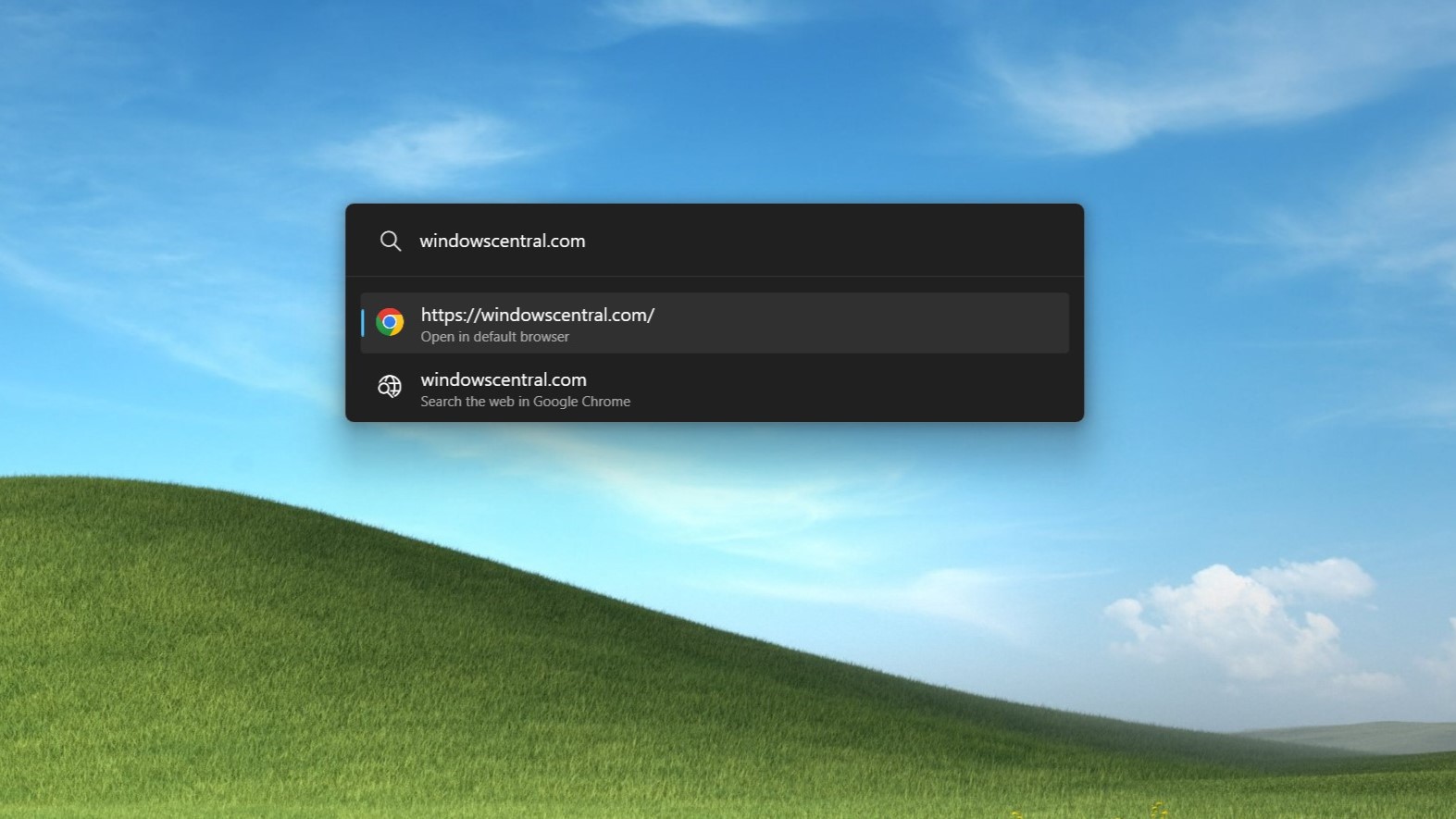
Aslında bir komut var (//) bunu yapmak için, ama aynı zamanda normal bir web sitesi yazarak da çalışır. PowerToys Run’ı başlatın, en sevdiğiniz web sitesine girin (elbette WindowsCentral.com) ve varsayılan tarayıcınızdaki yeni bir sekmede otomatik olarak başlatılır.
Yine, bunu başlangıç menüsünde yapabilirsiniz, ancak sizi her zaman Microsoft Edge’i açmaya zorlar. PowerToys Run Varsayılan Web Tarayıcı seçiminize saygı duyar. Yani daha iyi.
7. Kayıt Defteri Gezinme
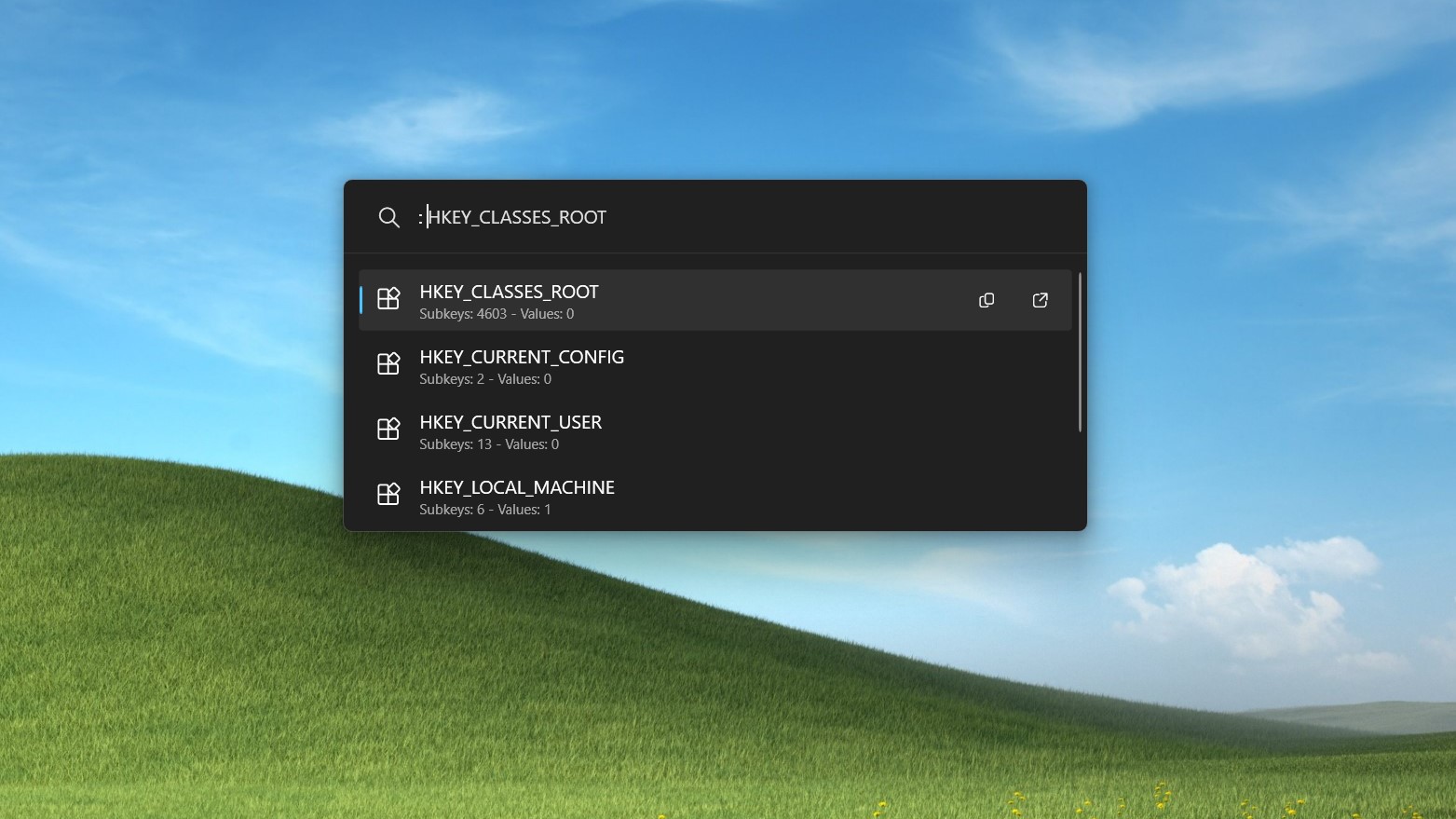
Bu kendim çok yaptığım bir şey değil, ama vesilelerle Windows Kayıt Defterine giriyorum, Powertoys Run aracılığıyla yapıyorum.
Neden? Çünkü, her şey gibi, hızlı ve kolay. Girerek : Ve sonra ihtiyacım olan kayıt defteri terimini yazmaya başlayarak, öneriler getirmeye başlayacak ve daha sonra kayıt defteri düzenleyicisini hızlı bir şekilde doğru yere başlatacak.
Windows 11 başlangıç menüsü güzel görünebilir, ancak hantal ve ‘özelliklerinin’ hiçbiri aslında hayatımı günlük olarak daha kolay hale getirmez.
Linux üzerindeki deneyimi çoğaltmak için başlangıçta Powertoys Run’ı kullanmaya başladım ve sistem üzerinde hızlı bir şekilde hareket etmenin ilk klavyesi olarak. Başlangıç menüsünü kullanma ihtiyacını kaldırabilir. Bunlar onunla yapabileceğiniz sadece yedi şey, ama masada hala çok daha fazlası var.
Büyüdükçe, bu sadece Windows 11’i nasıl kullandığımın ayrılmaz bir parçası haline geldi. Onsuz çalışamadım. PowerToys Suite çok inanılmaz bir yaratımdır ve eğer kullanmıyorsanız, Windows’u en iyi şekilde kullanmazsınız.