Ses çalarken Mac’inizin ekranında gerçek zamanlı altyazıları görüntüleyebilmek çok kullanışlıdır. Bu canlı altyazılar özelliği, işitme bozukluğu olan herkes için faydalı olsa da, kelimeleri yanlış anlaşılma olasılığını azaltarak herkese yardımcı olur. Bu özellikle çağrılar, faceTime konuşmaları ve hatta yüz yüze görüşmeler sırasında yararlıdır. Ayrıca videoları izlemenize veya geri çevrilmiş ses seviyesi ile ses dinlemenize olanak tanır.
Transkripsiyonlar, ekranda herhangi bir yere konumlandırabileceğiniz hareketli bir pencerede görünür. Önceki içeriği görüntülemek için yukarı kaydırabilirsiniz ve canlı altyazılar, belirsiz olduğu kelimelerin veya ifadelerin altını çizecektir. Özellik gerektiği gibi açılabilir veya kapatılabilir ve bunu yapmanın birkaç yolunu göstereceğim.
Başlamadan önce, canlı altyazıların yalnızca Apple Silikon işlemcileri ile Mac’lerde çalıştığını ve sistem dilinizin İngilizce (ABD) veya İngilizce (Kanada) olarak ayarlanmasını gerektirdiğini unutmayın. Bunu kontrol etmek veya değiştirmek için Apple, sistem ayarları, genel, dil ve bölgeye gidin.
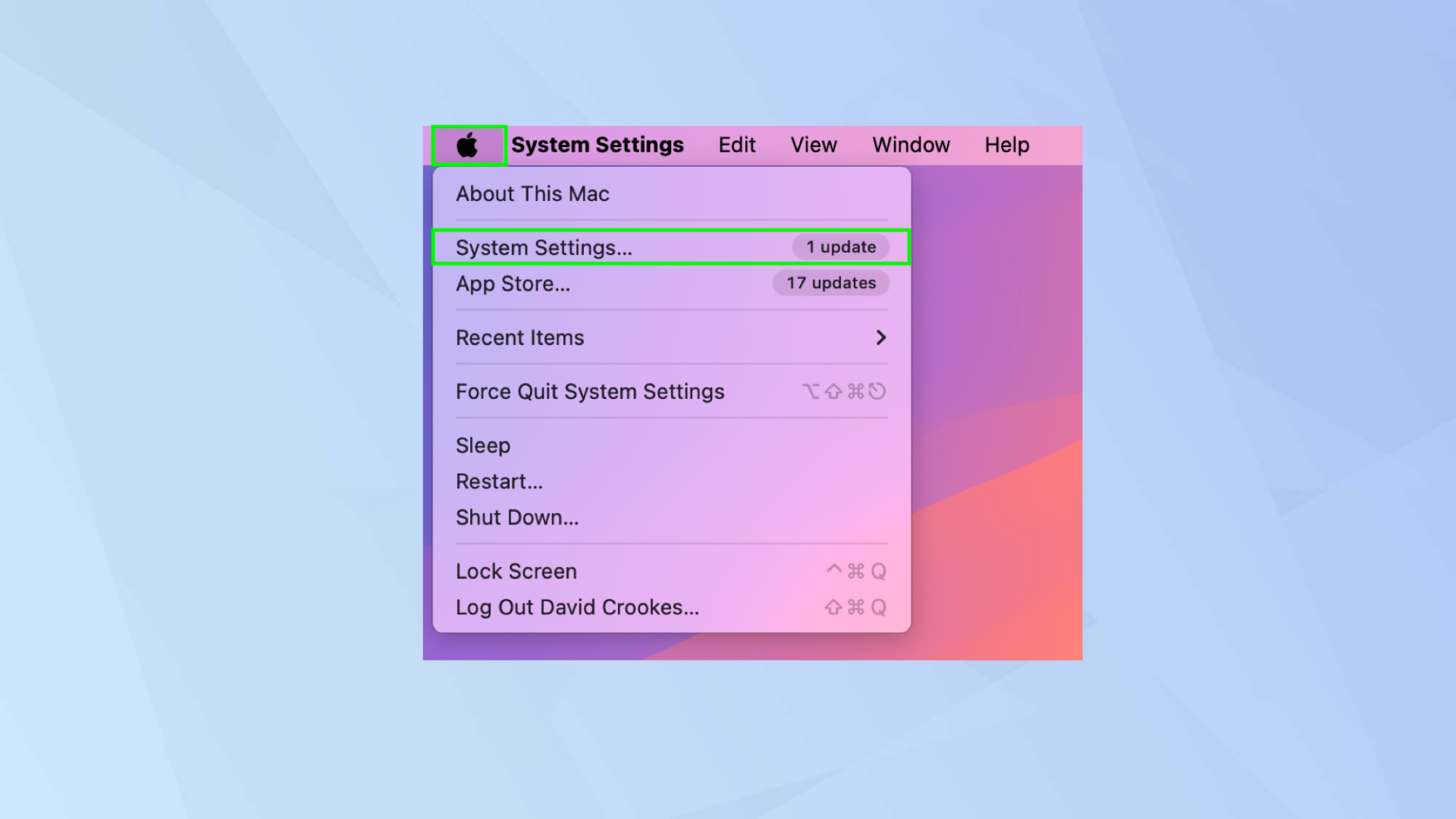
1. Sistem ayarlarına gidin
(Resim: © Future)
MacOS’ta gerçek zamanlı altyazıları etkinleştirmek için, Apple menüsünü seçin ekranın sol üst köşesinde (bir elma gibi görünüyor) ve Sistem ayarlarını seçin.
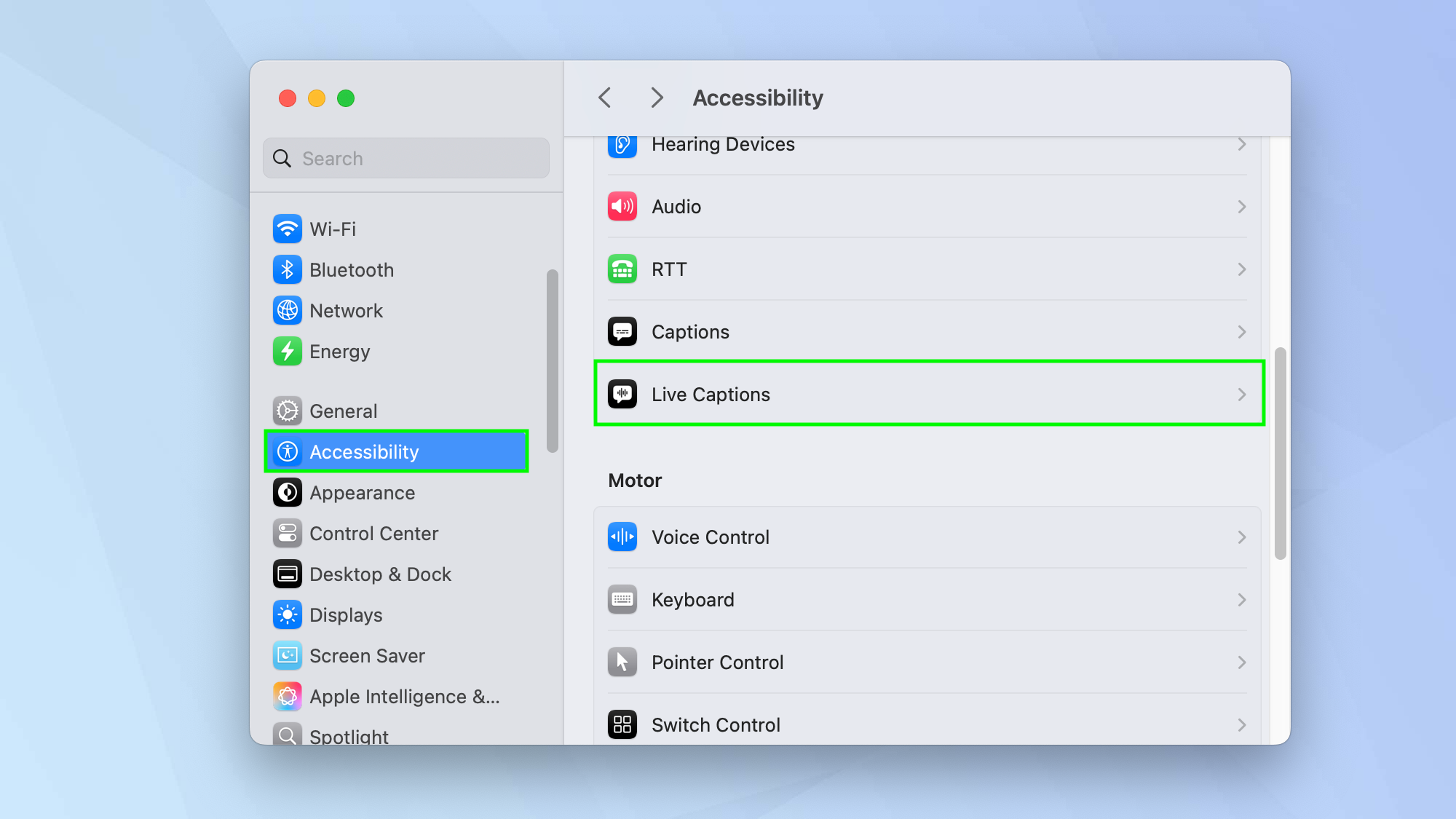
2. Erişilebilirliği seçin
(Resim: © Future)
Sonraki, Erişilebilirliği seçin kenar çubuğunda ve Canlı altyazıları seçin Pencerenin ana bölümünde.
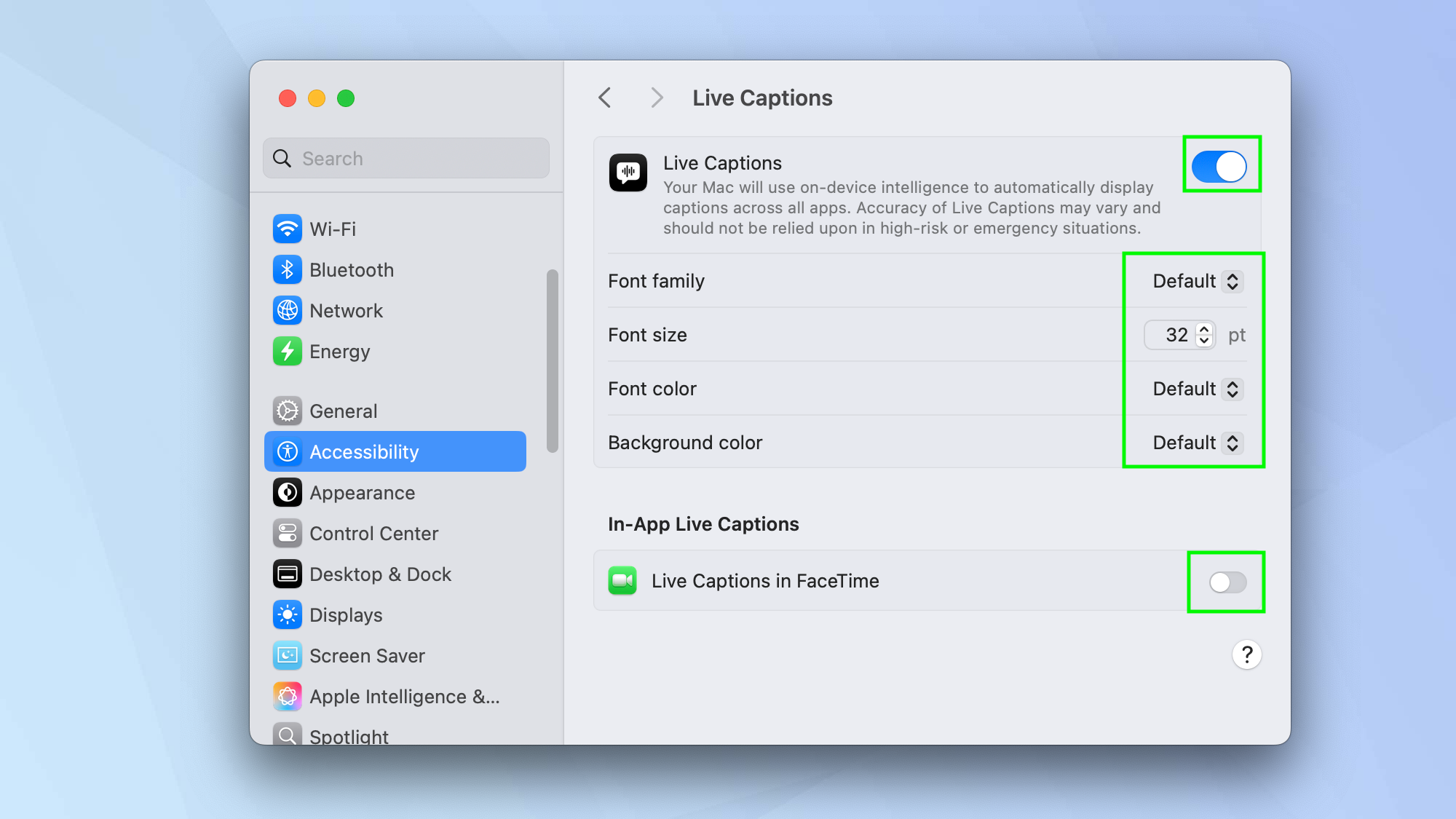
3. Canlı altyazıları açın
(Resim: © Future)
Basitçe Geçiş düğmesini kullanın Canlı altyazıları etkinleştirmek için (maviye dönecektir). Yapabilirsiniz Font ailesini, boyutunu ve rengi değiştir Ve yapabilirsin Arka plan rengini değiştir Canlı altyazılar.
O zaman yapabilirsiniz Bir geçiş düğmesi kullanın FaceTime’daki canlı altyazıları etkinleştirmek için.
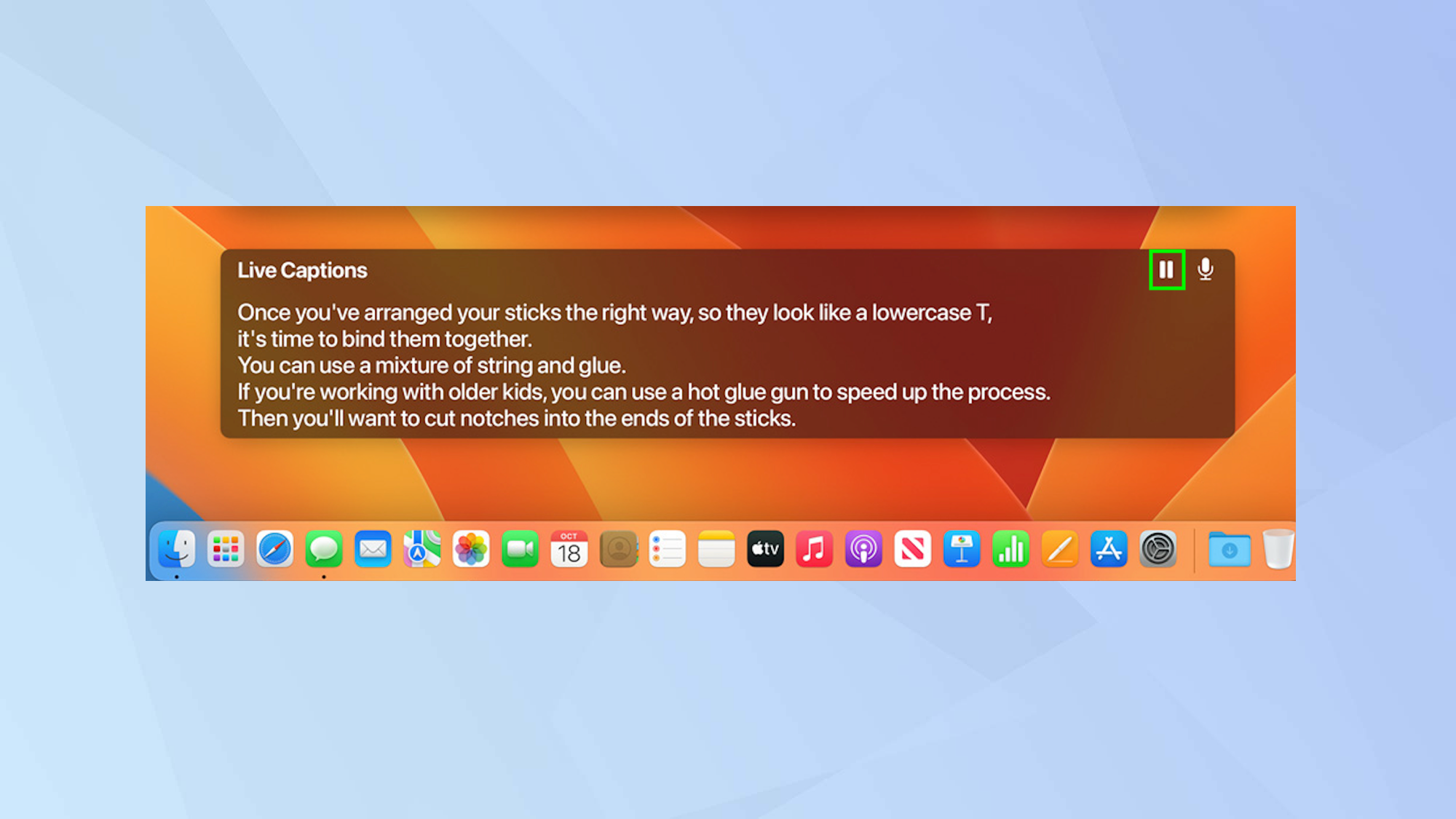
4. Biraz ses oynayın
(Resim: © Future)
Mac’inizde ses çaldığınızda, Canlı bir altyazı penceresi görüneceksözlü kelimeleri gerçek zamanlı olarak kopyalamak.
Duraklat düğmesini kullanın Geçici olarak gerçek zamanlı altyazıyı durdurmak için pencerede.
5. Gerçek zamanlı altyazıları kontrol edin
(Resim: © Future)
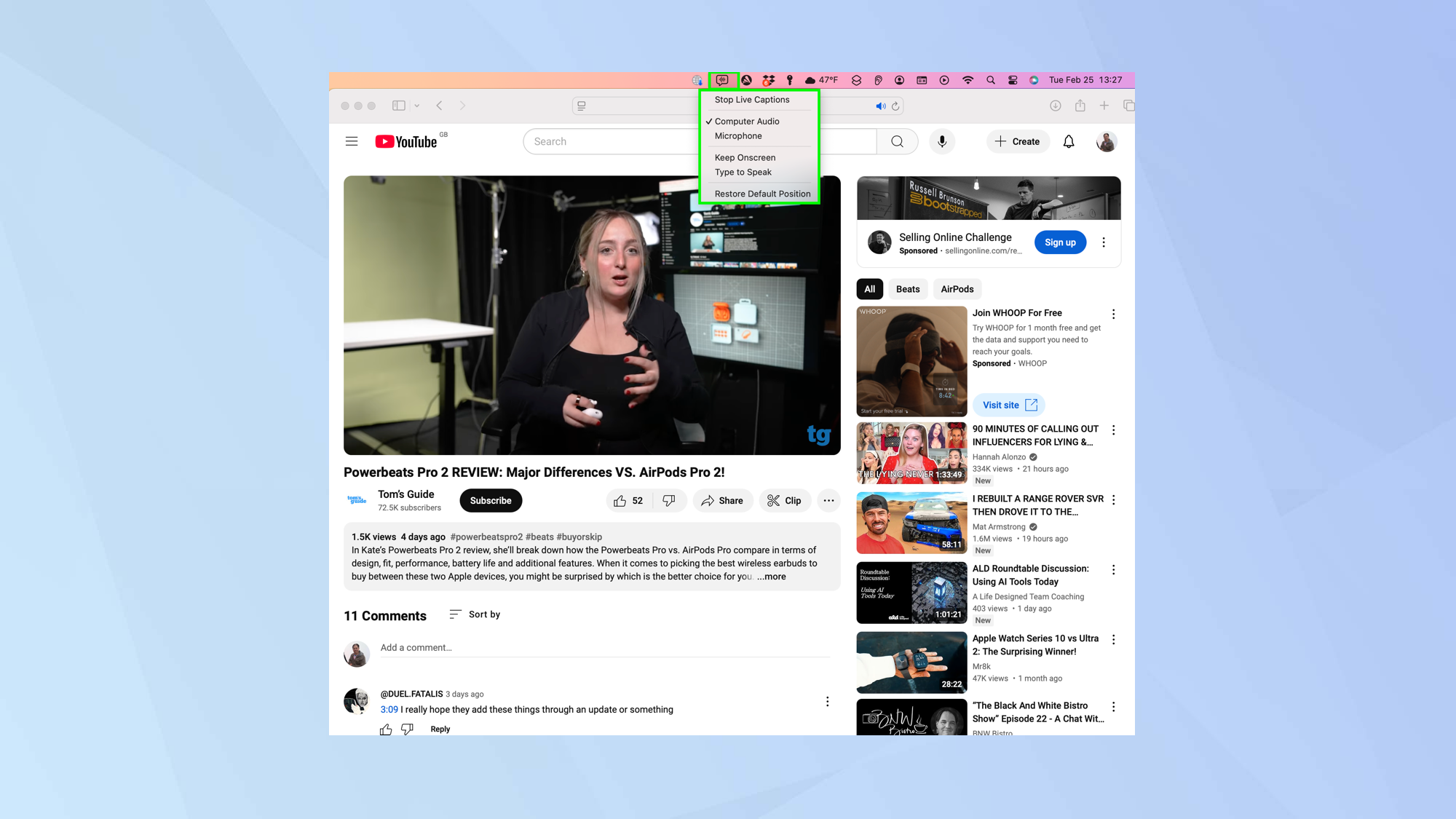
Mac’inizin ekranının üst kısmındaki araç çubuğunda canlı bir altyazı simgesi görünecektir. Canlı Captions simgesini tıklayın Ve yapabilirsin Canlı altyazıları durdurun, veya Canlı Altyazıları Başlat’ı seçin Mevcut duruma bağlı olarak.
Ayrıca canlı altyazılar penceresini her zaman ekranda tutmayı ve bilgisayarınızın hoparlöründen veya mikrofondan ses kopyalanması arasında geçiş yapmayı da seçebilirsiniz.
Ve işte gidiyorsun. Artık macOS canlı altyazılarını nasıl açacağınızı biliyorsunuz. Diğer işletim sistemleri de benzer bir özellik sunar. Öğrenebilirsin Android’de Canlı Çekinme Nasıl Kullanılırveya keşfedin Copilot+ PC’nizde canlı altyazılar nasıl kurulur ve kullanılır. Ve iOS kullanıcıları için göz atın Ses ve videoda canlı altyazılar nasıl alınır.