- Google Pixel Saat Hatası #13: Basit Senkronizasyon
- Google Pixel Saat Hile #14: Zamanlayıcı Zaman Kurtarıcı
- Google Pixel Saat Hatası #15: Zamanlı Uyku Sesleri
- Google Pixel Saat Hatası #16: Özel Yatma Zamanı Programı
- Google Pixel Saat Hatası #17: Çoklu Zaman dilimi İzleyici
- Google Pixel Saat Hatası #18: Zaman yolculuğu
- Google Pixel Saat Hatası #19: İkinci Hassasiyet
- Google Pixel Saat Hatası #20: Gizli bir kısayol
- Google Pixel Saat Hatası #21: İsteğe bağlı alarm bilgileri
- Google Pixel Saat Hatası #22: Basit eylem kısayolları
Daha da iyisi, Google’ın Hızlı İfadeler Sistemini destekleyen makul bir piksel telefonunuz varsa – Piksel 6 ve üstünde, İngilizce, Fransızca, Almanca, İtalyanca, Japonca veya İspanyolca birincil diliniz olarak set – aslında yapabilirsiniz. “Hey Google” ı atlayın ve Sadece söylemek Durmak veya Kestirmek Aynı şeyi yapmak için.
Aynı asistan ayarlarına geri dönün ve etkinleştirdiğinizden emin olmak için “Hızlı İfadeler” seçeneğini arayın, daha sonra dünyada endişe duymadan sabahları mırıldanın.
Jr Raphael, IDG
Google Pixel Saat Hatası #13: Basit Senkronizasyon
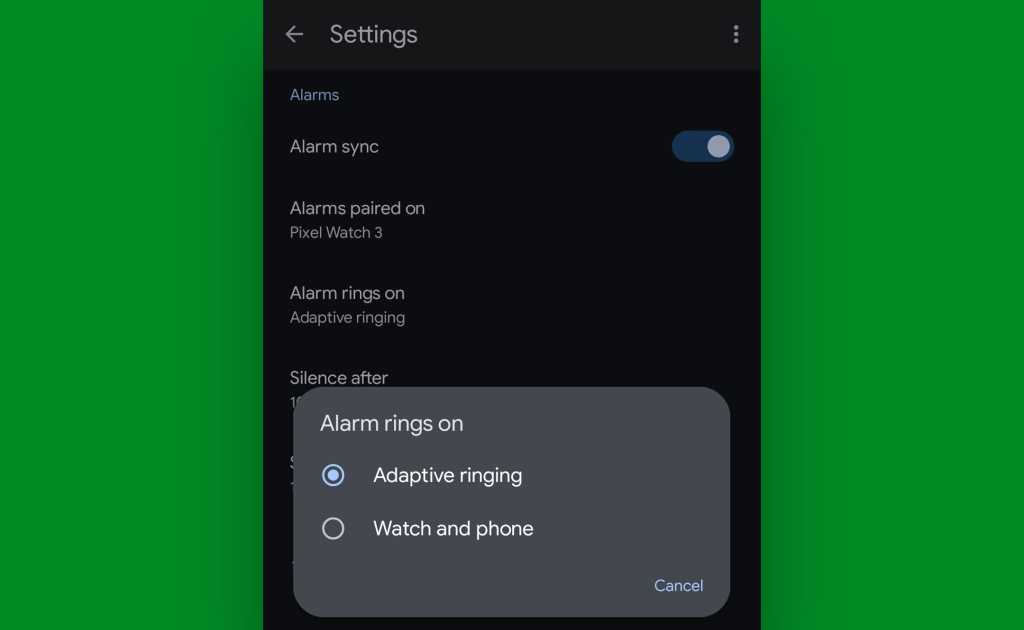
Bir piksel telefon ve bir piksel saati kullanıyorsanız, “Alarm Senkronizasyonu” seçeneğini bulmak için Google Clock uygulamasının ayarlarını incelediğinizden emin olun.
Bu basit görünen geçiş, telefonunuzdaki alarmları bağlamanıza ve izlemenize izin verecek, böylece bir ve aynı ve bir cihazda ayarlanan alarmlar Ayrıca Diğerinde ayarlanmalı ve mevcut olmalıdır.
Her iki telefonunuzda da alarmların çalmasını isteyip istemediğinizi seçebilirsiniz Ve İzleyin veya alarmı otomatik olarak sadece hangi cihazı kullanırsanız kullanın, gerçekleşmesi planlanan bir “uyarlanabilir zil” seçeneği kullanmayı tercih ederseniz.
Jr Raphael, IDG
Sadece ayarlayın ve unutun. Daha ne isteyebilirsin?
Google Pixel Saat Hile #14: Zamanlayıcı Zaman Kurtarıcı
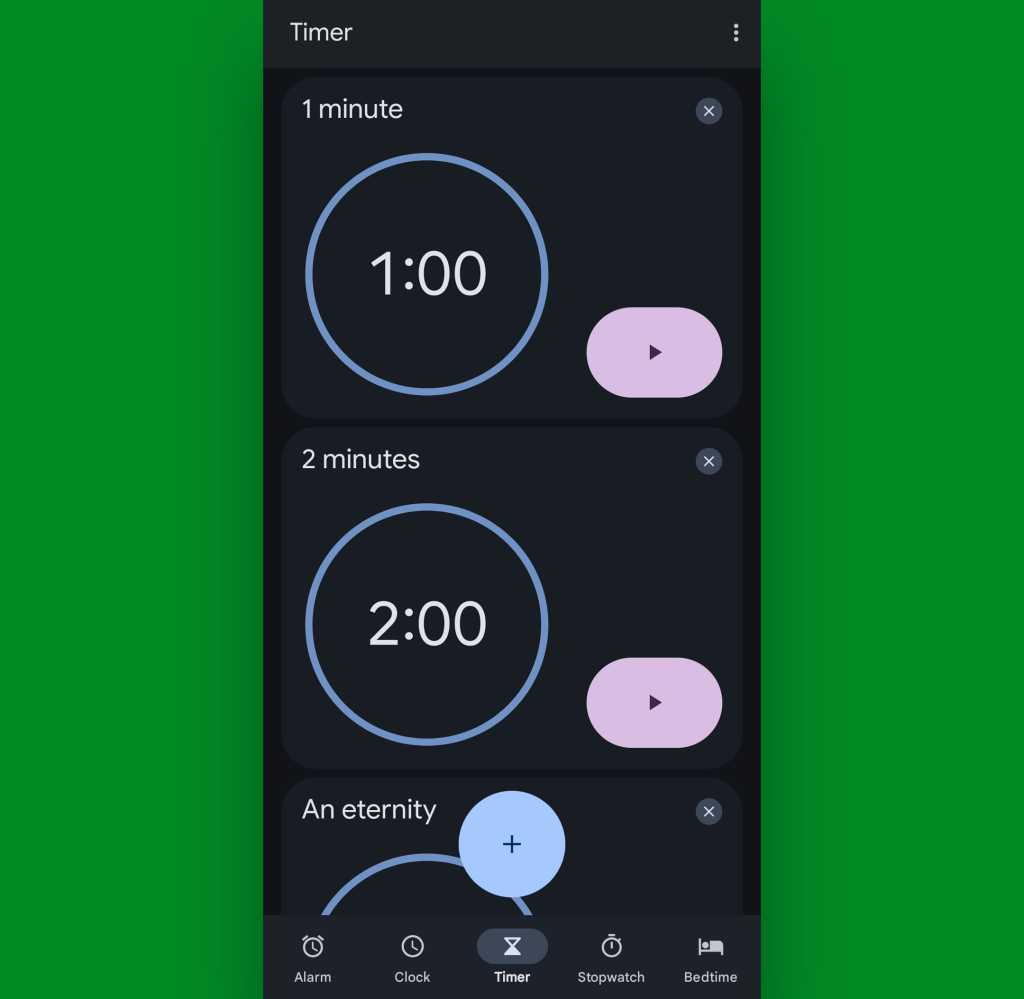
İşte kişisel piksel yolculuğuma yıllarca kadar kendimi fark etmediğim düzgün bir tane: Pixel Clock’un Zamanlayıcı sekmesinde, birden fazla kalıcı zamanlayıcı oluşturabilir ve daha sonra kolay kullanım için onları kolayca kullanılabilir tutabilirsiniz.
Bu şekilde, tekrar tekrar kullandığınız belirli zamanlayıcı türleriniz varsa, onları hızlı bir şekilde yukarı çekebilir ve hiçbir zaman boşa harcamadan devam edebilirsiniz.
Başlamak için, zamanlayıcı sekmesinin altına doğru dairesel artı simgeyi arayın sonrasında Biraz zamana dokundunuz ve bir zamanlayıcıya başladınız. Bazı belirli zamanlayıcılar oluşturduktan ve onları istediğiniz şekilde ayarladıktan sonra, onu özelleştirmek için her birinin başlığına dokunduğunuzdan ve kolay bir bakışta tanımlama için güzel bir isim verdiğinizden emin olun.
Daha sonra gelecekte onlara ihtiyacınız olduğunda tüm bu farklı zamanlayıcılara isteğe bağlı erişiminiz olacak.
Jr Raphael, IDG
‘Bunu yapmaya devam ettiniz!
Google Pixel Saat Hatası #15: Zamanlı Uyku Sesleri
Zamanlayıcılardan bahsetmişken, Pixel Clock Companion, iyi bir gece uykusu alarak yoğun iş günlerinizde biraz daha iyi çalışmanıza yardımcı olabilecek sıkışmış bir seçeneğe sahiptir.
Uygulamanın alt kenarındaki Tantalize Yatma Zamanı sekmesine dokunun ve “Uyku Sesleri” adlı bölüme bakın. (Önce bir “Başlangıç Al” seçeneğine dokunmanız ve o bölgeye daha önce hiç erişmediyseniz bazı ilk kurulumlar yapmanız gerekebilir.)
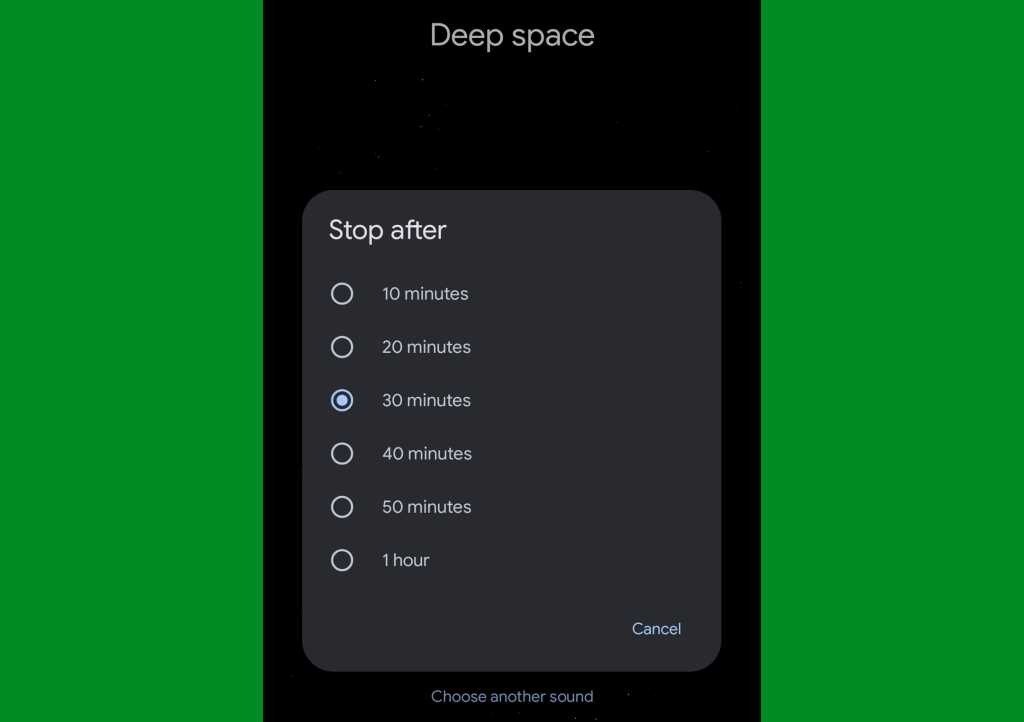
Ekranda bir sonraki “Başka Bir Ses Seç” düğmesine dokunun ve küçük bir avuç rahatlatıcı ses-dalgalar, derin alan, çevirmeli modem çığlık atar vb.
Ardından, yatmadan önce oynat düğmesine bastığınızda, seçim sesiniz oynamaya başlayacaktır ve uygulamaya, kapanmadan ve sizi derin, rahatlatıcı bir uykuya göndermeden önce ne kadar süre devam etmesini istediğinizi söyleyebilirsiniz.
Jr Raphael, IDG
(Bu arada, çevirmeli modem çığlığı hakkında şaka yapıyorum-bunu gerçekten dizilişe eklemek istiyorsanız, Bu Wikipedia sayfasından indirin Ve sonra bir dakika önce kullanılabilir hale getirmek için gittiğimiz özel sesler seçeneğini kullanın. Hoş geldiniz – ve aynı anda özür dilerim.)
Google Pixel Saat Hatası #16: Özel Yatma Zamanı Programı
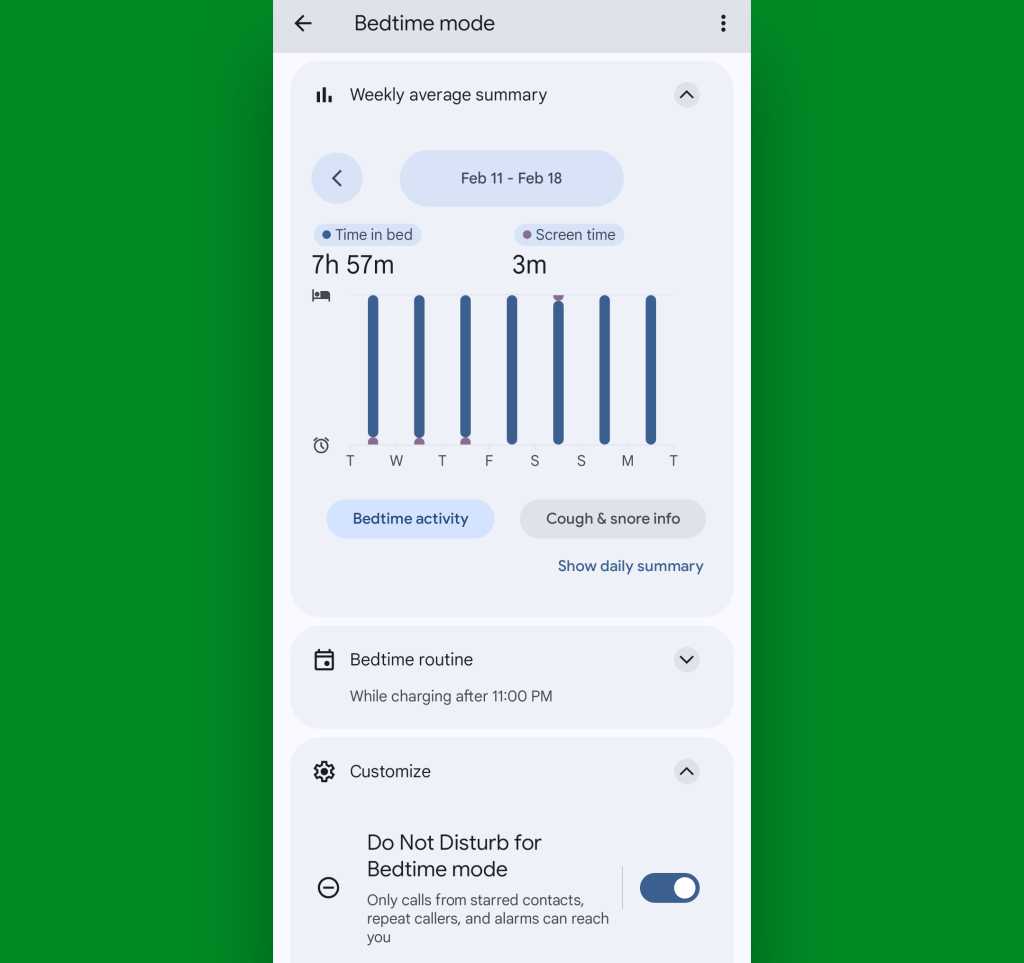
Ayrıca yatmadan önce, oradayken Pixel Clock uygulamasının yatmadan önce sekmesinin “Program” bölümüne göz attığınızdan emin olun. Bu alan, telefonunuzun otomatik olarak girmesi için basit bir program ayarlamanıza izin verecektir Mod ve isteğe bağlı olarak ekranını uykulu saatlerinizde daha az dikkat dağıtıcı bir siyah-beyaz gri tonlama ayarına ayarlayın.
Jr Raphael, IDG
Kesinlikle zaman güdümlü bir program oluşturabilirsiniz veya Yatma vakti modunuzun yalnızca pikselinizin belirli saatlerde aktif olarak şarj edildiğinde açılması için bir seçeneği kontrol edin – düzensiz uyku düzenlerine sahip olanlara eşlik etmek için hoş bir bağlamsal zeka.
Google Pixel Saat Hatası #17: Çoklu Zaman dilimi İzleyici
Seni bilmiyorum, ama birden fazla zaman dilimini takip etmek söz konusu olduğunda mutlak bir NITim. Her ne sebeple olursa olsun, her beş kez en az biri, en temel zaman dilimi dönüşümlerini karıştırıyorum ve mantıklı ol ‘man-noggin’imi tam olarak ne zaman meydana geldiğinde karıştırıyorum.
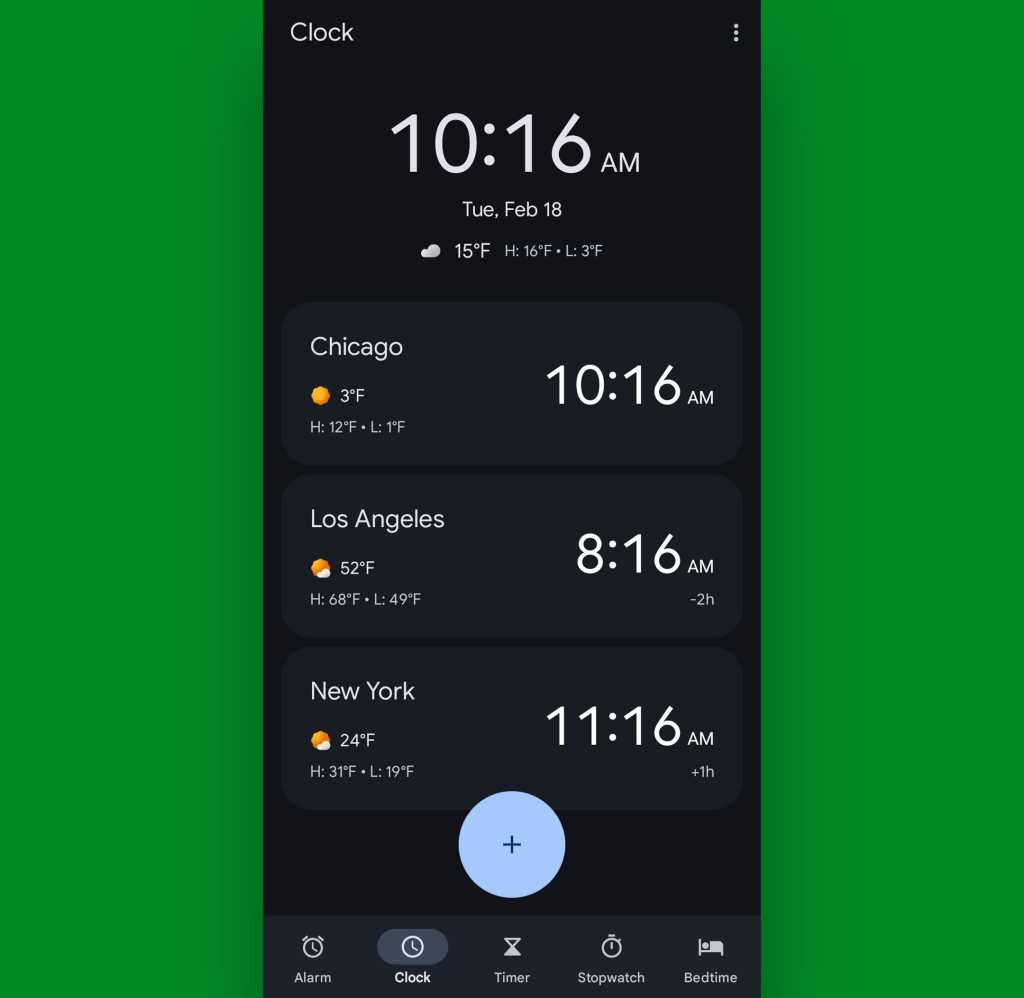
Pixel Clock uygulamanız, birden fazla zaman dilimini daha kolay yönetmenin yararlı bir yolu vardır: Saat sekmesinde, Dairesel Plus simgesine dokunun ve gün boyunca düşündüğünüz herhangi bir şehri arayın. İstediğiniz kadar çok şehir ekleyebilirsiniz ve daha sonra aynı ekranda onları görebilirsiniz – her alanda mevcut saatin net bir göstergesi ve bunun tam farkı bulunabilir. Makul bir şekilde yeni piksel cihazlarda, her alan için havayı hemen ve orada kolay bir bakış için göreceksiniz.
Jr Raphael, IDG
Eğer sen Gerçekten Tüm dışarı çıkmak istiyorum, aynı bilgilerin daha da erişilebilir bir bakışta görünümü için Saat uygulamasının kullanışlı dünya zaman widget’ını ana ekranınıza tokatlayabilirsiniz. Ana ekranınızın herhangi bir yerine uzun basın ve bulmak için widget rekoru kırma komutunu arayın.
Google Pixel Saat Hatası #18: Zaman yolculuğu
Şimdi, bekle: Alma fazla heyecanlı. Bu Delorean, Doc Brown’da gerçek zaman yolculuğu değil, “Büyük Scott!” algı. Ama o ki Seyahat ederken (Delorean veya daha geleneksel bir ulaşım yöntemi aracılığıyla) zamanını daha iyi takip etmenize yardımcı olacak son derece kullanışlı bir piksel saat seçeneği.
Özellik, saat uygulamanızın saat sekmesine otomatik olarak ekstra bir saat ekleyecektir – bir saniye önce genişlediğimiz aynı liste – böylece ekstra bir düşünce veya çaba olmadan başka bir yerdeyken ev şehrinizde mevcut saati her zaman görebilirsiniz.
Özelliğin etkin olduğunu ve saat uygulamasının ayarlarına (sağ üst köşesindeki üç noktalı menü simgesi aracılığıyla) giderek ve “Otomatik Ev Saati” geçişini arayarak telefonunuzda yuvarlanmaya hazır olarak onaylayabilirsiniz.
Google Pixel Saat Hatası #19: İkinci Hassasiyet
İzlemeyi tercih et bire bir aynı Zaman, ikinciye kadar mı? Google’ın saat uygulaması sizi kapsadı.
Uygulamanın ayarları bölümüne bir kez daha geri dönün – ve bu sefer, “saniyelerle süreyi görüntülemek” için bir geçiş için listenin en üstüne doğru bakın.
Bu geçişe dokunun ve bir saniyede, saat uygulamasının saat sekmesinde geçerli saatin sonunda eklenen bir ikinci tezgah göreceksiniz.
Kolay Peasy!
Google Pixel Saat Hatası #20: Gizli bir kısayol
Aramızdaki piksel sahipleri için, cihazınızın herhangi bir yerinden her zaman saat uygulamasına zip yapmak için basit bir yerleşik kısayolunuz var. Orada olduğunu fark etmek sadece size kalmış.
Neyse ki, gerçekten hiçbir şey yok: Bildirim panelinizi açmak için ekranınızın üstünden bir kez aşağı kaydırın, ardından ekranın sol üst köşesindeki geçerli saate dokunun.
İşte bu. Kim biliyordu?!
Google Pixel Saat Hatası #21: İsteğe bağlı alarm bilgileri
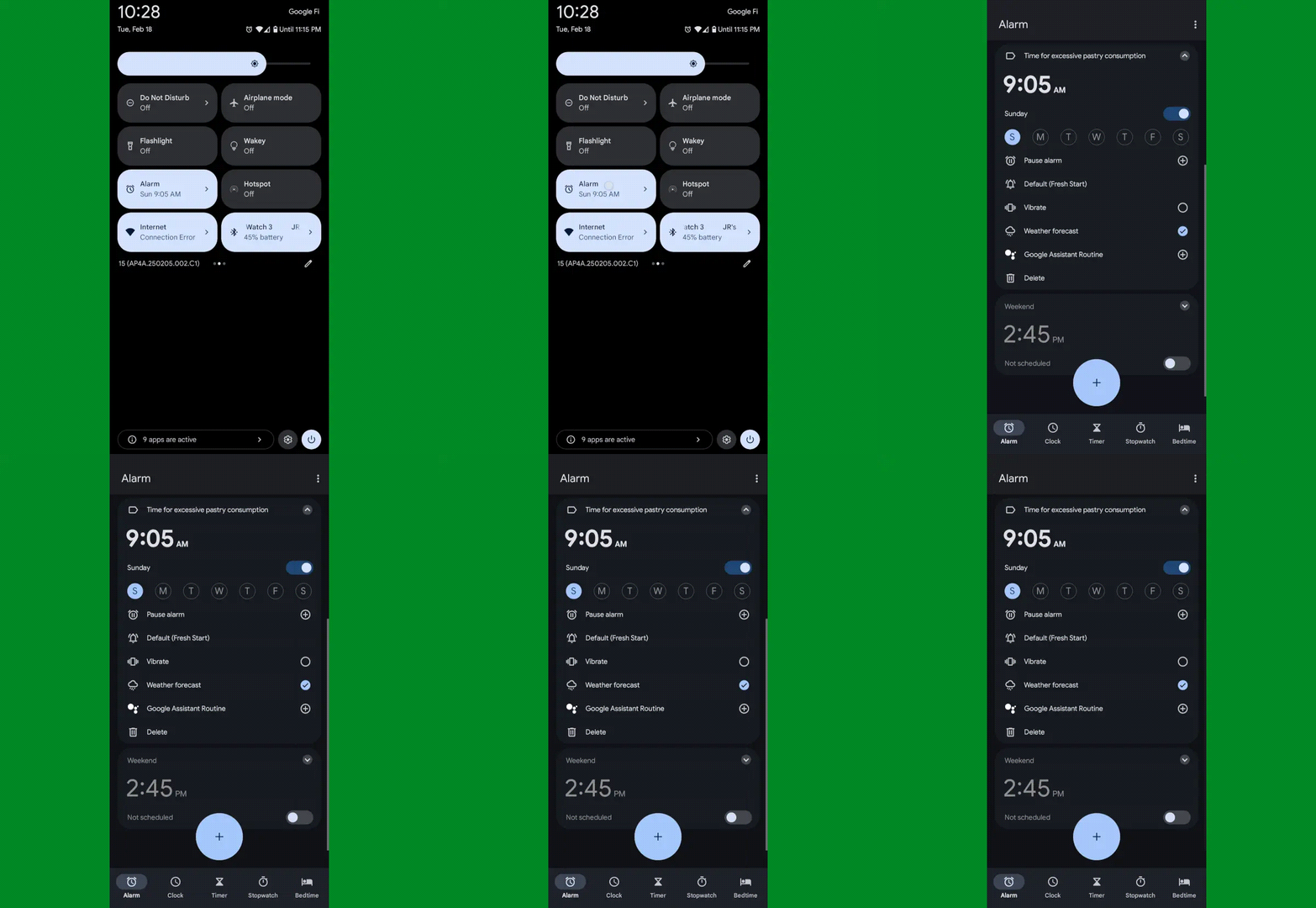
Önemi yok Ne kullandığınız android cihaz türü, bir sonraki alarmınızın tek bir kayma görünümüne sahip olmak için kendi özel hızlı ayarlarınızı ekleyebilirsiniz. Ve Google Clock uygulamasını her yerden açmanın kolay bir yolu.
Hızlı ayarlarınızı görmek için ekranınızın üstünden iki kez aşağı kaydırın, ardından düzenlemek için kalem şeklindeki simgeye dokunun. (Bazı Samsung cihazlarında, üç noktalı bir menü simgesine dokunmanız ve ardından oradan düzenlemek için bir seçenek seçmeniz gerekebilir.)
Kullanılmayan hızlı ayar seçeneklerini gösteren bölümdeki “Alarm” karolarını bulun ve etkin fayans alanında istediğiniz herhangi bir konuma sürükleyin. Ardından, bir sonraki planlanan alarmınızı her zaman hemen ve orada, hızlı ayarlarınızda görebilirsiniz ve Google Clock uygulamasının “Alarm” sekmesine atlamak için bu karoya dokunun.
Jr Raphael, IDG
Google Pixel Saat Hatası #22: Basit eylem kısayolları
Son olarak, son bir piksel saati düşünme olasılığı: Bunu asla bilemezsiniz, ancak uygulama çekmecenizdeki normal ol ‘saat simgesinde saklanmak, tek bir hızlı adımda belirli basit eylemleri gerçekleştirmek için bir dizi muhteşem kısayoldur.
Android’in çoğu zaman unutulmamış uygulama kısayol sisteminin bir parçası ve size ciddi zaman kazandırabilir- eğer Kullanmayı hatırlıyorsunuz.
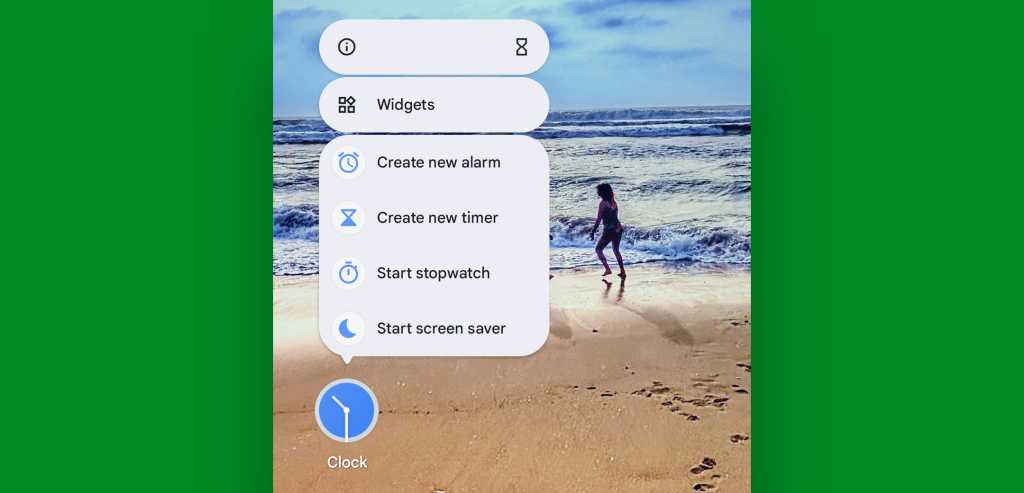
Ve kullanımı çok daha kolay olamazdı: Sadece parmağınızı uygulama çekmecenizdeki saat uygulamasının simgesine veya birkaç saniye boyunca ana ekranınızda tutun. Ve hey, onlara elma hakkında nasıl?
Jr Raphael, IDG
Şüpheli buharlı burun deliklerinizin hemen önünde, yeni bir alarm oluşturmak, yeni bir zamanlayıcı ateşlemek ve bir kronometre başlatmak ve aynı zamanda saat uygulamasının zaman odaklı ekran koruyucularını başlatmak için tek dokunuş seçenekleri var. hiç grev. Bu komutlardan herhangi biri, uygulamanın menüleri içinde herhangi bir Spelunkin ‘olmadan, bir göz açıp kapayıncaya kadar ilişkili eylemi başlatacaktır.
Ve işte bir bonus hile: Kendinizi bu seçeneklerden herhangi birini düzenli olarak kullandıysanız, parmağınızı üzerine basılı tutarak ve daha sonra doğrudan ana ekranınıza sürükleyerek erişmeyi daha da kolaylaştırabilirsiniz. Görmek?
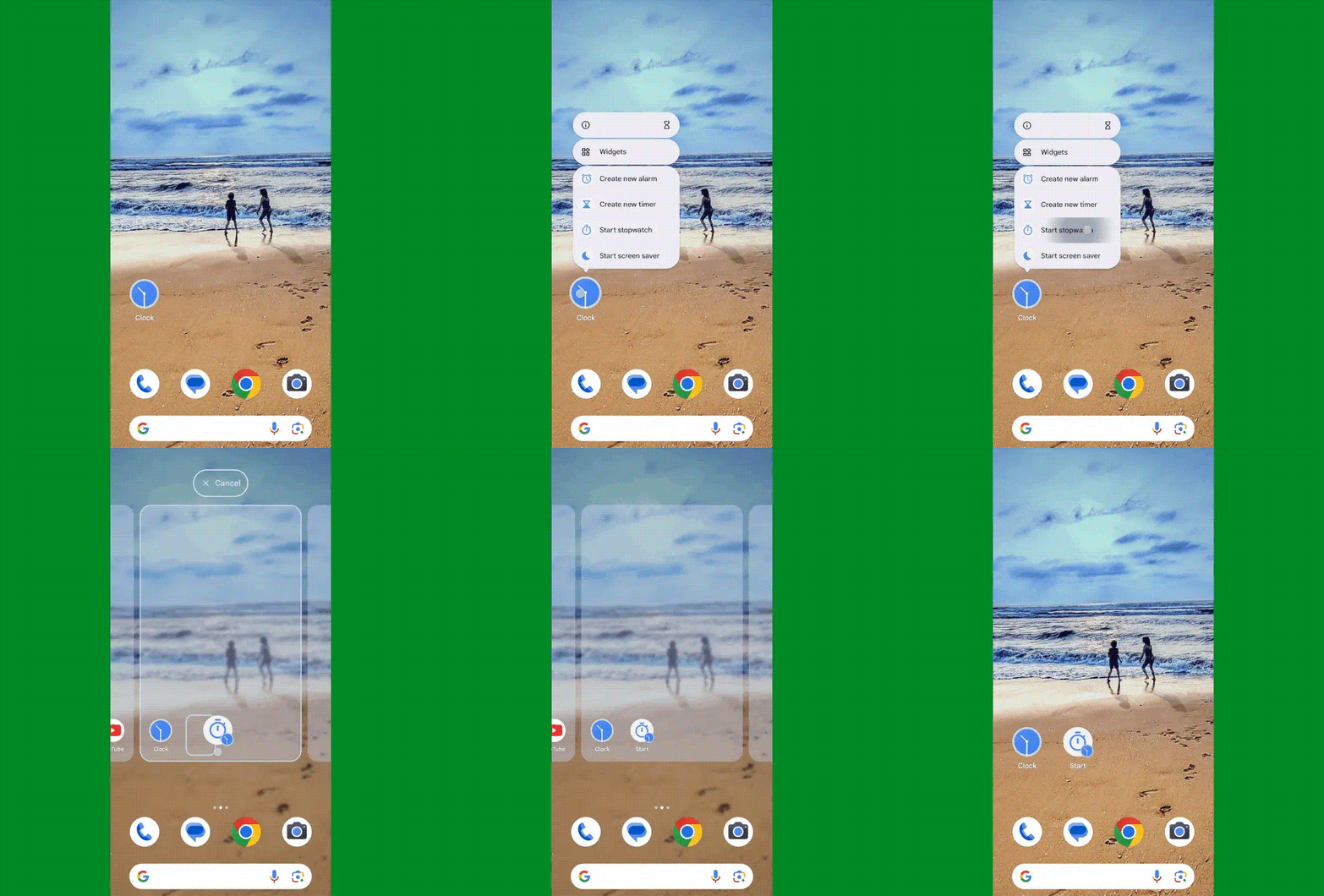
Jr Raphael, IDG
Şimdi tıpkı ana ekranınızdaki diğer kısayollar gibi ve asla tek bir musluktan daha fazla olmayacak.
Yaklaşık saniyeler olan bir uygulamada zaman tasarrufu – bundan daha iyi olamaz.
Bir ons piksel büyüsünü kaçırmanıza izin vermeyin. Ücretsiz Pixel Academy e-kursum için kaydolun Ve en sevdiğiniz piksel telefon için tonlarca gizli özellik ve zaman tasarrufu yapan hileler keşfedin.